Bases de données Amazon RDS pour SQL Server
Afi offre une prise en charge complète de la sauvegarde et de la restauration d’Amazon RDS pour SQL Server, ainsi que de l’aperçu et de l’exportation en ligne des données et métadonnées des bases.
Parcourir
La sauvegarde d’une instance SQL Server sur AWS comprend les bases de données utilisateur qui résident sur cette instance ; vous pouvez parcourir la configuration, le schéma et les données des tables de chaque base.
Information
Les bases de données système SQL Server et la base de données rdsadmin gérée par AWS sont exclues de la sauvegarde.
Configuration
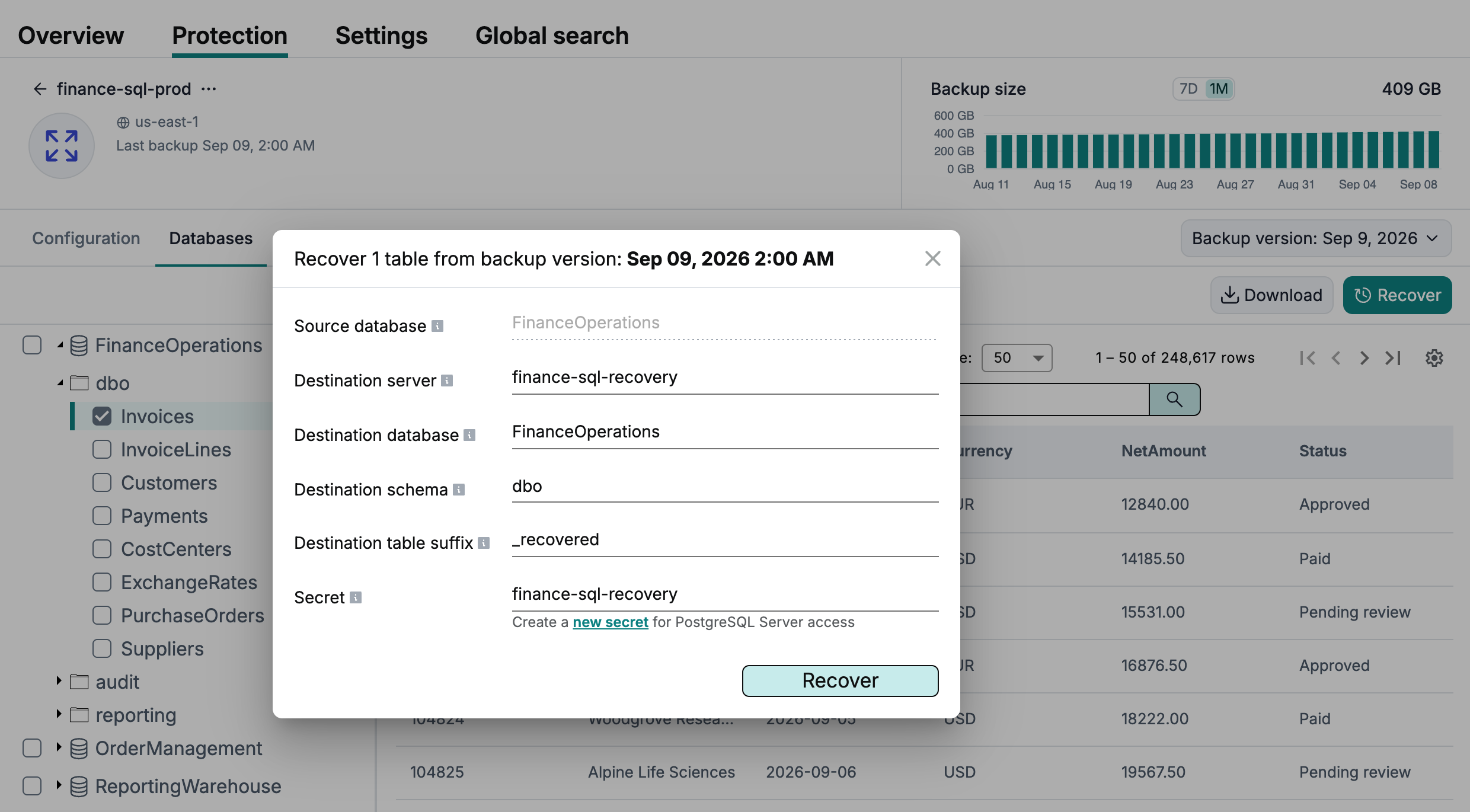
Dans l’onglet Configuration de la vue de navigation des sauvegardes, Afi affiche la configuration de l’instance SQL Server capturée dans l’instantané de sauvegarde sélectionné.
Bases de données
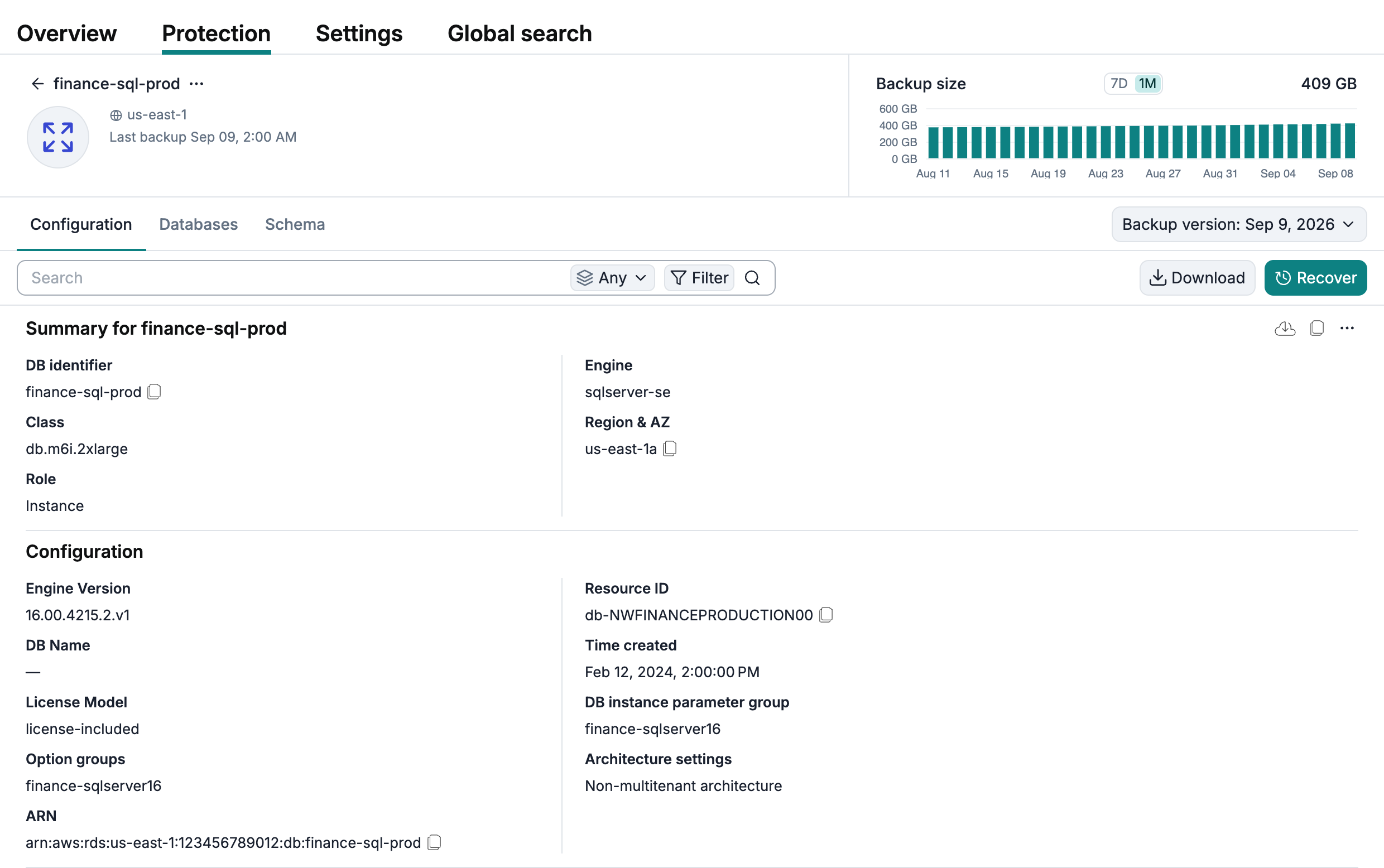
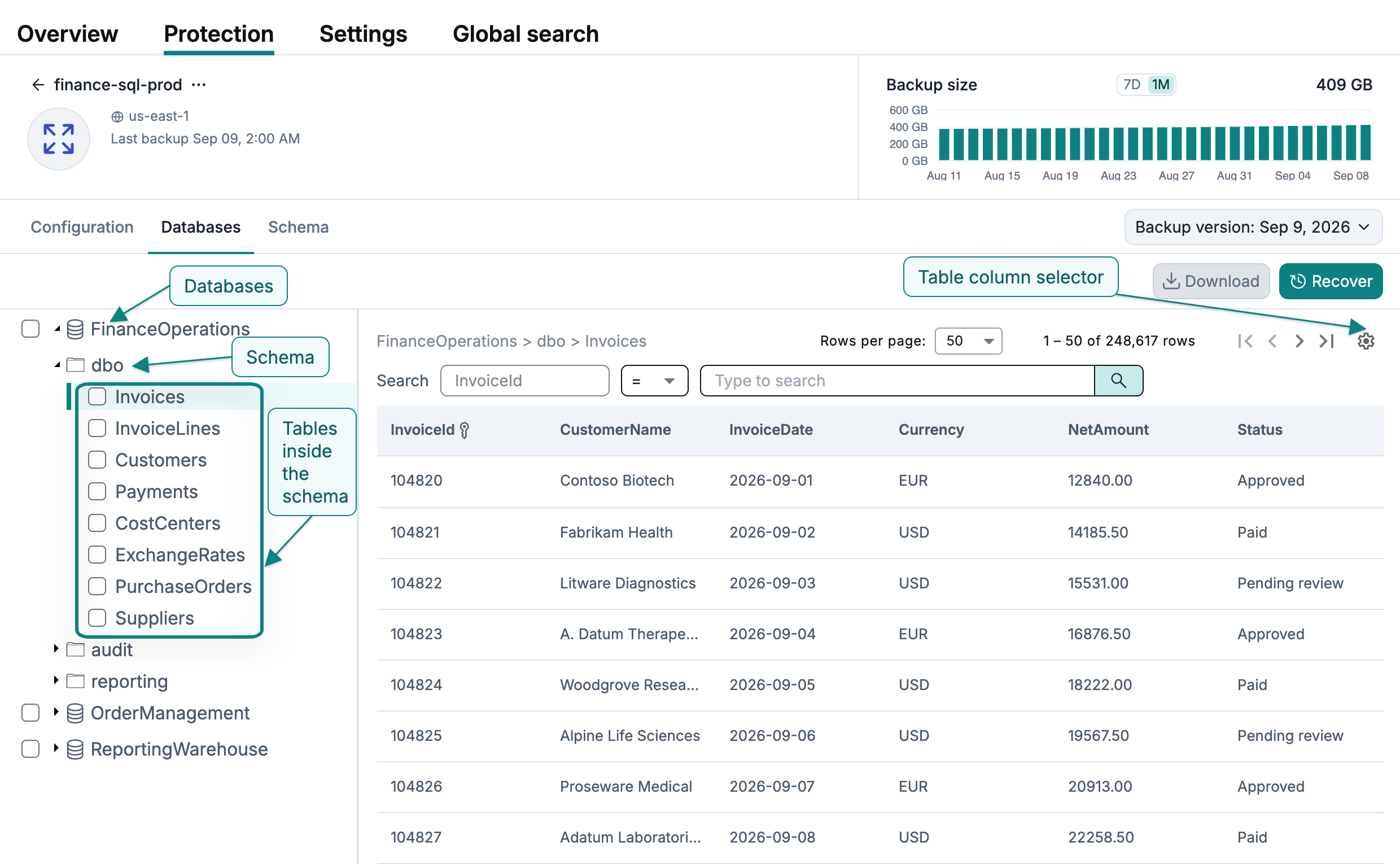
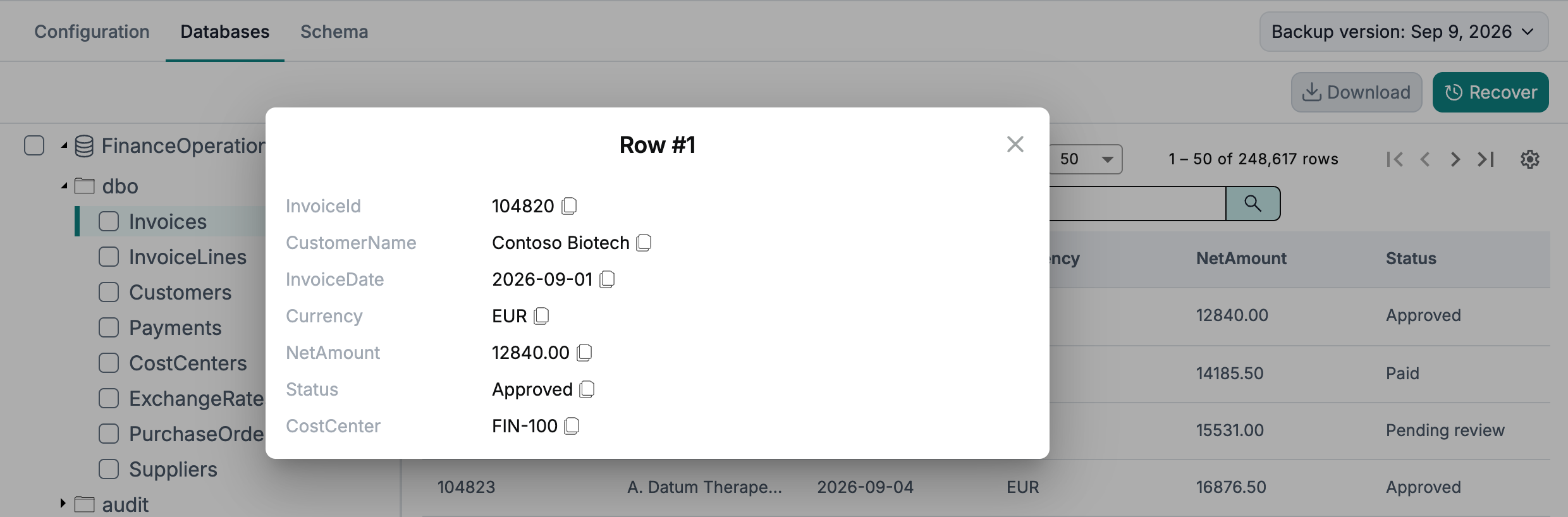
Dans l’onglet Databases, vous pouvez prévisualiser les données des tables en sélectionnant la base de données, le schéma et la table dans l’arborescence de gauche. Utilisez les commandes situées au-dessus de la table pour passer d’une page à l’autre, définir la taille des pages et choisir les colonnes à afficher.
Pour afficher ensemble les valeurs des cellules d’une ligne donnée, cliquez sur cette ligne dans la table :
Restreindre l’aperçu du contenu des tables
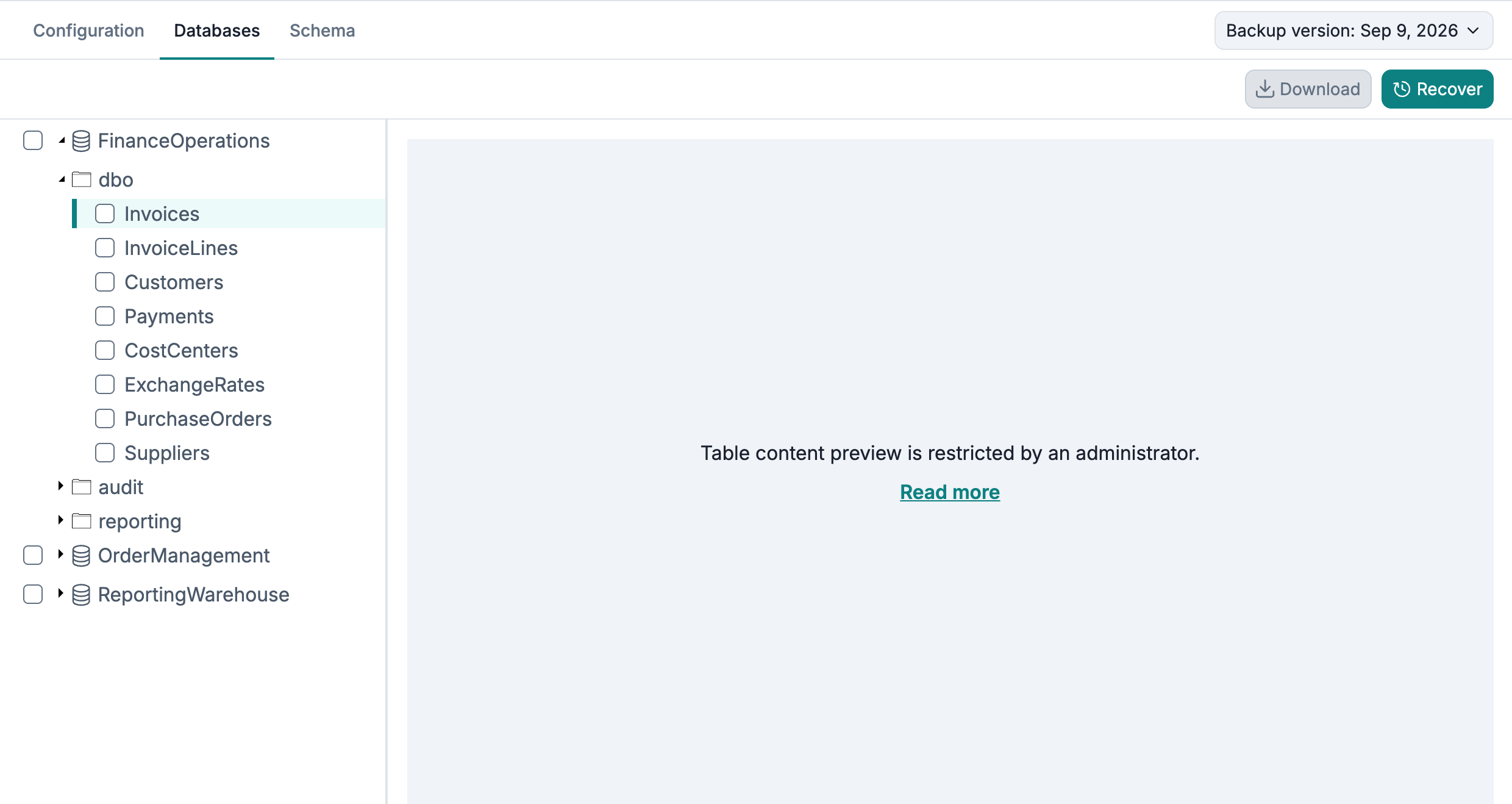
Vous pouvez restreindre l’accès aux données des tables de base de données pour les administrateurs du service ou les opérateurs des groupes d’accès dans l’onglet Service → Settings → Access groups, en désactivant l’autorisation d’accès Preview content. Voici un exemple de la vue de navigation d’une table lorsque l’aperçu du contenu est restreint :
Schéma
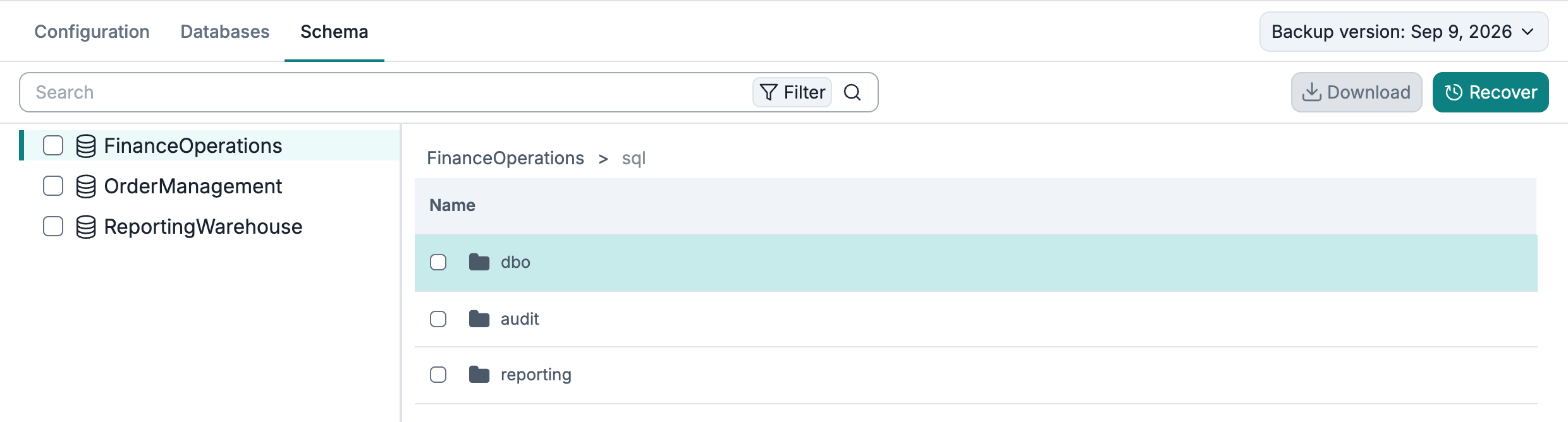
Afi enregistre le schéma de la base de données dans la sauvegarde, ce qui vous permet de le parcourir sous la forme d’un ensemble de scripts SQL décrivant les tables, contraintes, vues, fonctions/procédures et autres éléments.
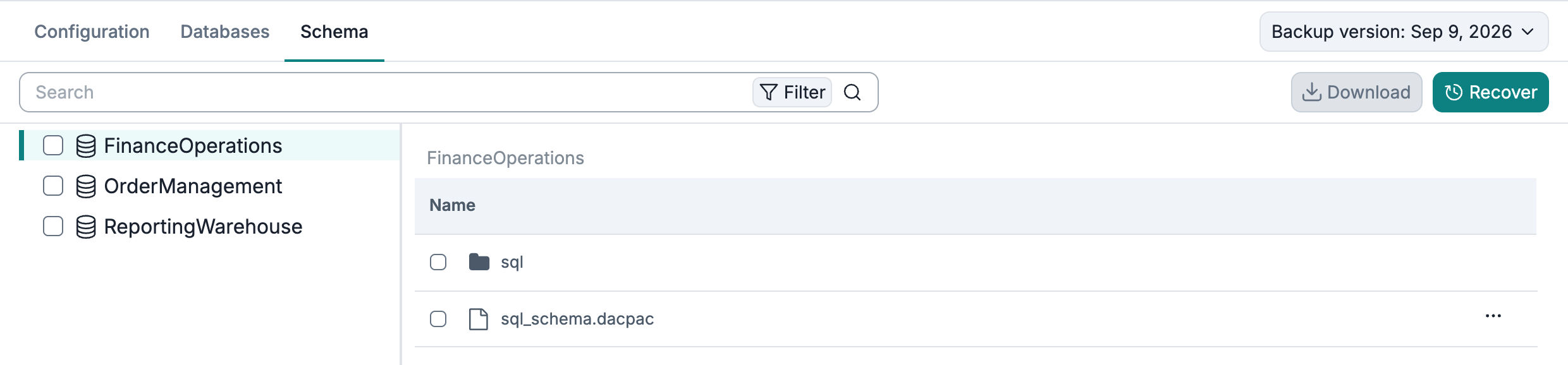
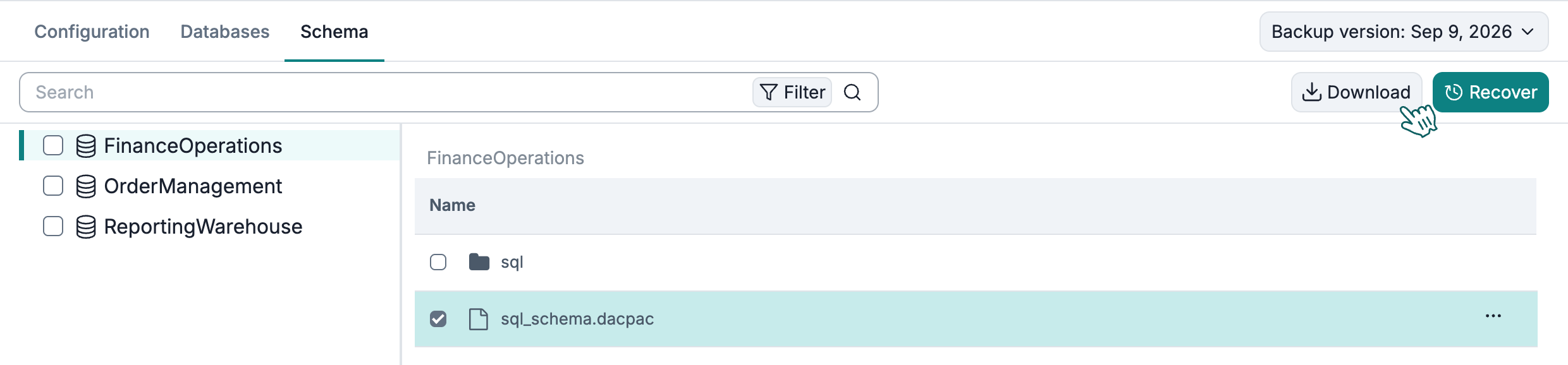
À la racine de la vue de navigation du schéma d’une base de données, sql_schema.dacpac contient le package de schéma de la base, et le dossier sql contient des scripts SQL lisibles, organisés par schéma et par type d’objet. Le package DACPAC décrit la structure de la base de données ; les données des tables sont disponibles séparément dans l’onglet Databases.
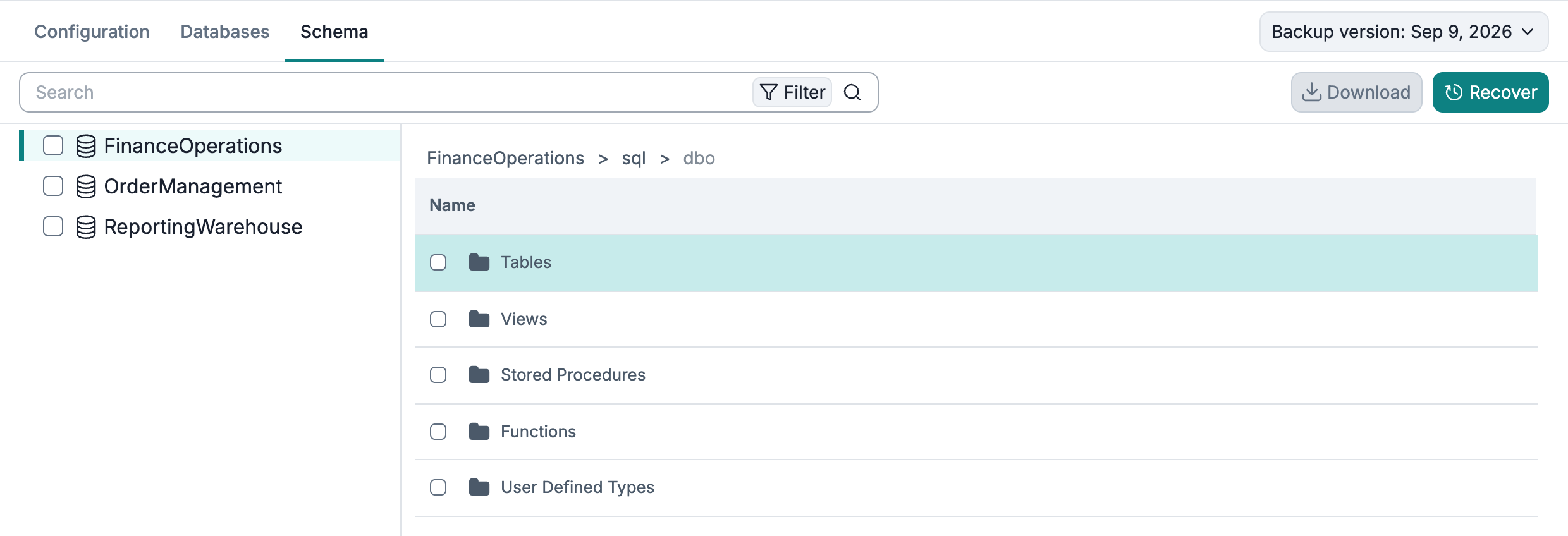
Prévisualiser le contenu d’un script SQL
Pour prévisualiser le contenu d’un script SQL, cliquez sur la ligne correspondante :
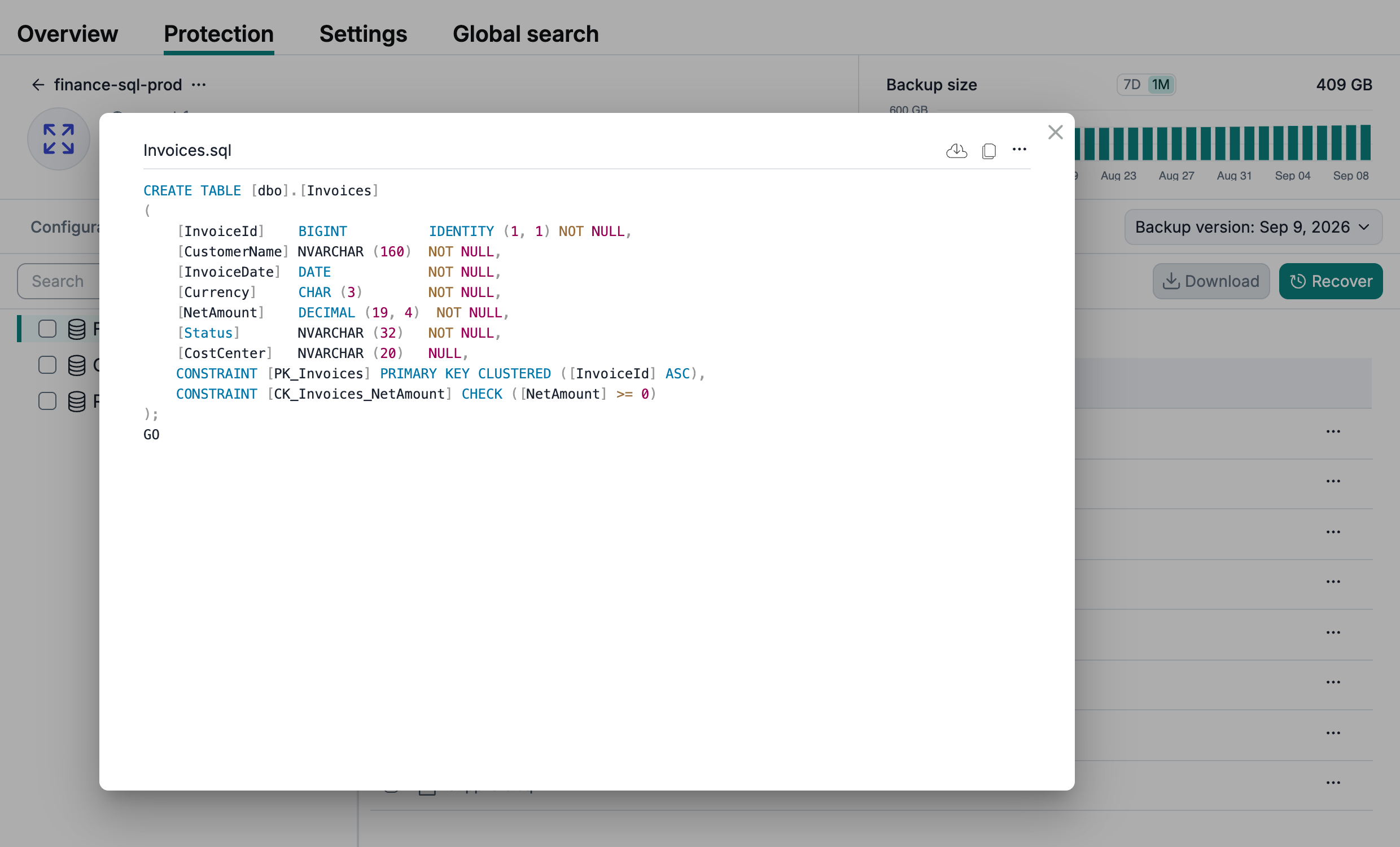
Afficher les versions d’un script SQL
Pour afficher toutes les versions d’un script SQL stockées par le service, cliquez sur l’icône à trois points de la ligne correspondante, puis sélectionnez Show backup versions. Une boîte de dialogue répertorie chaque version du script ainsi que les dates et heures des instantanés de sauvegarde dans lesquels chacune d’elles existe.
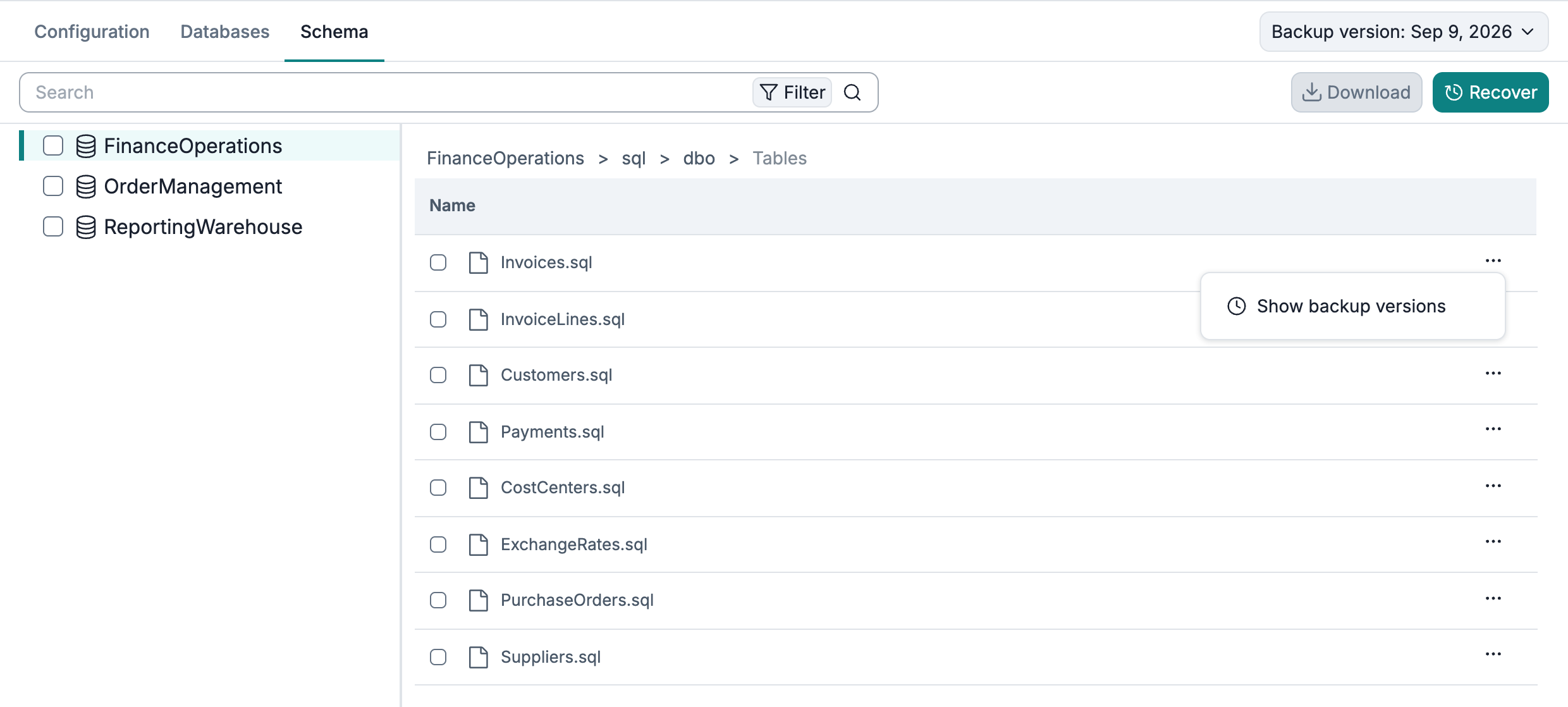
Vous pouvez sélectionner et télécharger n’importe laquelle des versions répertoriées :
Rechercher
Données des tables
Pour faciliter la navigation dans les tables volumineuses, Afi vous permet d’effectuer une recherche dans les données de table sauvegardées selon la valeur de la clé primaire. Les opérations prises en charge sont =, >, >=, <, <= et [], où [] correspond aux valeurs comprises dans une plage, bornes incluses. Pour une clé primaire de type uniqueidentifier, seule l’égalité (=) est disponible. Utilisez les commandes de pagination situées au-dessus de la table pour parcourir les lignes correspondant à votre recherche.
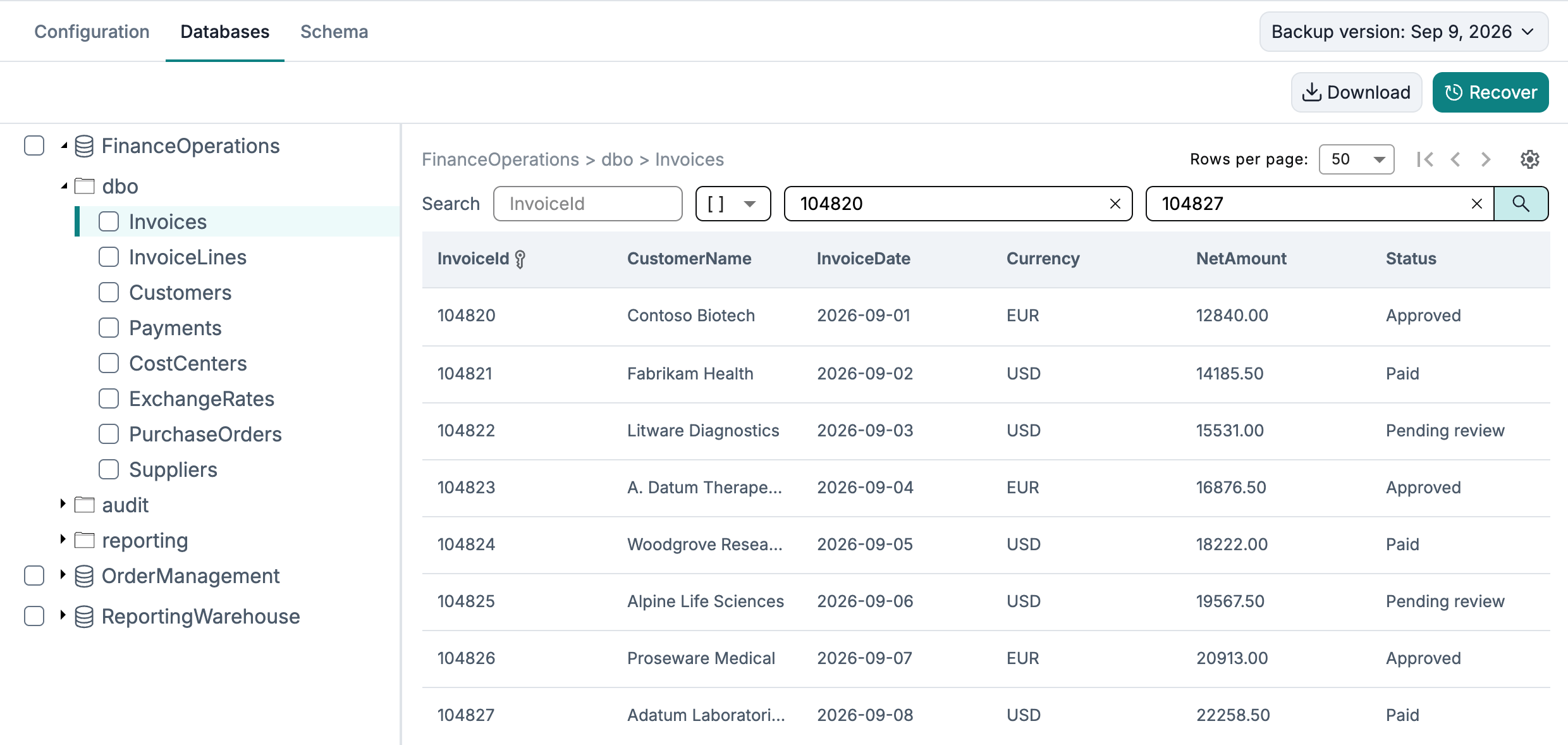
La recherche est disponible lorsque :
- La table possède une clé primaire.
- La première colonne de la clé primaire utilise l’un des types de données pris en charge répertoriés ci-dessous.
Pour les tables dotées d’une clé primaire composite, la recherche utilise uniquement la première colonne de la clé primaire.
Types de données pris en charge pour la recherche
| Catégorie de type de données | Types de données |
|---|---|
| Chaîne | char, varchar, nchar, nvarchar, sysname |
| Entier | tinyint, smallint, int, bigint |
| Nombres à virgule flottante et décimaux | real, float, decimal, numeric, money, smallmoney |
| Temporel | date, time, datetime, datetime2, datetimeoffset, smalldatetime |
| Identificateur | uniqueidentifier (égalité uniquement) |
Exporter les résultats de recherche
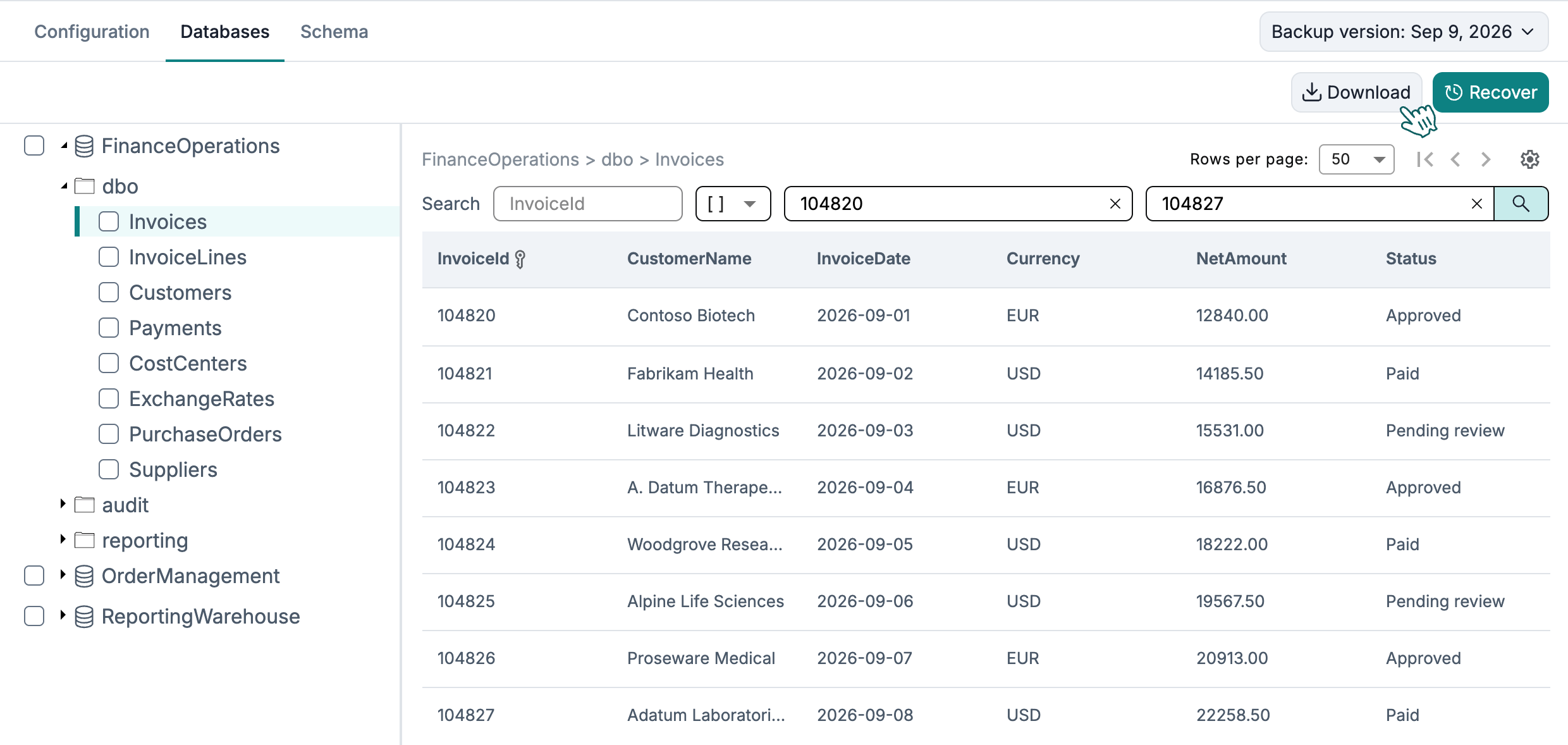
Vous pouvez exporter dans un fichier CSV toutes les lignes d’une table qui correspondent à une requête de recherche. Pour cela, exécutez une requête, cliquez sur Download, vérifiez que l’option Download table search results est sélectionnée, puis lancez l’exportation.

Schéma
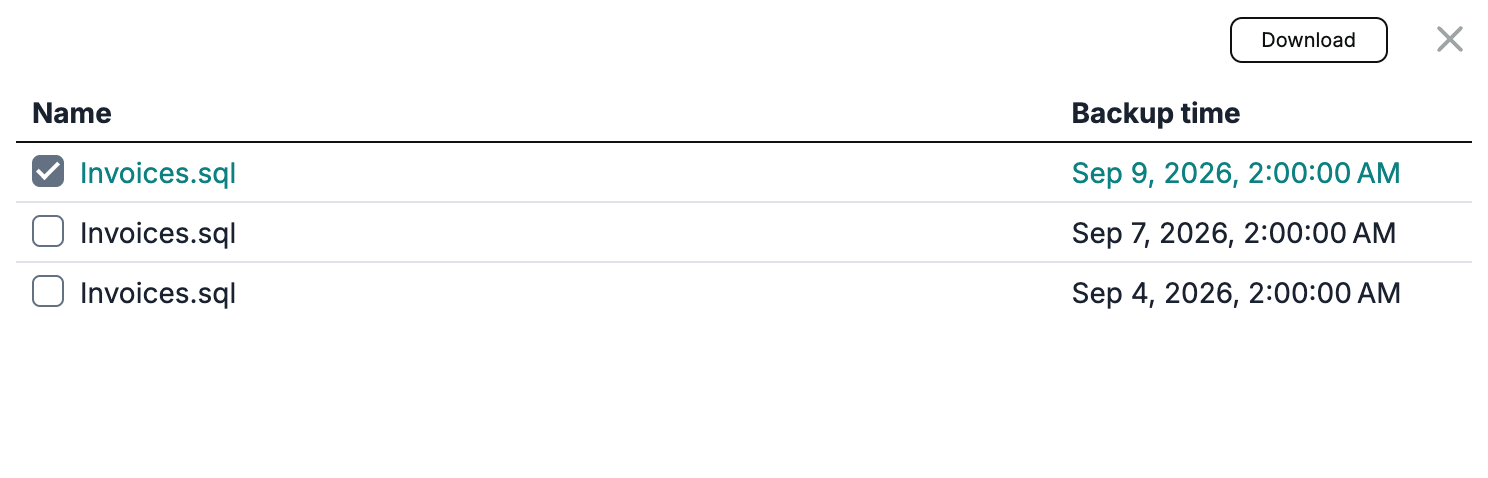
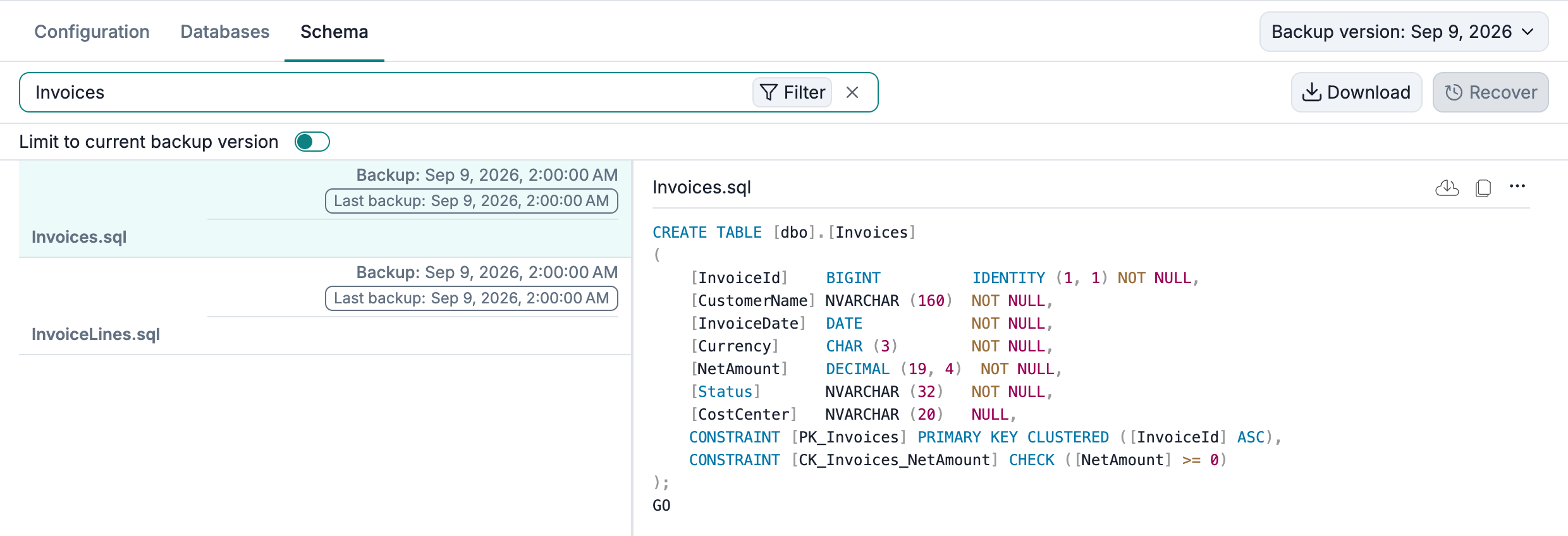
Afi vous permet d’effectuer une recherche par mot-clé dans les scripts SQL sauvegardés dans le cadre du schéma de la base de données. Dans l’exemple suivant, la requête recherche tous les scripts SQL correspondant au mot-clé Invoices :
Exporter
Configuration
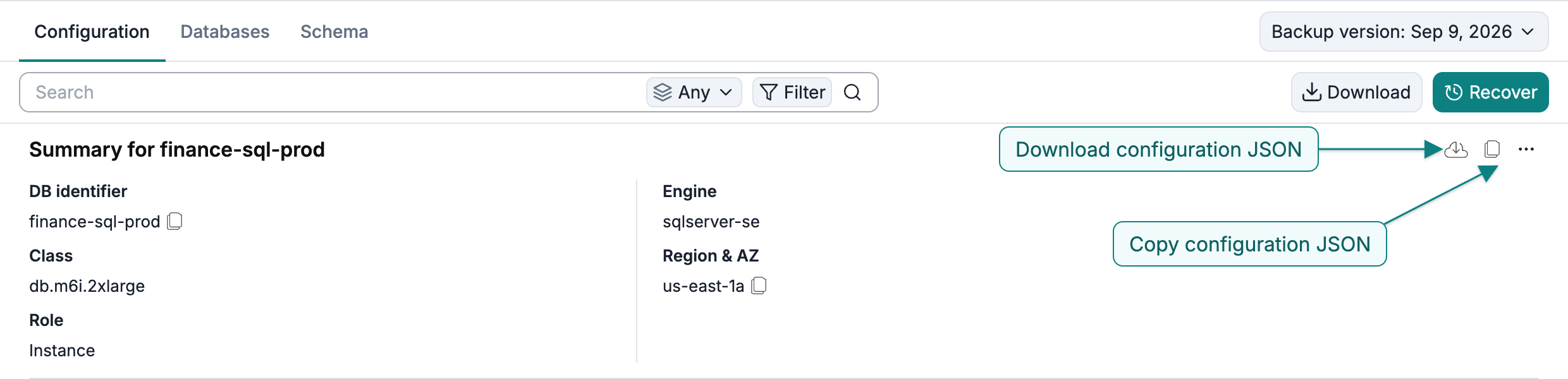
Depuis la vue de navigation des sauvegardes, vous pouvez copier ou télécharger un fichier JSON contenant la configuration AWS de l’instance SQL Server.
Données des tables
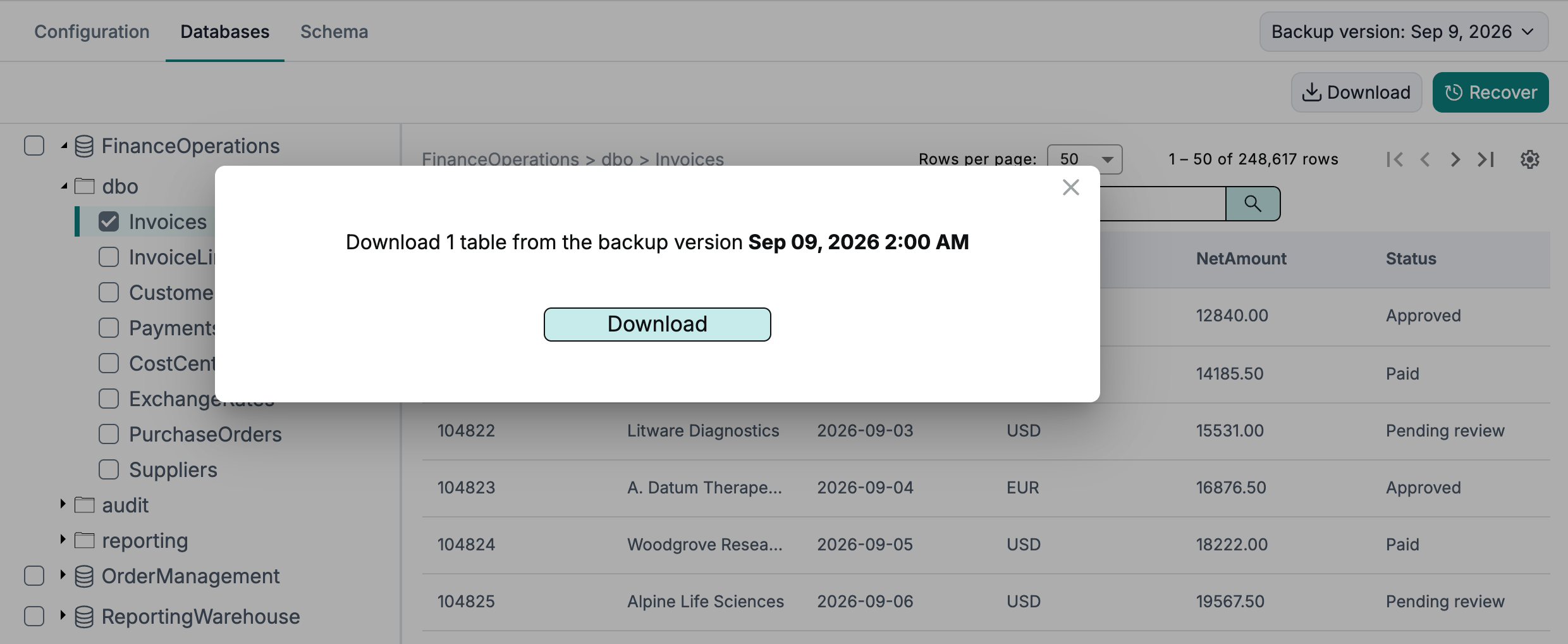
Pour télécharger les données des tables sous forme de fichiers CSV, sélectionnez une ou plusieurs tables dans l’arborescence des bases de données, cliquez sur Download, puis confirmez le téléchargement dans la boîte de dialogue.
Information
Dans l’exportation CSV, les valeurs binaires sont remplacées par l’espace réservé %BINARY_DATA%. Cette limitation de l’exportation n’a aucune incidence sur la restauration des bases de données ou des tables.
Schéma
Vous pouvez télécharger le package de schéma DACPAC, des scripts SQL individuels ou des dossiers de scripts entiers en les sélectionnant dans la vue de navigation des sauvegardes, puis en cliquant sur Download :
Restaurer
Vous pouvez restaurer une base de données à partir d’un instantané de sauvegarde dans une nouvelle base sur une instance RDS pour SQL Server sélectionnée, ou restaurer des tables sélectionnées. La restauration complète d’une base de données restaure l’intégralité du schéma et des données sauvegardés, y compris les index, contraintes, vues, fonctions, procédures et déclencheurs.
Choisissez une instance SQL Server de destination dont la version et l’édition sont compatibles et dont la capacité est suffisante pour les données restaurées. Avant de lancer la restauration, activez l’option Accessible publiquement (Publicly accessible) pour la destination dans AWS en suivant ces étapes.
Base de données
Pour restaurer une base de données :
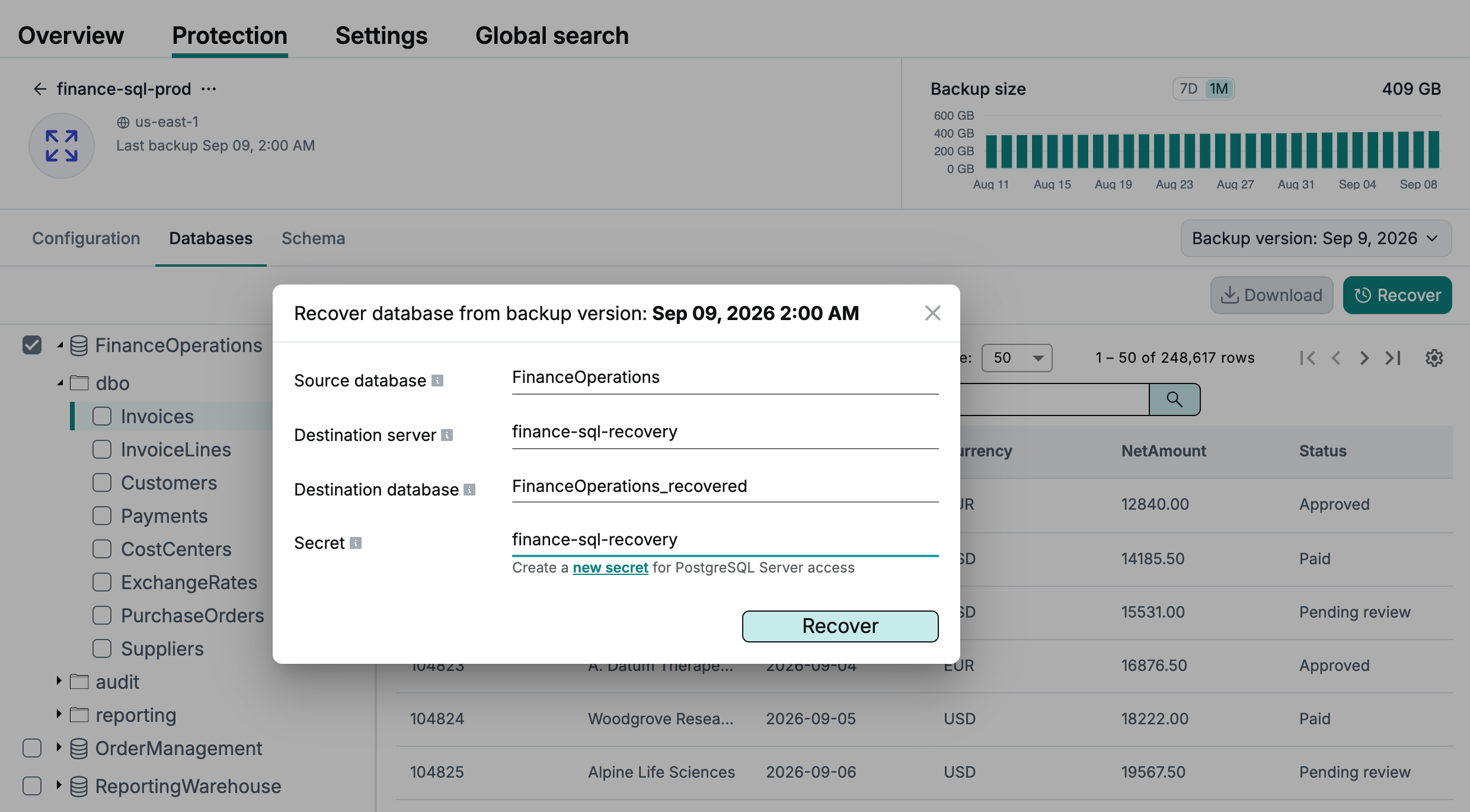
- Dans l’arborescence des bases de données à gauche, sélectionnez la base, puis cliquez sur Recover pour ouvrir la boîte de dialogue de restauration.
- Sélectionnez l’instance SQL Server cible sur laquelle la nouvelle base sera créée (champ Destination server).
- Indiquez le nom d’une nouvelle base de données (champ Destination database). Afi n’écrase aucune base de données existante lors de la restauration complète d’une base.
- Créez ou sélectionnez un secret de type Database Login permettant d’accéder à l’instance SQL Server de destination.
- Cliquez sur Recover pour lancer la restauration de la base de données.
Afi affiche la progression de la restauration dans l’onglet Activity → Tasks et vous envoie une notification par e-mail une fois la restauration terminée.
Information
Lorsque vous cliquez sur le champ Source database ou Destination server, Afi affiche automatiquement une liste de choix avec fonction de recherche : bases de données présentes dans la sauvegarde pour le premier champ, instances de destination pour le second.
Créer un secret de type Database Login
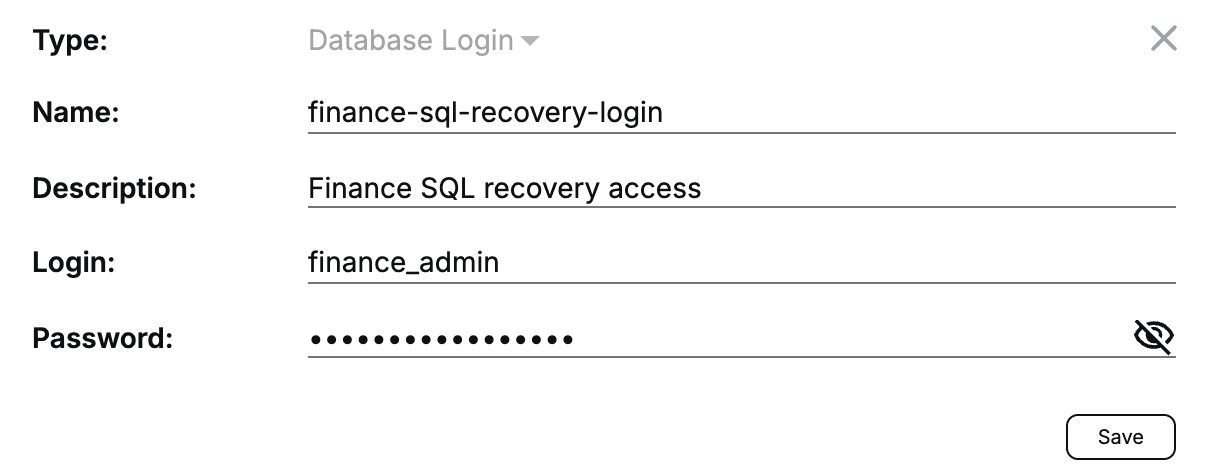
Vous pouvez créer un secret de type Database Login (paire identifiant/mot de passe) directement dans la boîte de dialogue de restauration. Donnez-lui un nom unique, puis saisissez l’identifiant et le mot de passe qu’Afi utilisera pour se connecter à l’instance SQL Server de destination. Le secret est stocké de manière sécurisée et chiffrée côté Afi et peut être réutilisé lors de restaurations ultérieures sur ce serveur.
Information
Si vous ne souhaitez pas conserver les informations d’identification du serveur côté Afi après la restauration, vous pouvez supprimer le secret correspondant dans l’onglet Service → Settings → Secrets.
Table
Lorsque vous sélectionnez des tables individuelles dans l’arborescence des bases de données et cliquez sur Recover, Afi recrée ces tables avec les définitions de colonnes de base et les clés primaires. Dans ce mode, les autres index, contraintes, déclencheurs, propriétés d’identité et expressions de colonnes calculées ne sont pas recréés. Cette limitation s’applique uniquement à la restauration de tables sélectionnées individuellement ; la restauration complète d’une base de données restaure l’intégralité du schéma sauvegardé.
Pour restaurer une ou plusieurs tables :
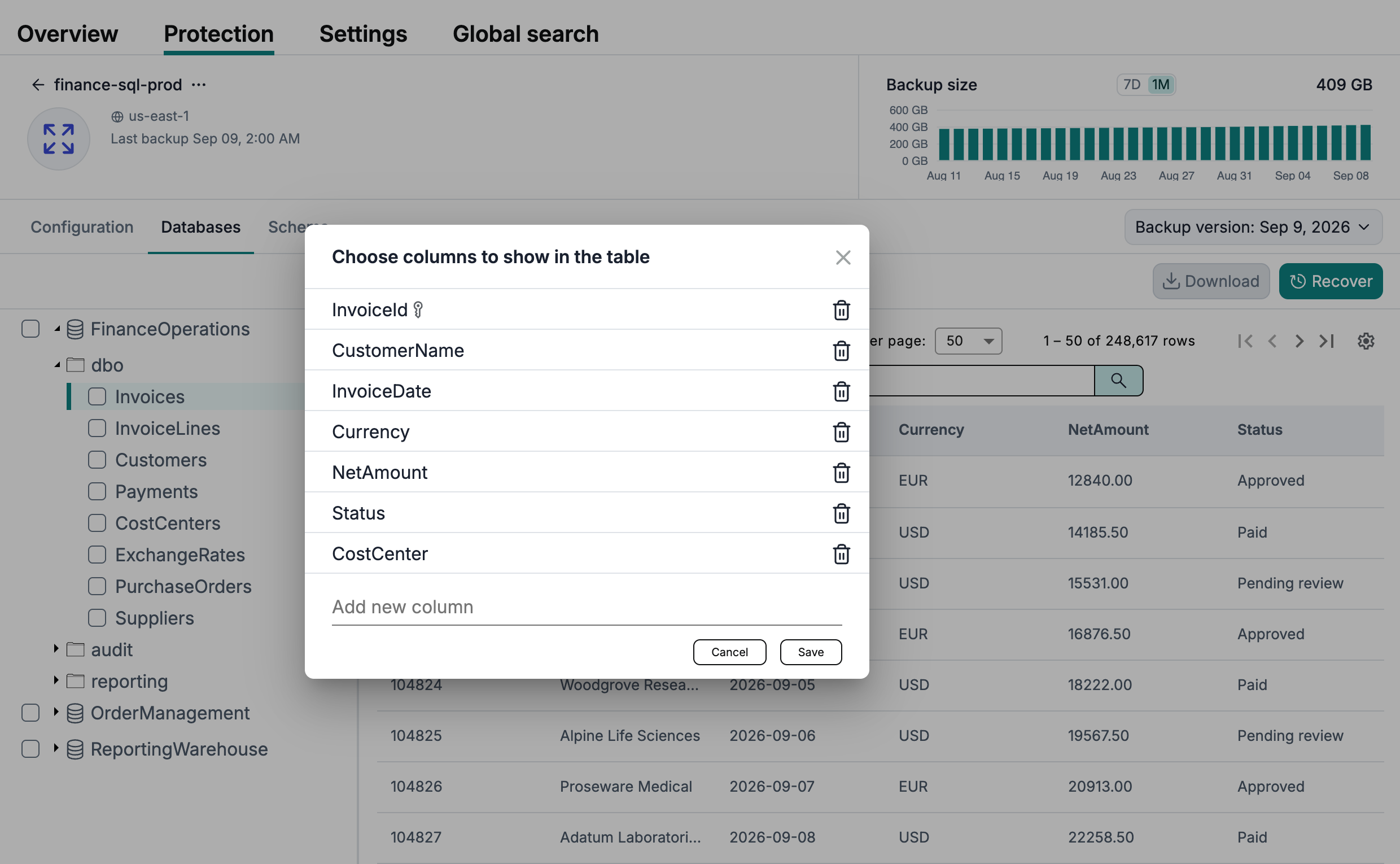
- Dans l’arborescence des bases de données à gauche, sélectionnez la ou les tables, puis cliquez sur Recover pour ouvrir la boîte de dialogue de restauration.
- Sélectionnez l’instance SQL Server cible (champ Destination server).
- Indiquez le nom de la base de données et du schéma dans lesquels les tables restaurées doivent être créées (champs Destination database et Destination schema).
- Indiquez le suffixe des noms des tables restaurées (champ Destination table suffix). Par exemple, avec
_recovered, la tableInvoicesest restaurée sous le nomInvoices_recovered. Choisissez des noms qui n’existent pas déjà dans le schéma de destination. - Créez ou sélectionnez un secret de type Database Login permettant d’accéder à l’instance SQL Server de destination.
- Cliquez sur Recover pour lancer la restauration des tables.
Vous pouvez restaurer les tables dans une base de données existante ou indiquer le nom d’une nouvelle base. Afi crée la base de données et le schéma de destination s’ils n’existent pas. Les tables existantes ne sont pas écrasées.