Exporter
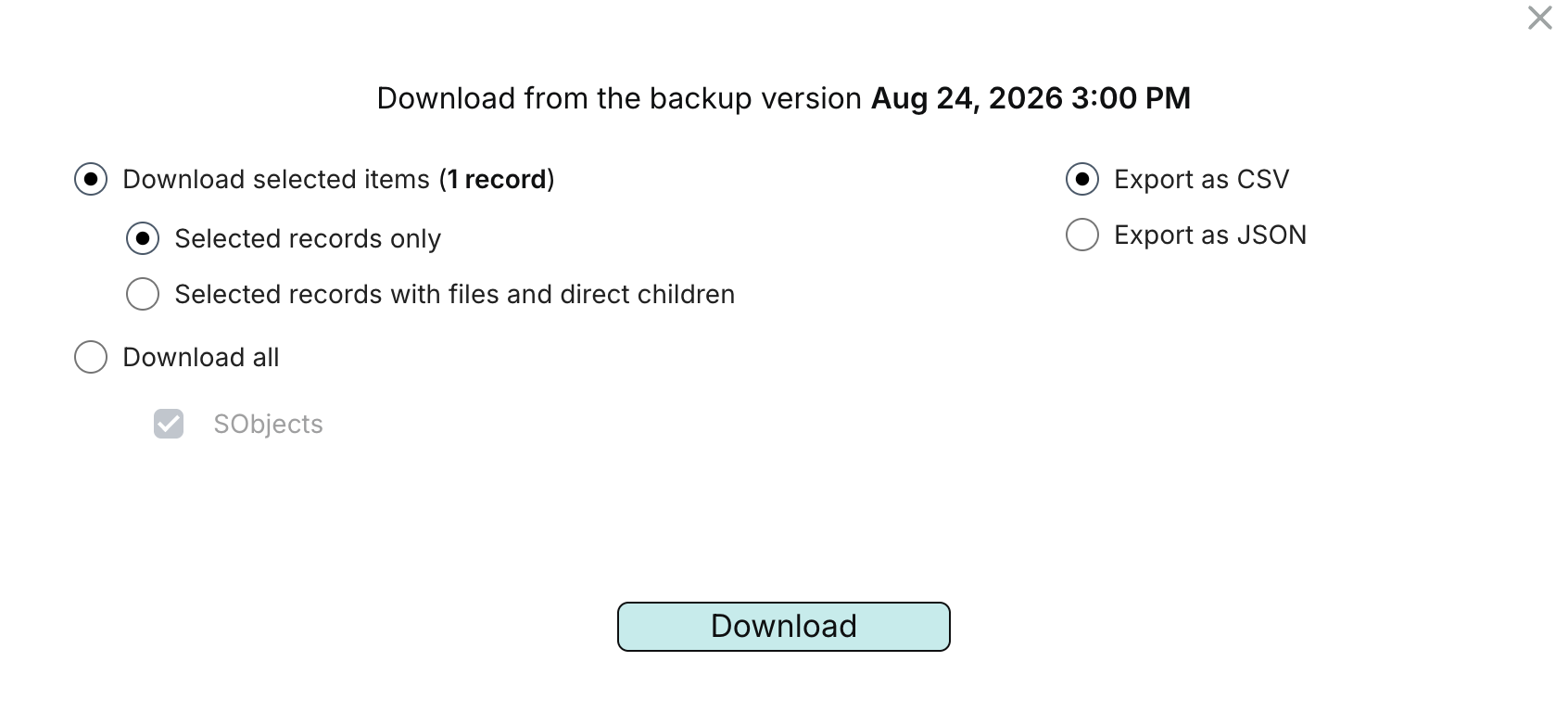
Vous pouvez exporter la ressource entière, tous les enregistrements de types SObject sélectionnés (par exemple tous les comptes) ou des enregistrements individuels depuis la vue de navigation de la sauvegarde ou les résultats de recherche. Pour choisir un format d’export, sélectionnez les données et cliquez sur Download :
- Export as CSV — exporte les enregistrements dans des fichiers CSV, avec les noms d’API des champs comme en-têtes de colonne.
- Export as JSON — exporte les enregistrements dans des fichiers JSON Lines (
.jsonl), avec un enregistrement par ligne. - Export metadata as XML — exporte les définitions d’objets sauvegardées dans des fichiers XML. Cette option est disponible pour les types SObject ou la ressource entière ; consultez Exporter les métadonnées d’objet.
Les exports CSV et JSON sont fournis sous forme d’archives ZIP. Les exports volumineux d’enregistrements sélectionnés peuvent contenir plusieurs fichiers CSV ou JSONL numérotés dans l’archive ZIP. Utilisez toutes les parties lorsque vous traitez les enregistrements exportés.
Les valeurs vides, manquantes et nulles peuvent apparaître sous forme de cellules CSV vides. JSON conserve les types de données tels que les nombres et les booléens, mais peut omettre les champs sans valeur. Les valeurs d’adresse et de géolocalisation apparaissent dans des champs de composants distincts, tels que BillingStreet, BillingCity, la latitude et la longitude.
Inclure les fichiers et les enregistrements enfants
Dans la boîte de dialogue d’export, Selected records only exporte uniquement les enregistrements que vous avez sélectionnés. Selected records with files and direct children inclut également les fichiers joints et les enregistrements enfants directs, par exemple les contacts d’un compte, organisés dans une arborescence de dossiers. Les niveaux suivants d’enregistrements enfants ne sont pas inclus.
Les fichiers liés et le contenu binaire des champs pris en charge sont placés dans le dossier Files de l’enregistrement sélectionné, avec les ID d’enregistrement et les noms ou titres disponibles pour faciliter l’identification de chaque fichier. Lors de l’export d’un enregistrement ContentDocumentLink, Selected records with files and direct children inclut également le contenu du fichier lié. Toutes les données associées doivent se trouver dans l’instantané sélectionné ; laissez donc Limit to current backup version activé lorsque vous exportez des enregistrements enfants depuis les résultats de recherche.
Pour télécharger uniquement la dernière version sauvegardée de chaque fichier lié, cliquez sur l’icône à côté de Files dans les détails de l’enregistrement.
Exporter les versions de sauvegarde
Pour exporter des versions plus anciennes d’un enregistrement, ouvrez Show backup versions, sélectionnez les versions dont vous avez besoin et cliquez sur Download. Vous pouvez également choisir Download all item versions. Un export peut contenir plusieurs versions du même enregistrement, et les exports CSV peuvent inclure des champs d’anciens schémas qui ont été supprimés par la suite.
Exporter les métadonnées d’objet
L’option Export metadata as XML apparaît lorsque vous sélectionnez des types SObject dans la liste de gauche ou que vous choisissez Download all dans la boîte de dialogue d’export pendant que vous parcourez une sauvegarde. Les exports d’enregistrements individuels et de résultats de recherche proposent uniquement les formats CSV et JSON.
Pour exporter les métadonnées de types SObject spécifiques, cochez les cases à côté de leur nom dans la liste de gauche, puis cliquez sur Download :
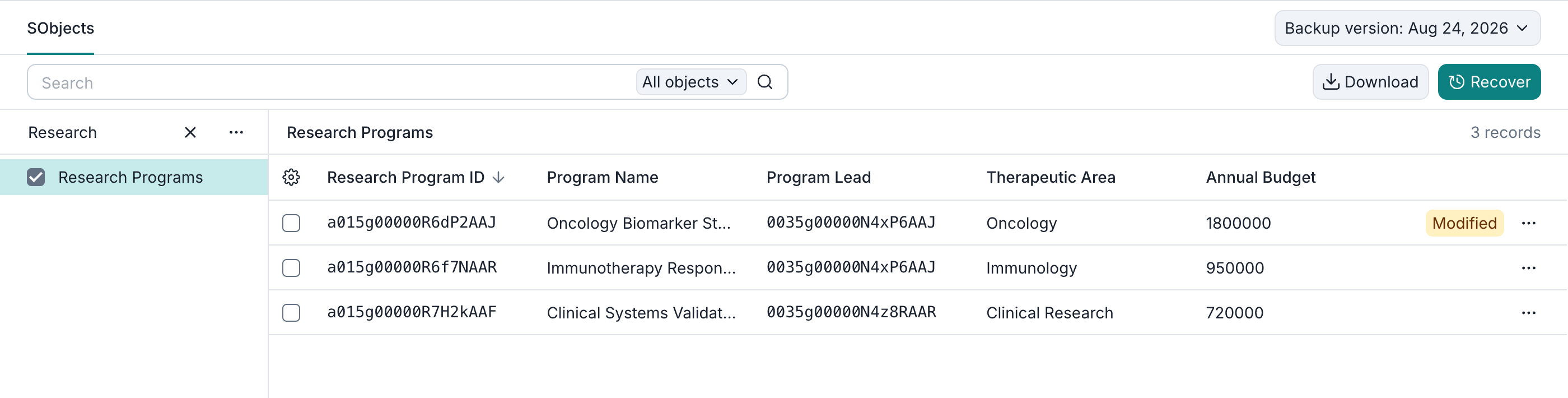
Dans la boîte de dialogue, choisissez Export metadata as XML et cliquez sur Download. Pour exporter les métadonnées de tous les types SObject sauvegardés, choisissez Download all au lieu de Download selected items.
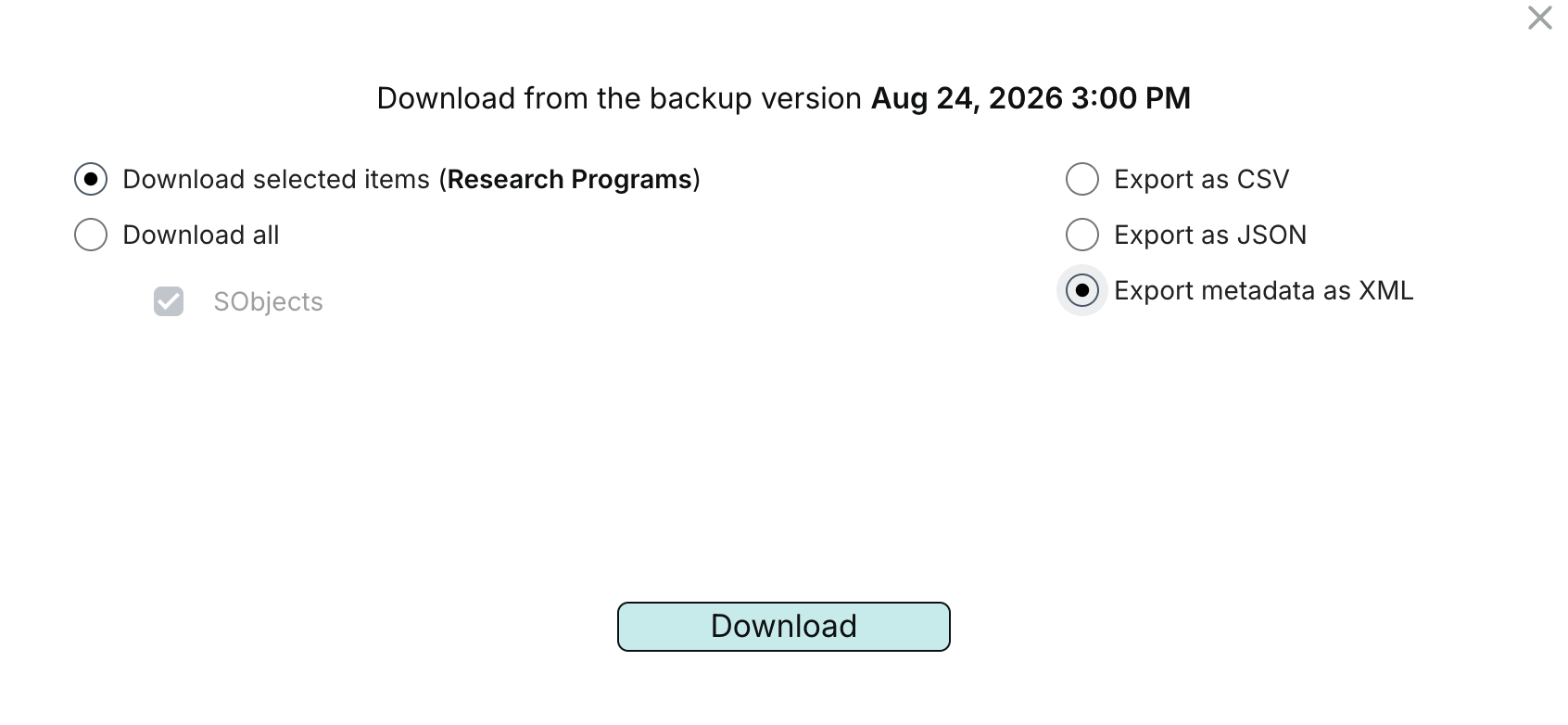
Les exports XML contiennent les définitions d’objets (en anglais) sauvegardées dans des fichiers .object-meta.xml, organisés selon la structure de dossiers d’un projet Salesforce DX (en anglais). Vous pouvez examiner ces fichiers ou les déployer avec Salesforce CLI. Les données d’enregistrement sont exportées séparément. Consultez la couverture des métadonnées pour connaître les définitions incluses dans les sauvegardes.