Exportar
Puede exportar el recurso completo, todos los registros de los tipos de SObject seleccionados (como todas las cuentas) o registros individuales desde la vista de exploración de la copia de seguridad o los resultados de búsqueda. Para elegir un formato de exportación, seleccione los datos y haga clic en Download:
- Export as CSV — exporta los registros a archivos CSV, con los nombres de API de los campos como encabezados de columna.
- Export as JSON — exporta los registros a archivos JSON Lines (
.jsonl), con un registro por línea. - Export metadata as XML — exporta las definiciones de objetos guardadas en la copia de seguridad a archivos XML. Esta opción está disponible para tipos de SObject o para el recurso completo; consulte Exportar metadatos de objetos.
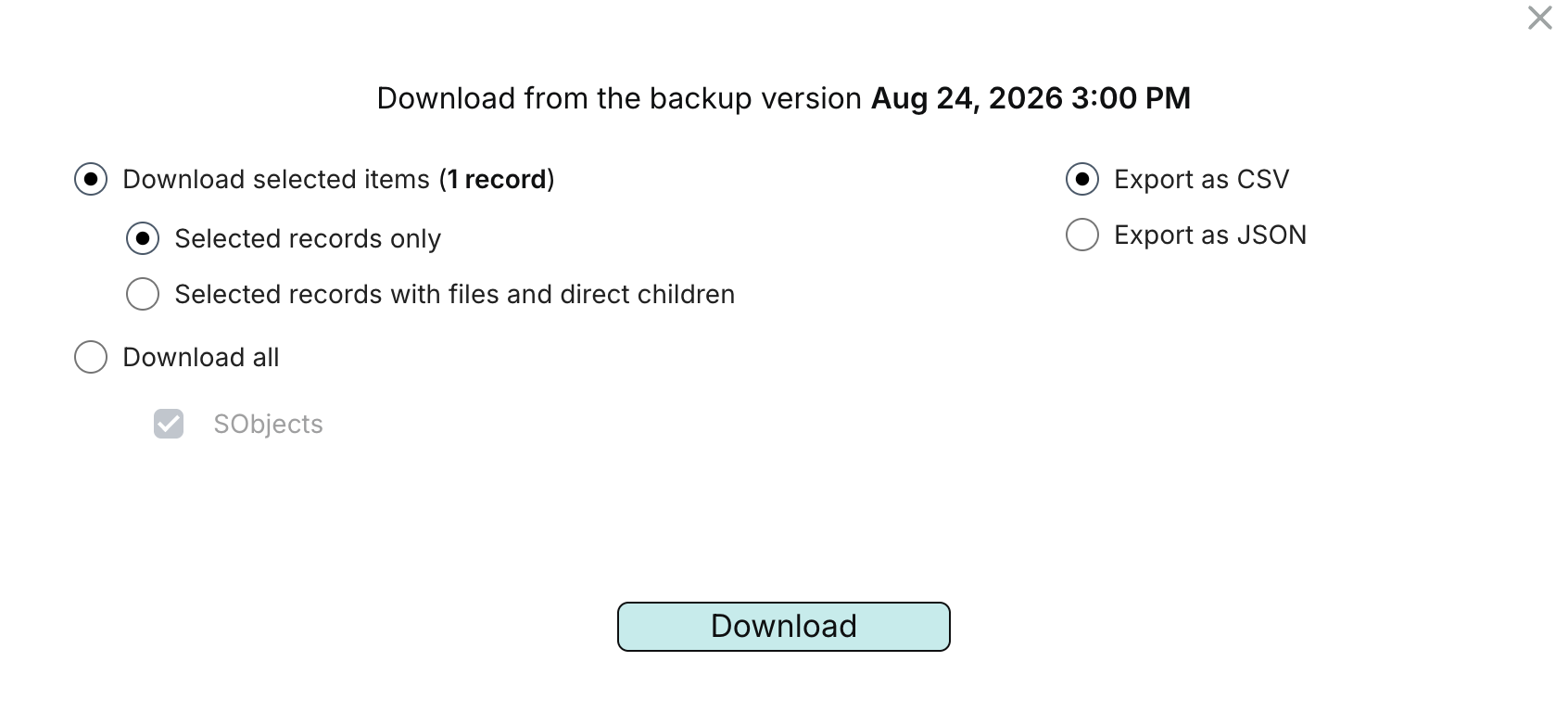
Las exportaciones CSV y JSON se empaquetan como archivos ZIP. Las exportaciones grandes de registros seleccionados pueden contener varios archivos CSV o JSONL numerados dentro del archivo ZIP. Utilice todas las partes al procesar los registros exportados.
Los valores vacíos, ausentes y nulos pueden aparecer como celdas CSV en blanco. JSON conserva los tipos de datos, como números y valores booleanos, pero puede omitir los campos sin valor. Los valores de dirección y geolocalización aparecen en campos de componentes independientes, como BillingStreet, BillingCity, latitud y longitud.
Incluir archivos y registros secundarios
En el cuadro de diálogo de exportación, Selected records only exporta solo los registros seleccionados. Selected records with files and direct children incluye además los archivos asociados y los registros secundarios directos, como los contactos de una cuenta, organizados en un árbol de carpetas. No incluye los niveles posteriores de registros secundarios.
Los archivos vinculados y el contenido binario de los campos compatibles se incluyen en la carpeta Files del registro seleccionado, con los ID de registro y los nombres o títulos disponibles para ayudar a identificar cada archivo. Al exportar un registro ContentDocumentLink, Selected records with files and direct children también incluye el contenido del archivo vinculado. Todos los datos relacionados deben estar en la instantánea seleccionada, por lo que debe mantener habilitada la opción Limit to current backup version al exportar registros secundarios desde los resultados de búsqueda.
Para descargar solo la versión guardada más reciente de cada archivo vinculado, haga clic en el icono situado junto a Files en los detalles del registro.
Exportar versiones de copia de seguridad
Para exportar versiones anteriores de un registro, abra Show backup versions, seleccione las versiones que necesite y haga clic en Download. También puede elegir Download all item versions. Una exportación puede contener varias versiones del mismo registro, y las exportaciones CSV pueden incluir campos de esquemas anteriores que se eliminaron posteriormente.
Exportar metadatos de objetos
Export metadata as XML aparece al seleccionar tipos de SObject en la lista de la izquierda o al elegir Download all en el cuadro de diálogo de exportación mientras explora una copia de seguridad. Las exportaciones de registros individuales y de resultados de búsqueda solo ofrecen CSV y JSON.
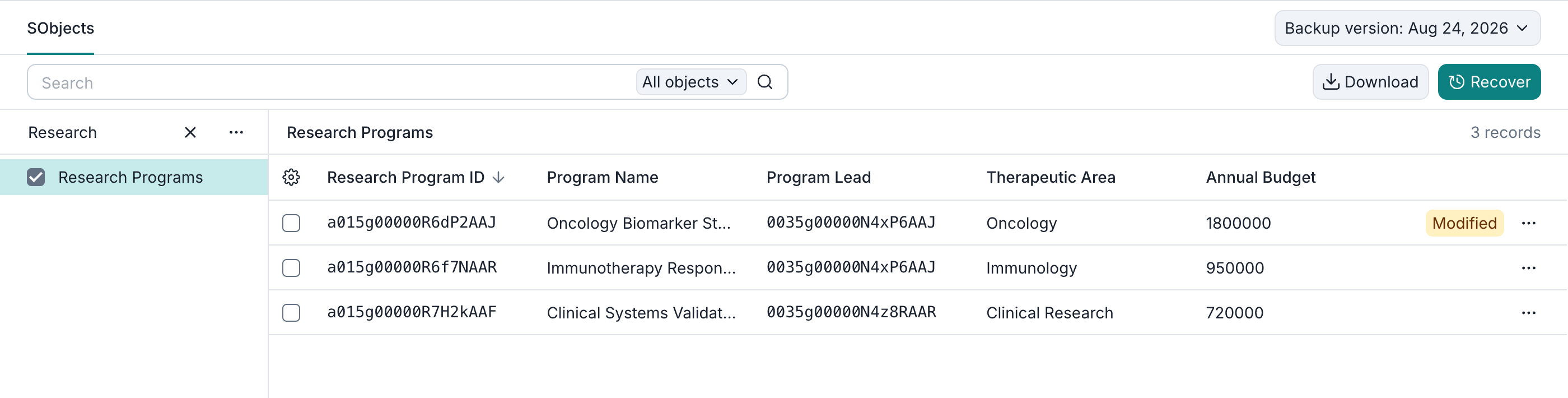
Para exportar los metadatos de tipos de SObject concretos, active las casillas situadas junto a sus nombres en la lista de la izquierda y, a continuación, haga clic en Download:
En el cuadro de diálogo, elija Export metadata as XML y haga clic en Download. Para exportar los metadatos de todos los tipos de SObject guardados en la copia de seguridad, elija Download all en lugar de Download selected items.
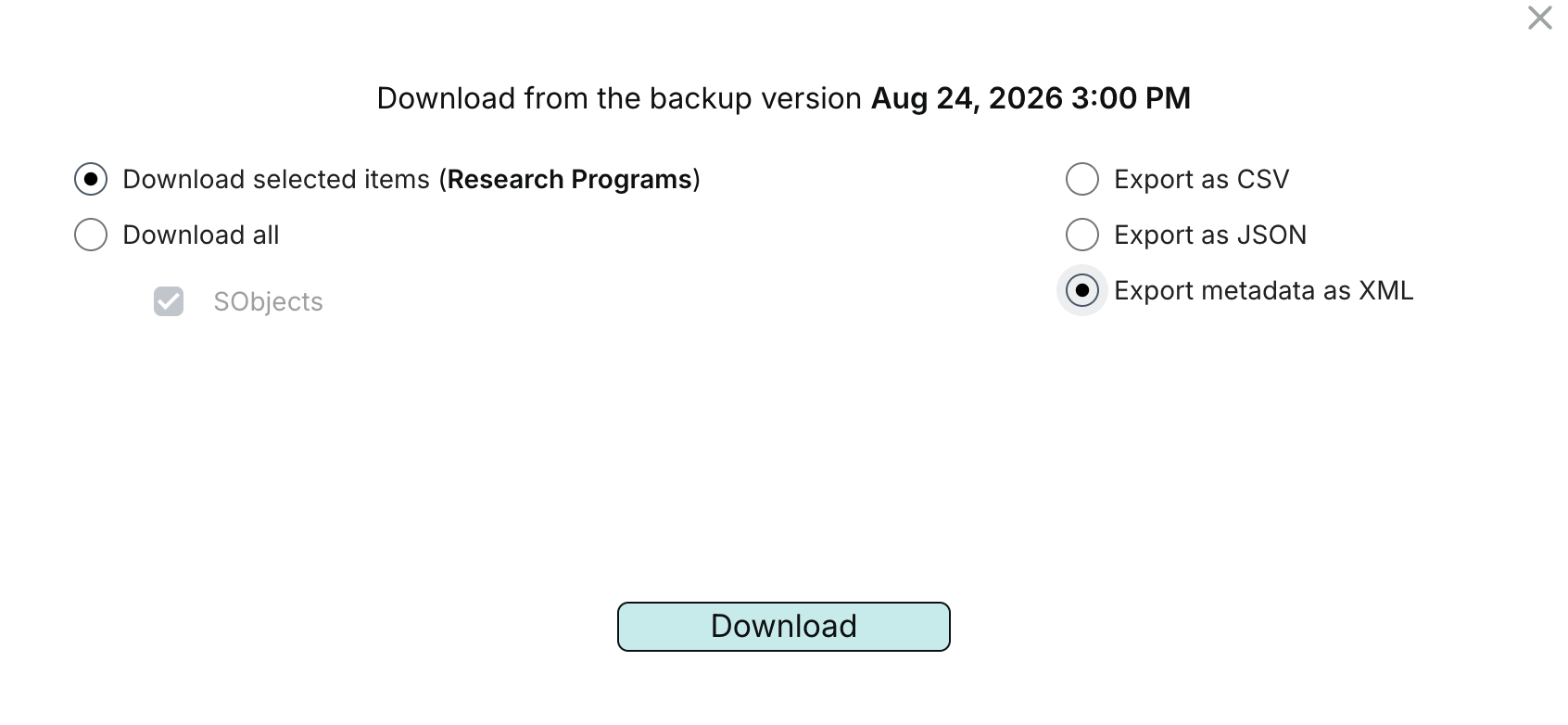
Las exportaciones XML contienen las definiciones de objetos (en inglés) guardadas en archivos .object-meta.xml, organizados según la estructura de carpetas de un proyecto de Salesforce DX (en inglés). Puede inspeccionar estos archivos o implementarlos con Salesforce CLI. Los datos de los registros se exportan por separado. Consulte la cobertura de metadatos para conocer las definiciones incluidas en las copias de seguridad.