Buscar
Para encontrar registros, abra su copia de seguridad de Salesforce e introduzca una consulta en el cuadro de búsqueda. Puede buscar texto, ID de registro, direcciones de correo electrónico, números de teléfono y valores de listas de selección.
Buscar en todos los SObjects
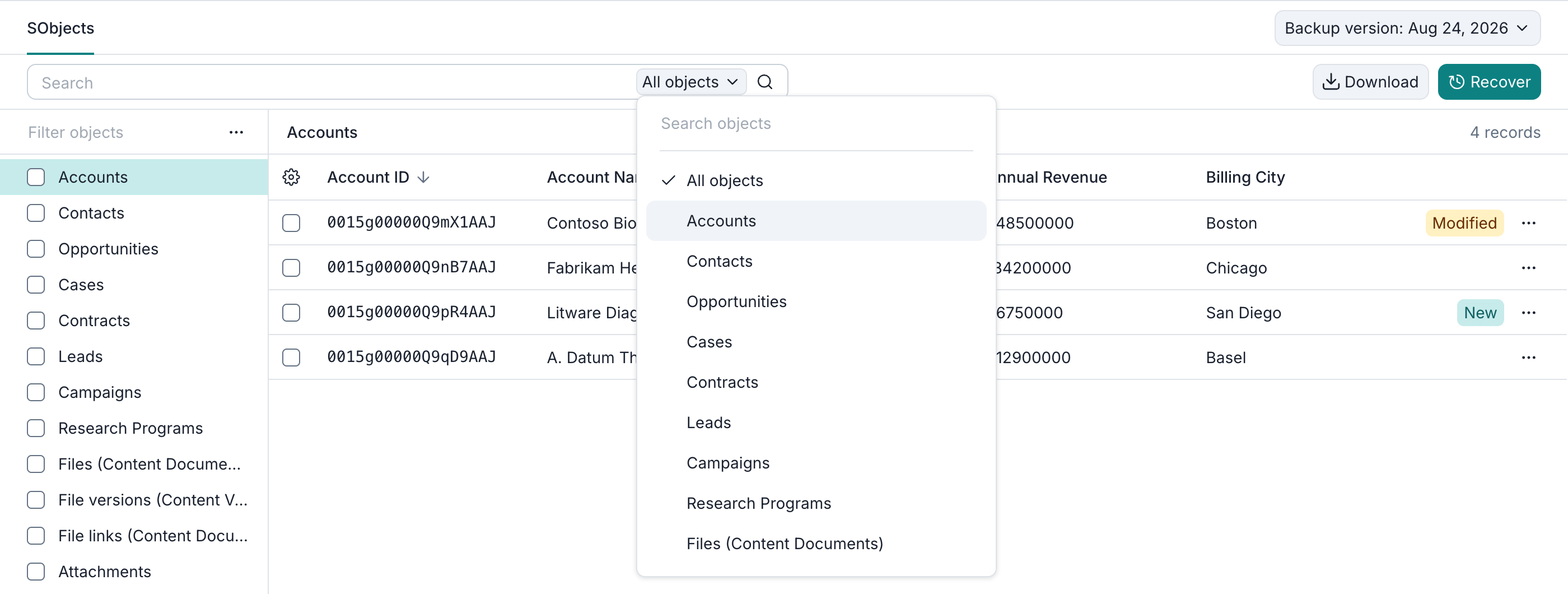
Con All objects seleccionado, Afi busca en todos los tipos de SObject a la vez. Los resultados se agrupan por tipo de SObject; al seleccionar un tipo, se muestran sus registros coincidentes.

Seleccionar un SObject y campos
Para limitar la búsqueda a un tipo de SObject, abra la lista desplegable All objects del cuadro de búsqueda y elija un tipo, como Accounts. Para encontrar un tipo por su nombre, utilice el cuadro de búsqueda situado en la parte superior de la lista desplegable abierta.
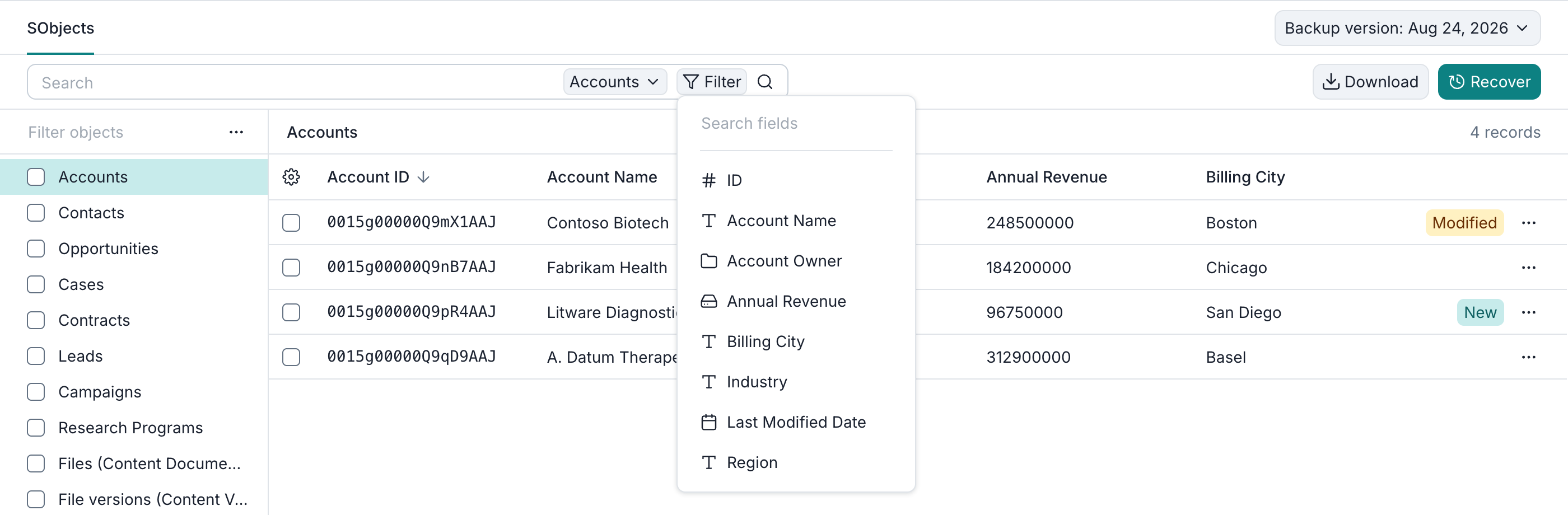
Después de seleccionar un tipo, haga clic en Filter para ver sus campos en los que se puede buscar. Search fields le ayuda a encontrar un campo por su nombre. Hay filtros disponibles para los campos compatibles de ID, texto, fecha, numéricos y de casilla de verificación.
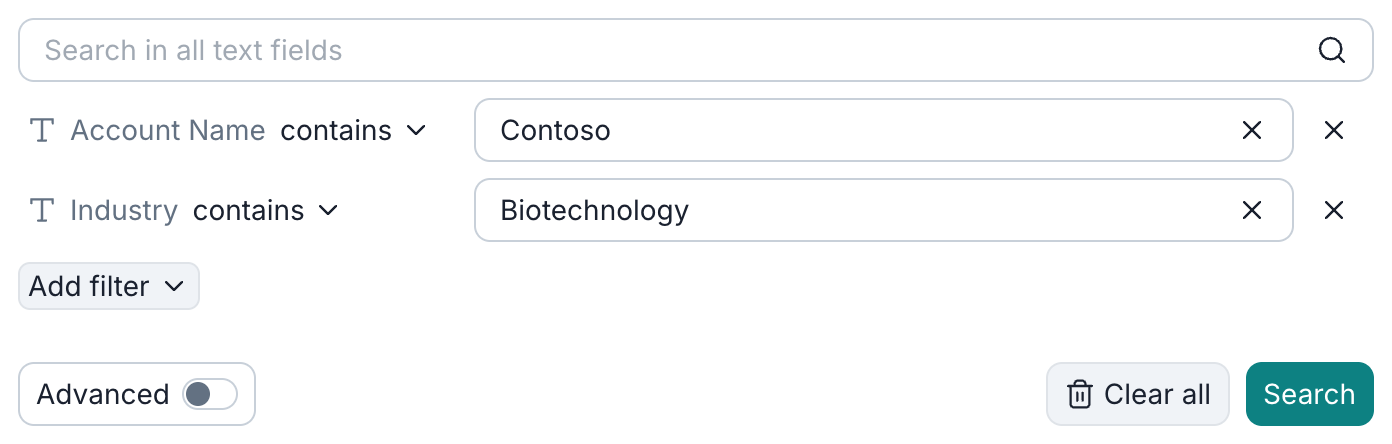
Al seleccionar un campo, se abre el cuadro de diálogo de búsqueda, donde puede elegir un operador para la condición e introducir un valor. Los operadores disponibles dependen del tipo de campo: los campos de texto ofrecen contains o doesn't contain, mientras que los campos de ID ofrecen equals o doesn't equal.
Para añadir otra condición, haga clic en Add filter y seleccione un campo. Para ejecutar la consulta, haga clic en Search.
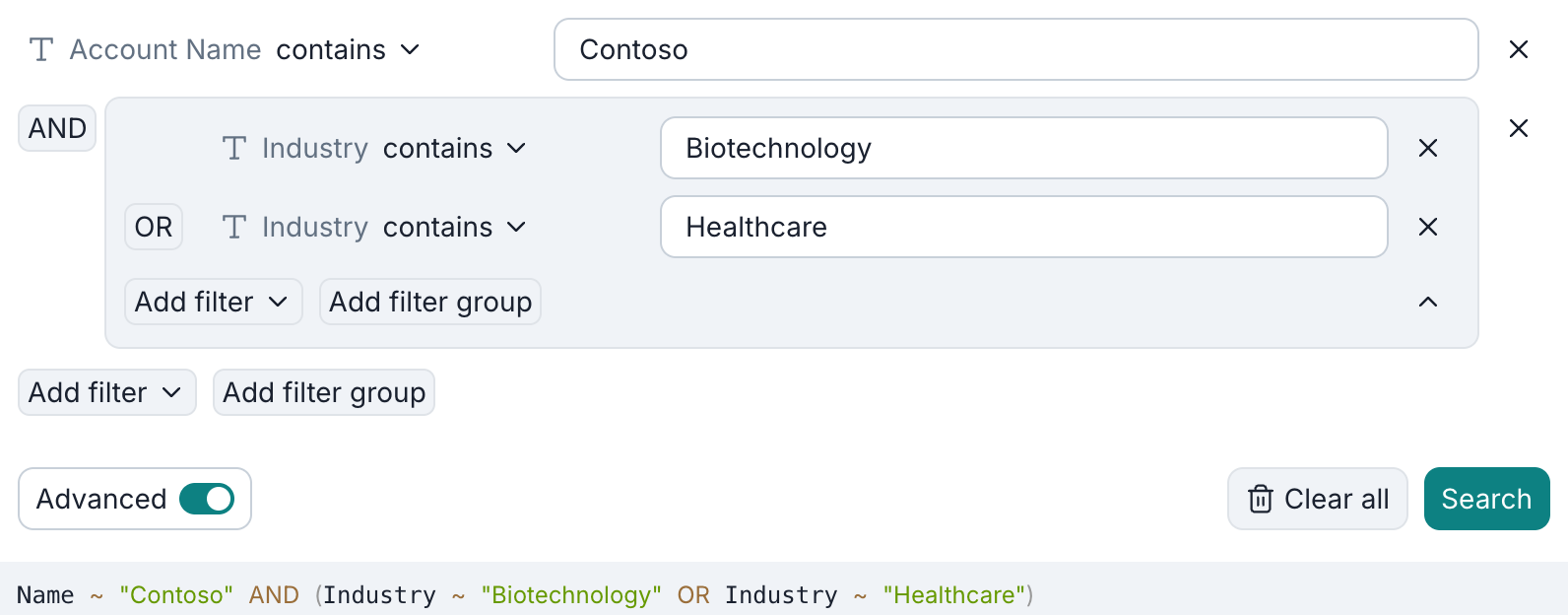
La búsqueda simple encuentra los registros que cumplen todas sus condiciones. En la búsqueda avanzada, puede combinar condiciones individuales y grupos de condiciones con AND u OR.
Búsqueda avanzada
Al activar Advanced, puede combinar condiciones con AND u OR. Para agrupar condiciones relacionadas, haga clic en Add filter group. En este ejemplo, el nombre de la cuenta debe contener Contoso y su sector debe contener Biotechnology o Healthcare.
Resultados de búsqueda

De forma predeterminada, las búsquedas utilizan la instantánea seleccionada. Para buscar en todas las instantáneas conservadas, desactive Limit to current backup version. En ese caso, los resultados pueden incluir varias versiones de un mismo registro; la columna Backup version de la derecha identifica la instantánea de cada resultado.
Al explorar los resultados de búsqueda, mantenga habilitada la opción Limit to current backup version para ver los registros relacionados, los archivos y los registros secundarios.
Para exportar o restaurar los resultados de búsqueda, seleccione los registros y elija Download o Recover. Solo se pueden restaurar los registros que admiten escritura. Todos los registros de una misma tarea de exportación o restauración deben proceder de la misma instantánea, por lo que debe mantener habilitada la opción Limit to current backup version al seleccionar varios resultados.