Suche
Um Datensätze zu finden, öffnen Sie Ihre Salesforce-Sicherung und geben Sie im Suchfeld eine Abfrage ein. Sie können nach Text, Datensatz-IDs, E-Mail-Adressen, Telefonnummern und Auswahllistenwerten suchen.
In allen SObjects suchen
Wenn All objects ausgewählt ist, durchsucht Afi alle SObject-Typen gleichzeitig. Die Ergebnisse sind nach SObject-Typ gruppiert; wenn Sie einen Typ auswählen, werden seine passenden Datensätze angezeigt.

SObject und Felder auswählen
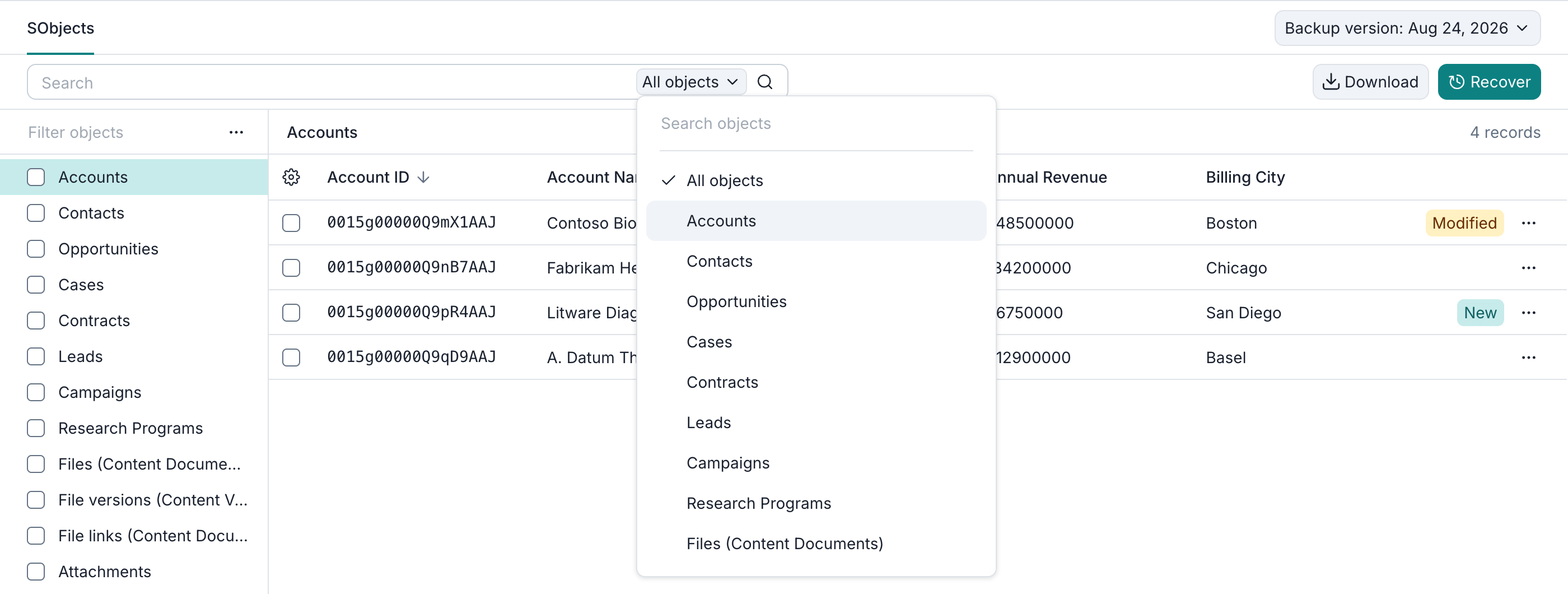
Um die Suche auf einen SObject-Typ einzugrenzen, öffnen Sie im Suchfeld das Dropdownmenü All objects und wählen Sie einen Typ aus, z. B. Accounts. Um einen Typ anhand seines Namens zu finden, verwenden Sie das Suchfeld oben im geöffneten Dropdownmenü.
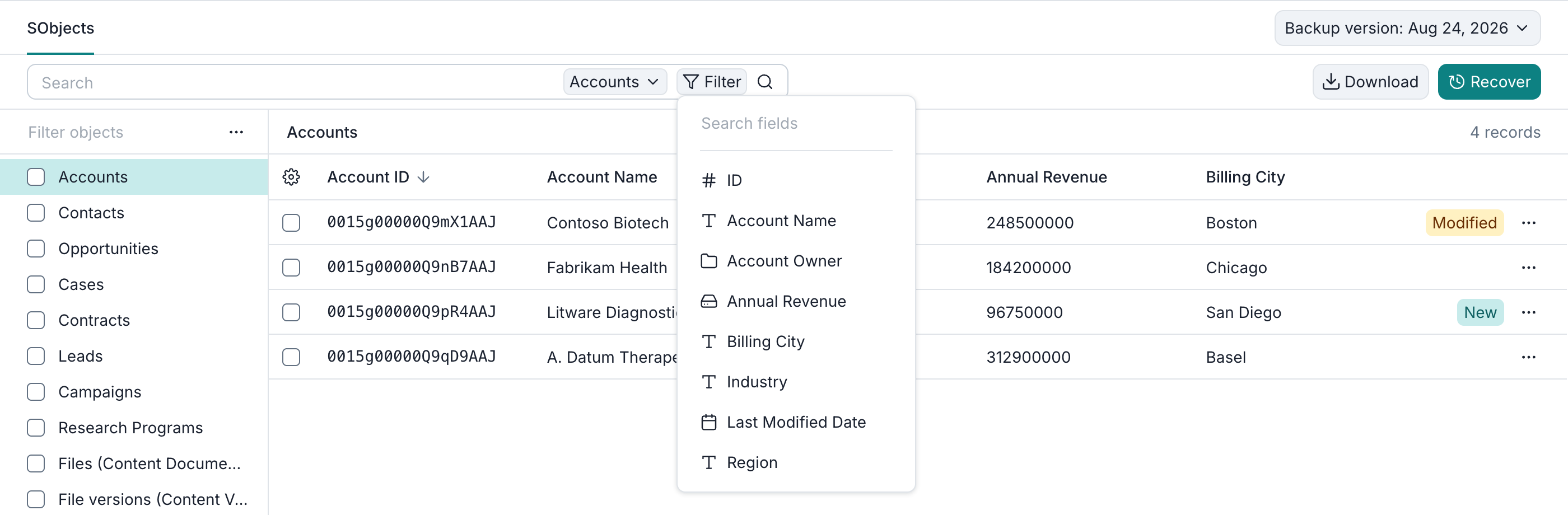
Nachdem Sie einen Typ ausgewählt haben, klicken Sie auf Filter, um seine durchsuchbaren Felder anzuzeigen. Mit Search fields können Sie ein Feld anhand seines Namens finden. Filter sind für unterstützte ID-, Text-, Datums-, Zahlen- und Kontrollkästchenfelder verfügbar.
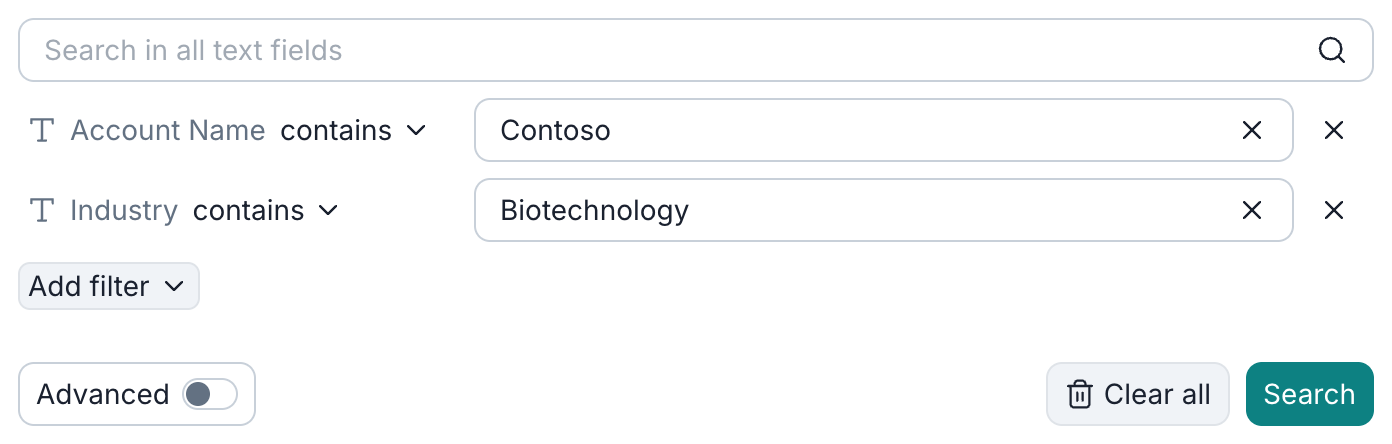
Wenn Sie ein Feld auswählen, wird der Suchdialog geöffnet, in dem Sie einen Operator für die Bedingung auswählen und einen Wert eingeben. Die verfügbaren Operatoren hängen vom Feldtyp ab: Textfelder bieten contains oder doesn't contain, ID-Felder dagegen equals oder doesn't equal.
Um eine weitere Bedingung hinzuzufügen, klicken Sie auf Add filter und wählen Sie ein Feld aus. Um die Abfrage auszuführen, klicken Sie auf Search.
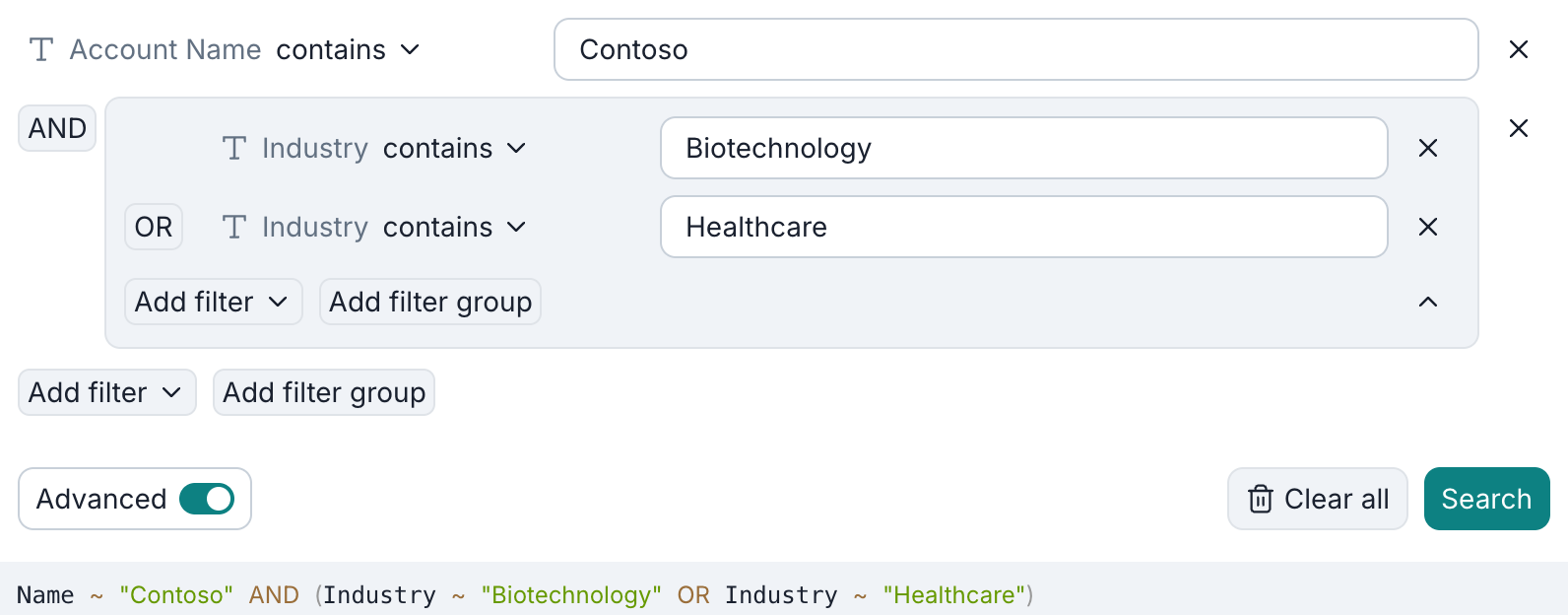
Die einfache Suche findet Datensätze, die alle Ihre Bedingungen erfüllen. In der erweiterten Suche können Sie einzelne Bedingungen und Gruppen von Bedingungen mit AND oder OR kombinieren.
Erweiterte Suche
Wenn Sie Advanced aktivieren, können Sie Bedingungen mit AND oder OR kombinieren. Um zusammengehörige Bedingungen zu gruppieren, klicken Sie auf Add filter group. In diesem Beispiel muss der Account-Name Contoso enthalten, und seine Branche muss entweder Biotechnology oder Healthcare enthalten.
Suchergebnisse

Standardmäßig wird im ausgewählten Snapshot gesucht. Um alle aufbewahrten Snapshots zu durchsuchen, deaktivieren Sie Limit to current backup version. Die Ergebnisse können dann mehrere Versionen eines Datensatzes enthalten; die Spalte Backup version rechts gibt den Snapshot jedes Ergebnisses an.
Lassen Sie beim Navigieren in Suchergebnissen Limit to current backup version aktiviert, um verknüpfte Datensätze, Dateien und untergeordnete Datensätze zu sehen.
Um Suchergebnisse zu exportieren oder wiederherzustellen, wählen Sie Datensätze aus und wählen Sie Download oder Recover. Nur beschreibbare Datensätze können wiederhergestellt werden. Alle Datensätze einer Export- oder Wiederherstellungsaufgabe müssen aus demselben Snapshot stammen; lassen Sie daher Limit to current backup version aktiviert, wenn Sie mehrere Ergebnisse auswählen.