Rechercher
Pour trouver des enregistrements, ouvrez votre sauvegarde Salesforce et saisissez une requête dans la zone de recherche. Vous pouvez rechercher du texte, des ID d’enregistrement, des adresses e-mail, des numéros de téléphone et des valeurs de liste de sélection.
Rechercher dans tous les SObjects
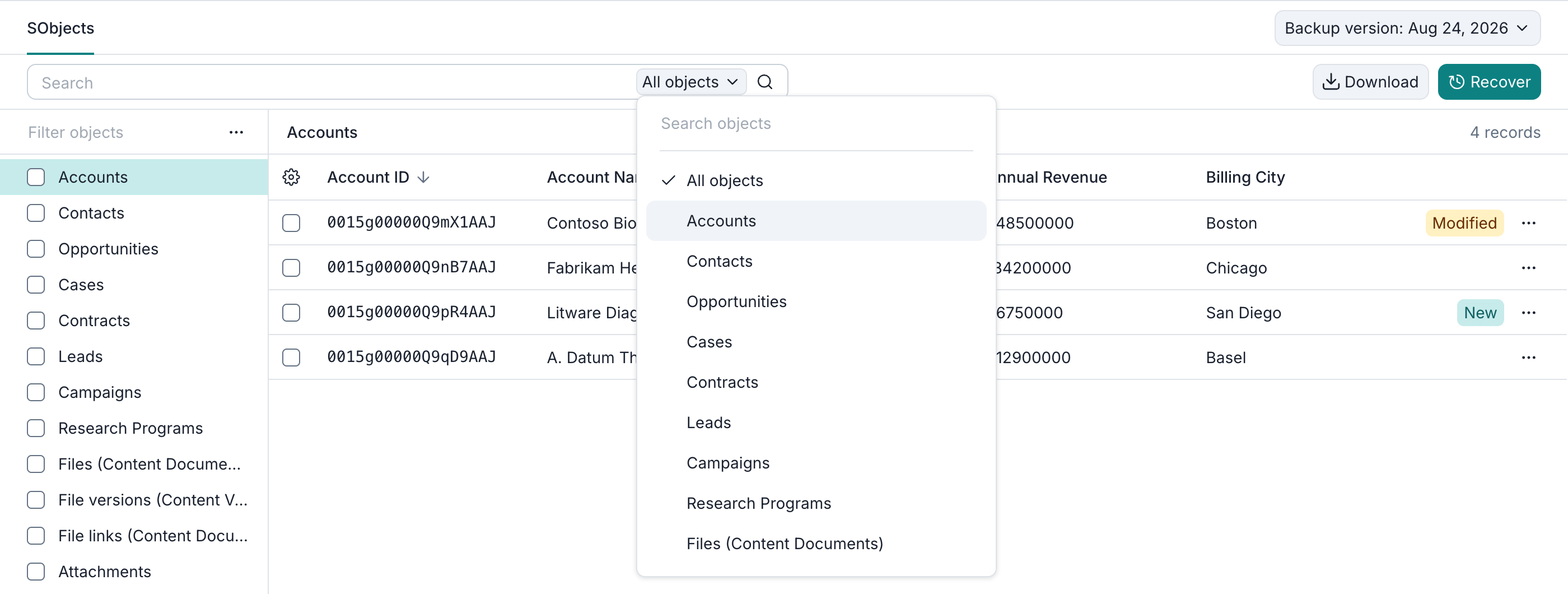
Lorsque All objects est sélectionné, Afi effectue la recherche dans tous les types SObject à la fois. Les résultats sont regroupés par type SObject ; la sélection d’un type affiche ses enregistrements correspondants.

Sélectionner un SObject et des champs
Pour limiter la recherche à un type SObject, ouvrez la liste déroulante All objects dans la zone de recherche et choisissez un type, par exemple Accounts. Pour trouver un type par son nom, utilisez la zone de recherche en haut de la liste déroulante ouverte.
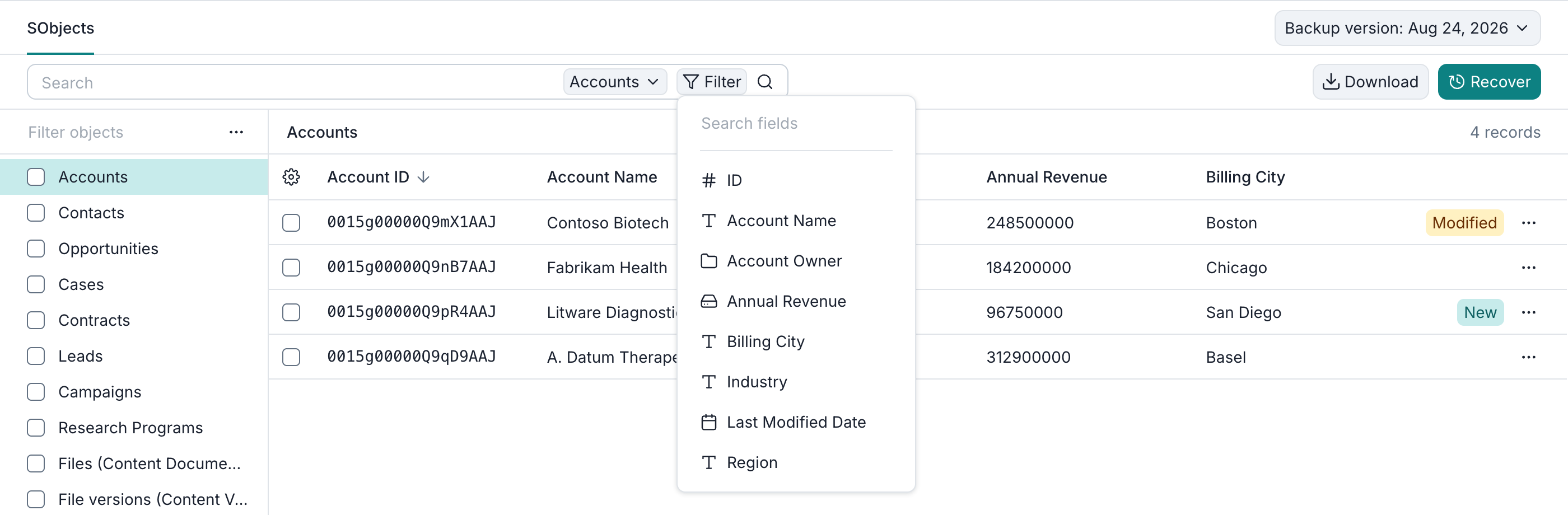
Après avoir sélectionné un type, cliquez sur Filter pour afficher ses champs pouvant faire l’objet d’une recherche. Search fields vous aide à trouver un champ par son nom. Des filtres sont disponibles pour les champs d’ID, de texte, de date, numériques et de case à cocher pris en charge.
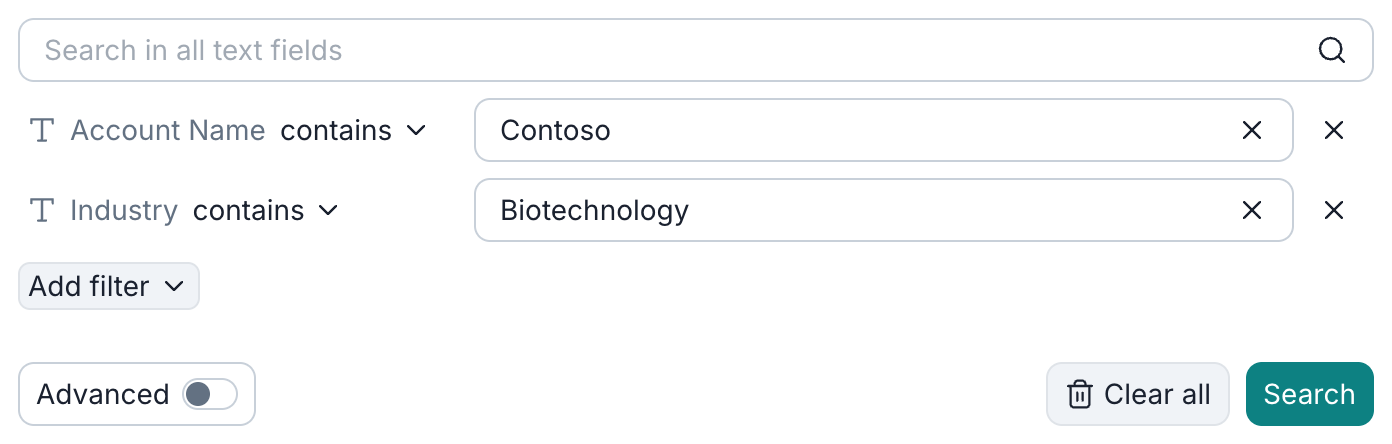
La sélection d’un champ ouvre la boîte de dialogue de recherche, dans laquelle vous choisissez un opérateur pour la condition et saisissez une valeur. Les opérateurs disponibles dépendent du type de champ : les champs de texte proposent contains ou doesn't contain, tandis que les champs d’ID proposent equals ou doesn't equal.
Pour ajouter une autre condition, cliquez sur Add filter et sélectionnez un champ. Pour exécuter la requête, cliquez sur Search.
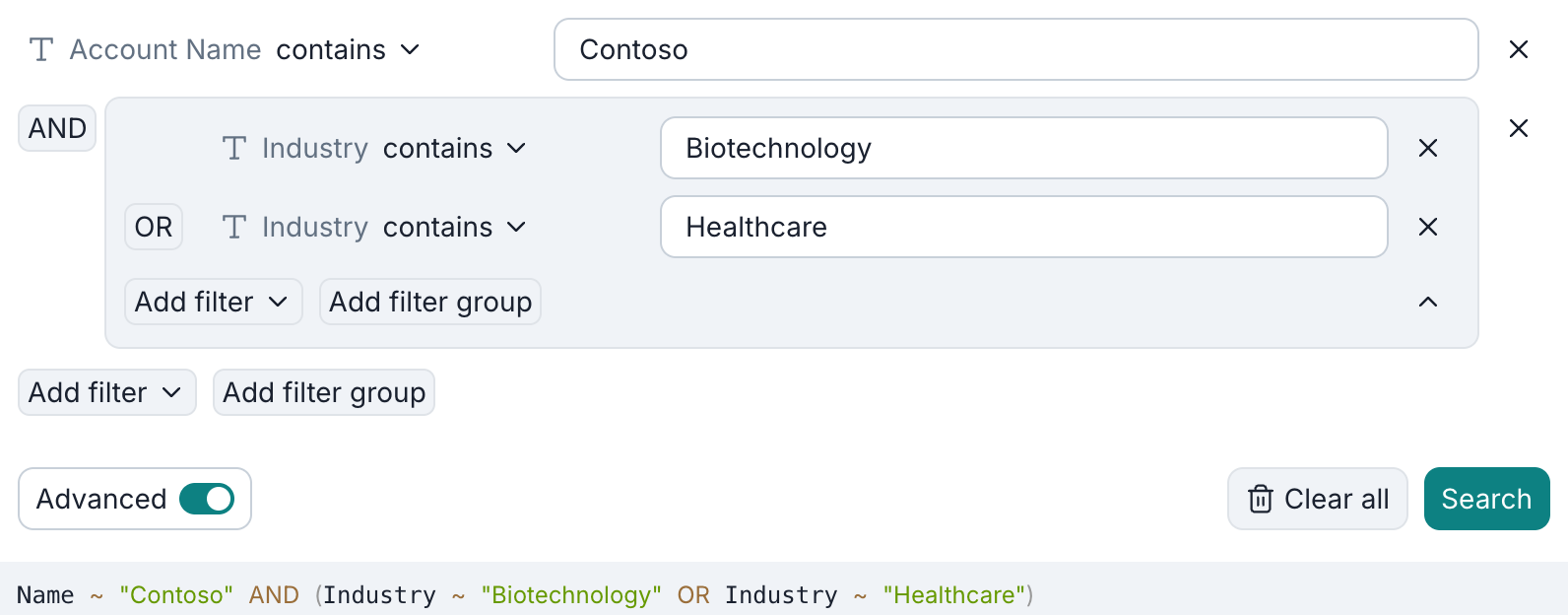
La recherche simple trouve les enregistrements qui remplissent toutes vos conditions. Dans la recherche avancée, vous pouvez combiner des conditions individuelles et des groupes de conditions avec AND ou OR.
Recherche avancée
Activer l’option Advanced permet de combiner des conditions avec AND ou OR. Pour regrouper des conditions liées, cliquez sur Add filter group. Dans cet exemple, le nom du compte doit contenir Contoso, et son secteur d’activité doit contenir soit Biotechnology, soit Healthcare.
Résultats de recherche

Par défaut, les recherches portent sur l’instantané sélectionné. Pour effectuer une recherche dans tous les instantanés conservés, désactivez Limit to current backup version. Les résultats peuvent alors inclure plusieurs versions d’un même enregistrement ; la colonne Backup version à droite indique l’instantané de chaque résultat.
Lorsque vous parcourez les résultats de recherche, laissez Limit to current backup version activé pour voir les enregistrements associés, les fichiers et les enregistrements enfants.
Pour exporter ou restaurer des résultats de recherche, sélectionnez des enregistrements et choisissez Download ou Recover. Seuls les enregistrements accessibles en écriture peuvent être restaurés. Tous les enregistrements d’une même tâche d’export ou de restauration doivent provenir du même instantané ; laissez donc Limit to current backup version activé lorsque vous sélectionnez plusieurs résultats.