Parcourir
Afi sauvegarde les enregistrements et leurs valeurs de champ issus des SObjects standard et personnalisés, y compris les objets éligibles des packages gérés installés. Consultez Éléments pris en charge pour connaître la couverture des données et des métadonnées Salesforce.
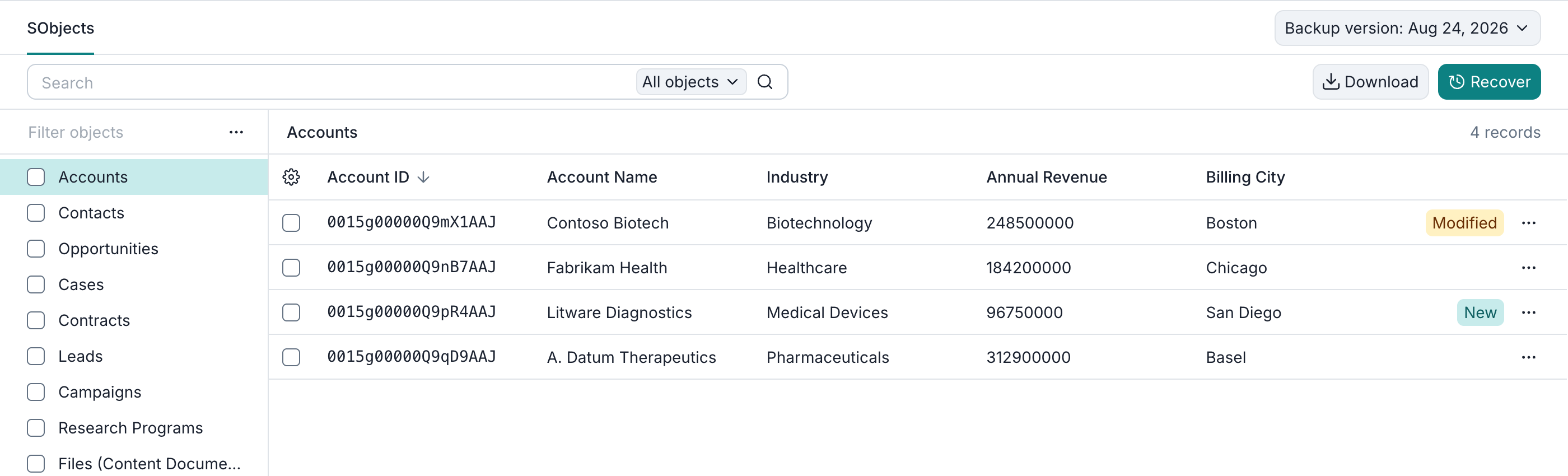
Pour parcourir une sauvegarde, cliquez sur Recover à côté de votre organisation Salesforce ou de votre sandbox dans l’onglet Service → Protection. Dans l’onglet SObjects, sélectionnez un type d’objet à gauche pour afficher ses enregistrements à droite.
Le dernier instantané réussi s’ouvre par défaut ; utilisez Backup version pour en sélectionner un plus ancien.
Filtrer les types SObject
La zone de recherche Filter objects, située au-dessus de la liste des SObjects, compare votre saisie au début des noms d’objets affichés. Par exemple, Acc correspond à Accounts.
Pour inclure les types sans enregistrements sauvegardés, ouvrez le menu à trois points à côté de la zone de recherche et sélectionnez Show empty SObjects.
Choisir les colonnes du tableau
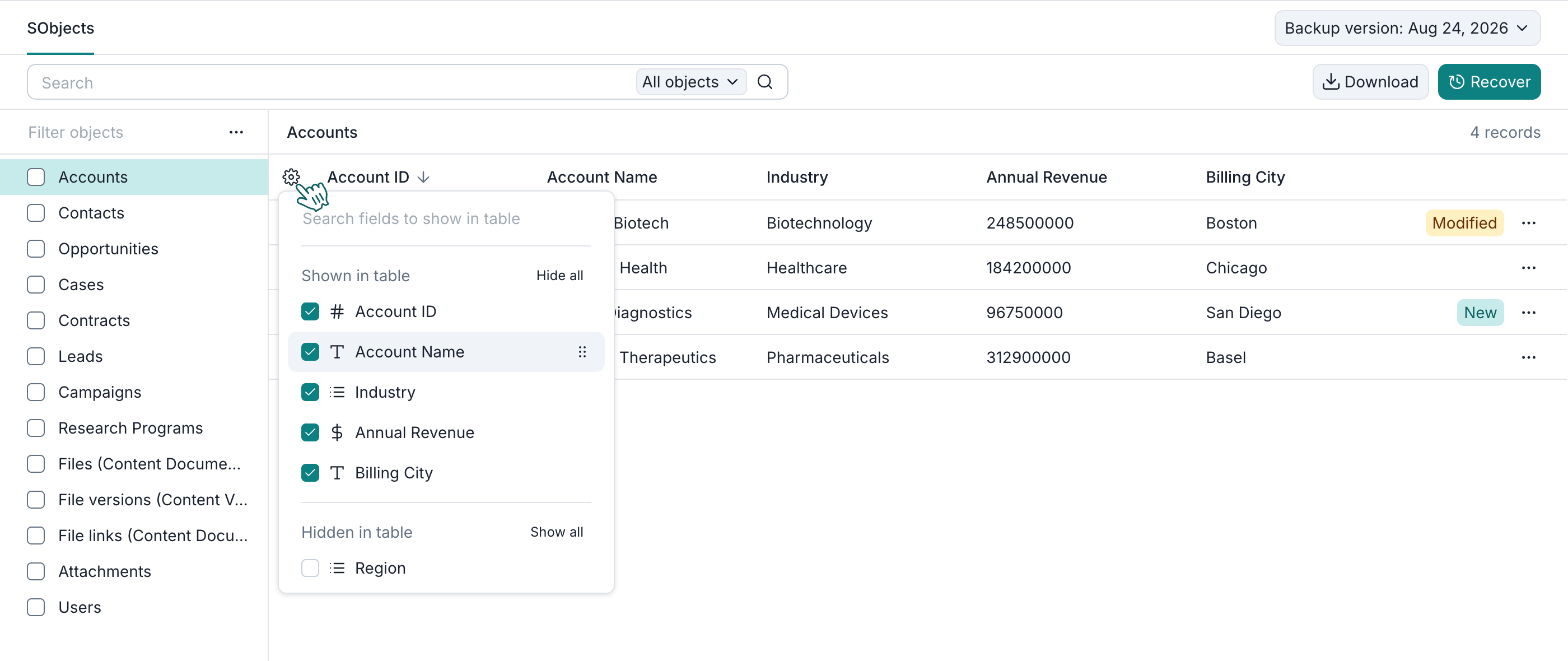
Les colonnes par défaut proviennent d’une vue de liste Salesforce sauvegardée, avec l’ID d’enregistrement en première position. Si aucune vue de liste n’est disponible, Afi utilise la présentation de page par défaut de l’objet, puis, à défaut, tous les champs sauvegardés.
Pour personnaliser l’affichage du tableau, cliquez sur l’icône des paramètres. La boîte de dialogue permet de rechercher des champs et de cocher ou décocher leurs cases. Pour réorganiser les champs sélectionnés, effacez la recherche de champs et faites glisser les champs dans l’ordre voulu.
Afficher les détails d’un enregistrement
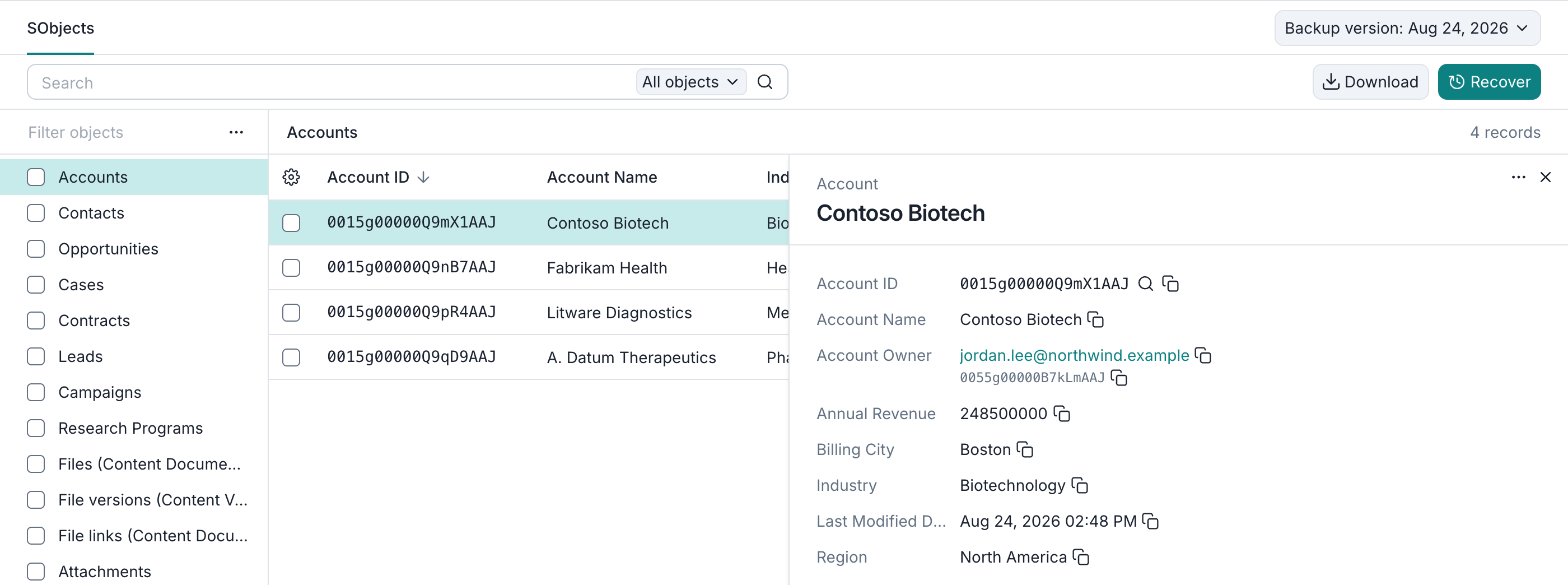
Pour afficher les champs d’un enregistrement et copier leurs valeurs, cliquez sur l’enregistrement. Les détails de l’enregistrement présentent les valeurs complètes des champs, y compris les sauts de ligne et la mise en forme de texte enrichi. Les champs URL s’ouvrent sous forme de liens.
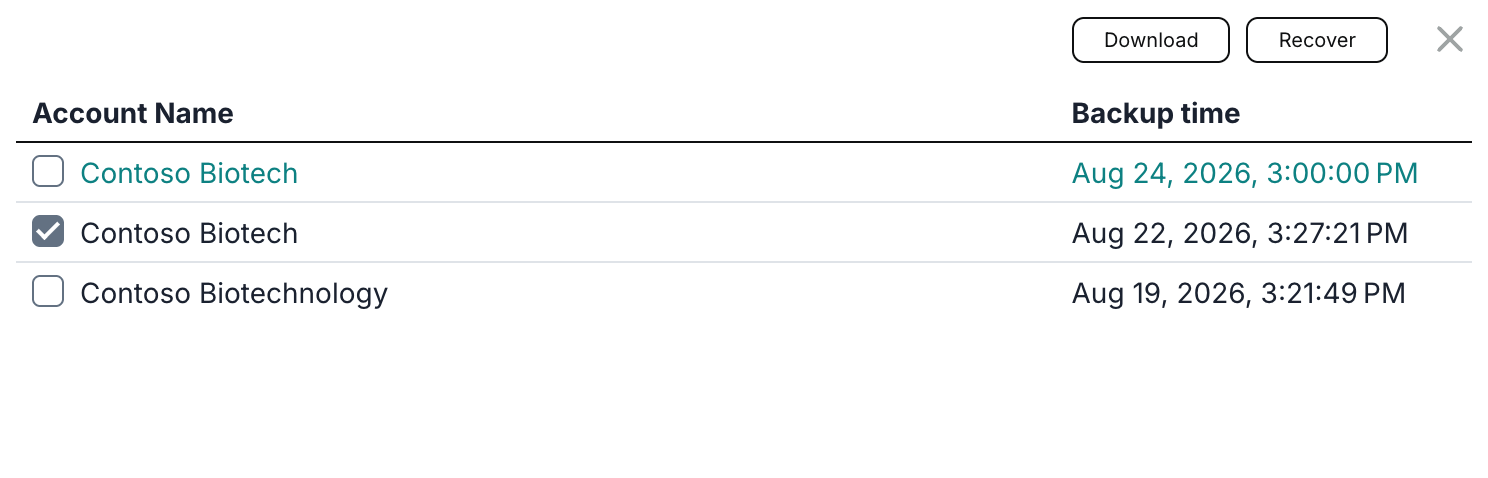
Pour consulter les versions de sauvegarde d’un enregistrement, ouvrez le menu d’actions de sa ligne et sélectionnez Show backup versions.

La boîte de dialogue répertorie les versions conservées par nom d’enregistrement et heure de sauvegarde, c’est-à-dire l’heure à laquelle l’instantané correspondant a été pris. Vous pouvez sélectionner une version pour la télécharger avec Download ou la restaurer avec Recover.
Explorer les enregistrements associés
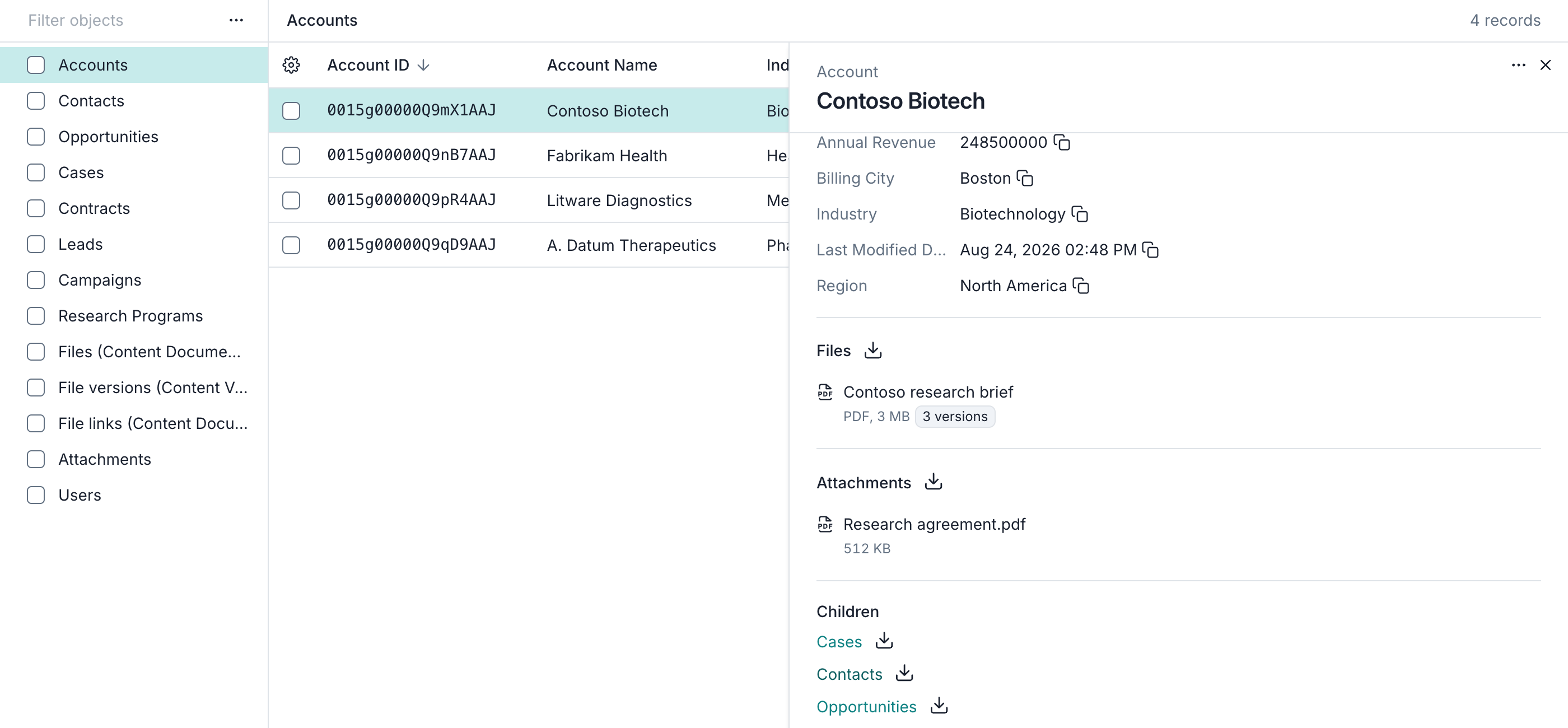
Les liens des détails d’un enregistrement permettent de suivre les relations entre objets Salesforce. Cet exemple passe d’un compte à un contact, puis à un enregistrement du type SObject personnalisé Research Programs.
-
Pour afficher les enregistrements enfants d’un compte, choisissez Accounts et ouvrez Contoso Biotech. Sous Children, cliquez sur Contacts.
-
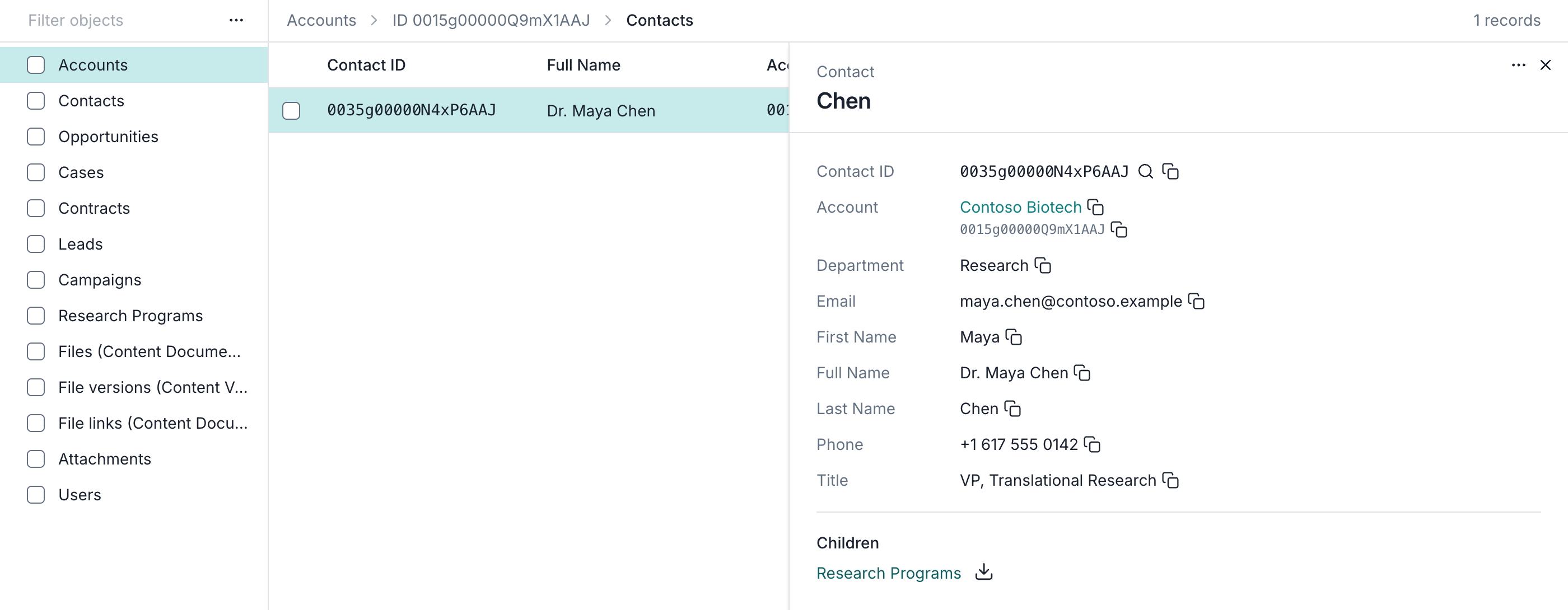
Le tableau ne répertorie plus que les contacts liés à ce compte. Pour ouvrir les détails d’un enregistrement enfant, cliquez sur Dr. Maya Chen.
-
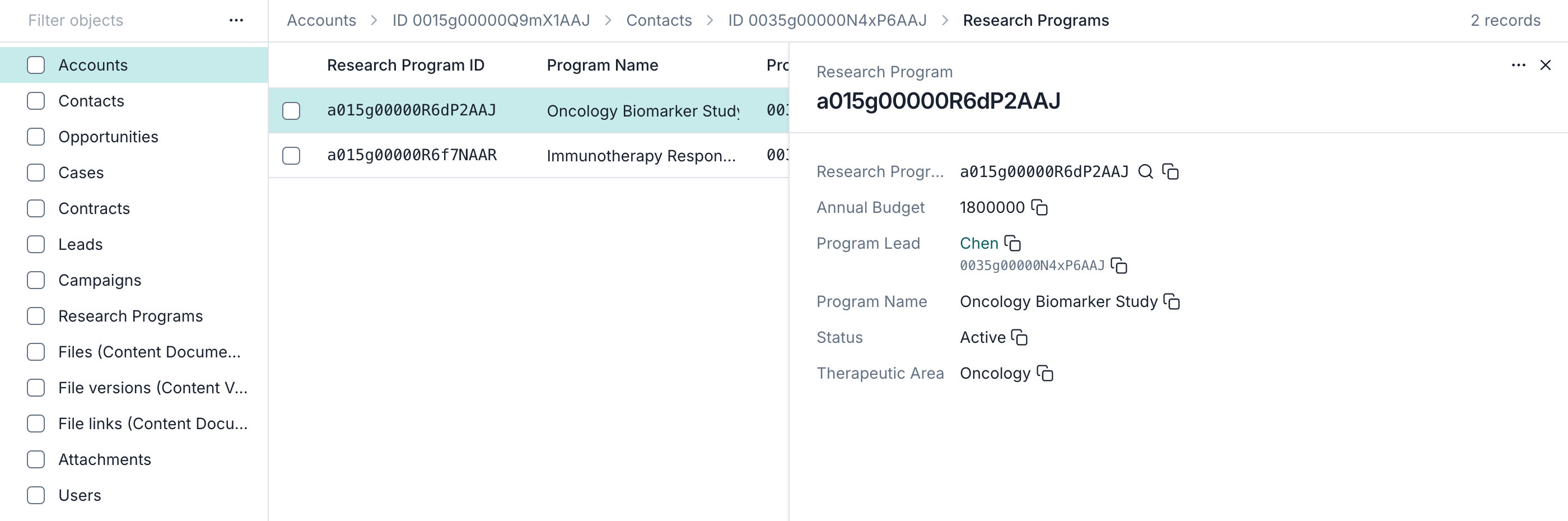
Pour explorer les enregistrements enfants du contact, cliquez sur Research Programs sous Children, puis ouvrez Oncology Biomarker Study. Ces programmes sont des enfants du contact et des petits-enfants du compte.
-
Pour ouvrir un enregistrement parent, cliquez sur son nom lié dans un champ de relation. Ici, un clic sur Chen sous Program Lead ouvre l’enregistrement de contact de Dr. Maya Chen. Son lien Account ramène à Contoso Biotech. L’enregistrement parent s’ouvre dans le même panneau de détails, tandis que le tableau conserve sa liste d’enregistrements actuelle.
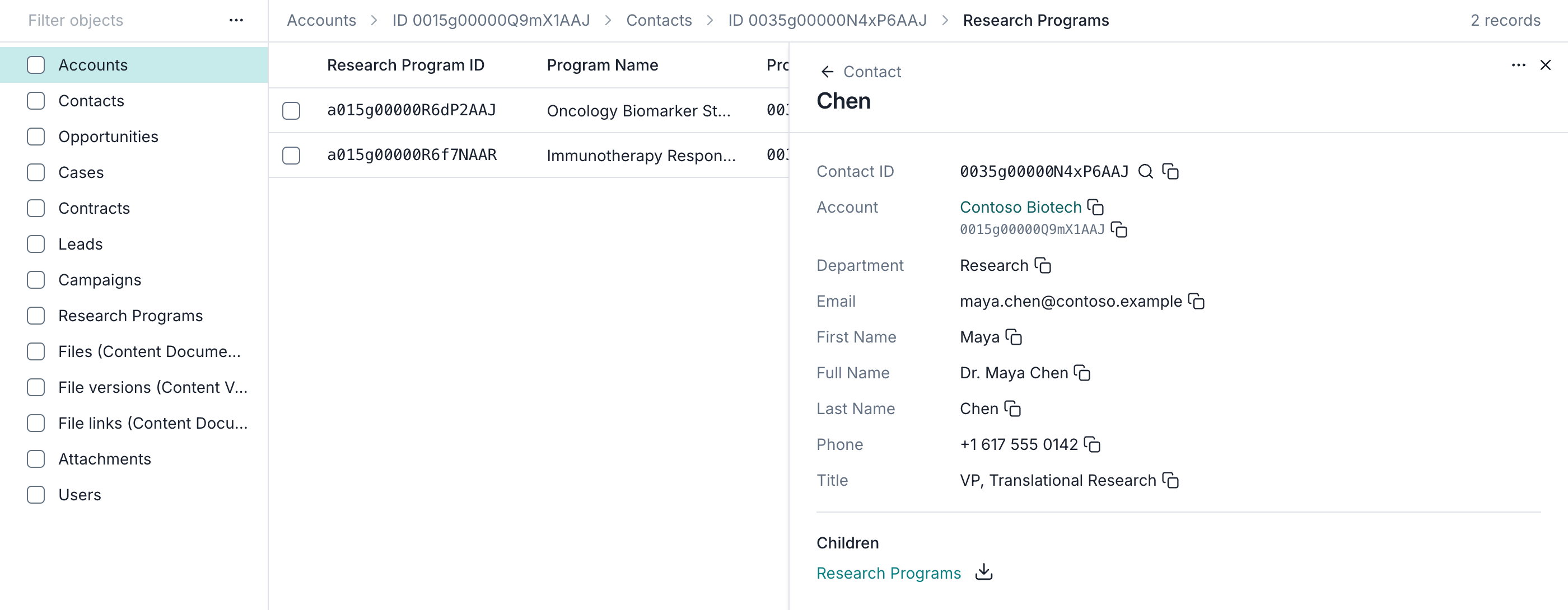
Pour revenir à une liste précédente, utilisez le fil d’Ariane au-dessus du tableau. Contacts ramène aux contacts de ce compte ; Accounts ramène à tous les comptes.
Afficher les fichiers et pièces jointes associés
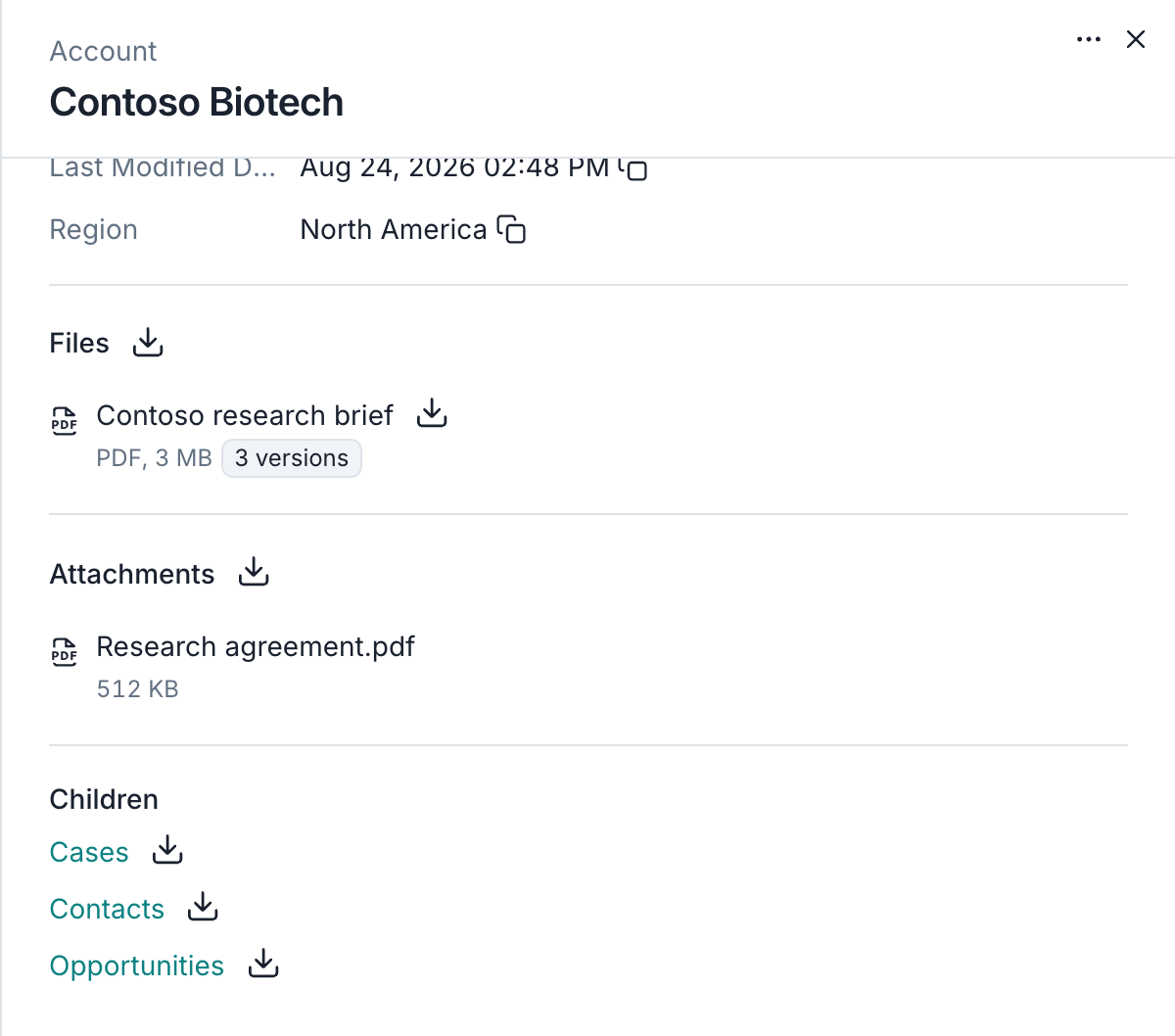
La section Files affiche les fichiers liés ainsi que leur type, leur taille et leur nombre de versions. Pour afficher les détails d’un fichier, cliquez sur son titre ou sur son nombre de versions. Pour télécharger sa dernière version sauvegardée, survolez le fichier et cliquez sur son icône de téléchargement. L’icône située à côté de Files télécharge la dernière version sauvegardée de chaque fichier lié dans une archive ZIP.
Pour parcourir tous les fichiers sauvegardés, sélectionnez Files (Content Documents) dans la liste des SObjects et cliquez sur un fichier pour ouvrir ses détails.
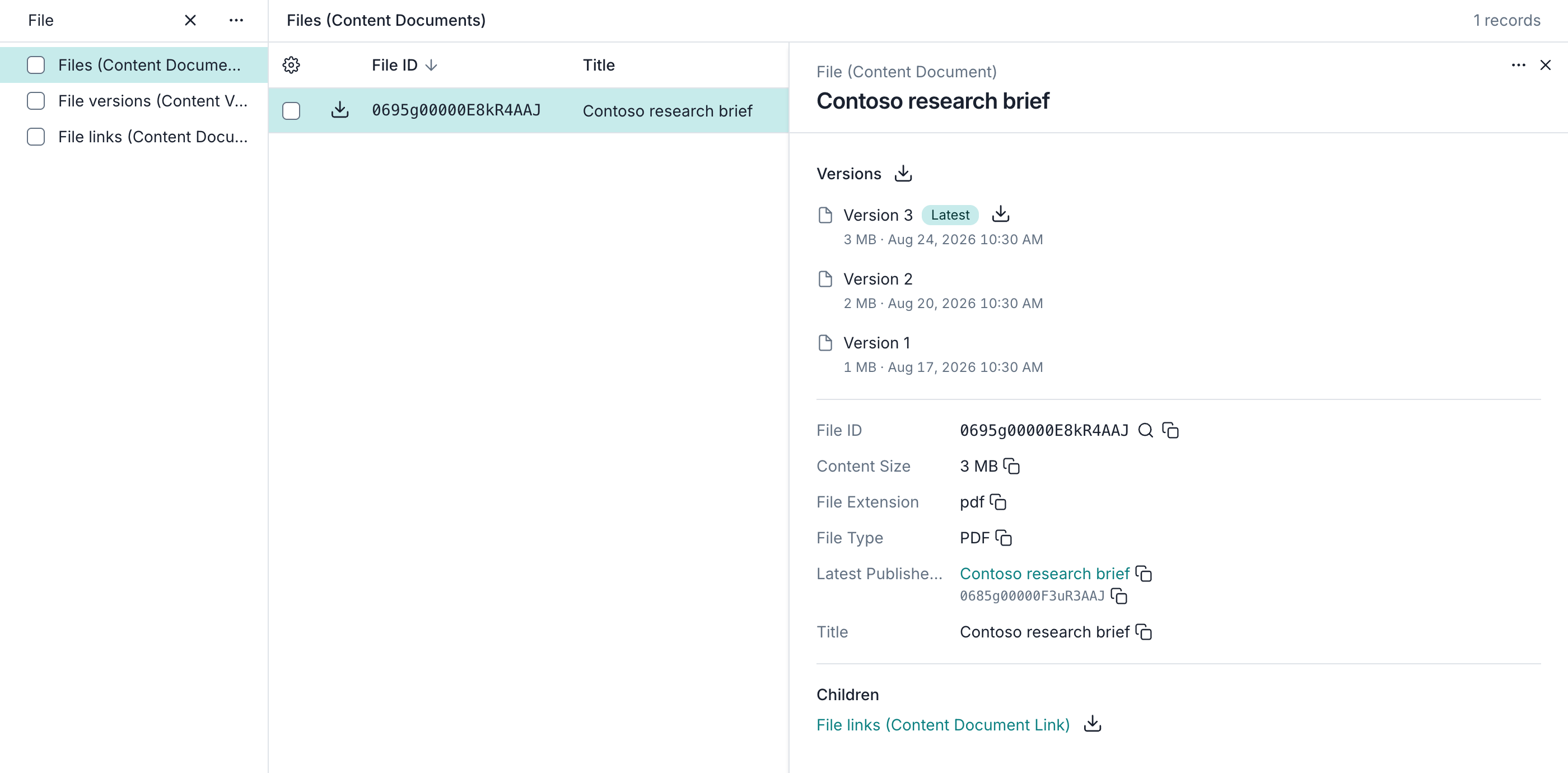
Dans les détails d’un fichier, Versions répertorie les versions du fichier Salesforce présentes dans l’instantané sélectionné, avec leur taille et leur date de création. Chaque version dispose d’une icône de téléchargement qui apparaît au survol. L’icône située à côté de Versions télécharge toutes les versions répertoriées et leurs données d’enregistrement dans une archive ZIP.
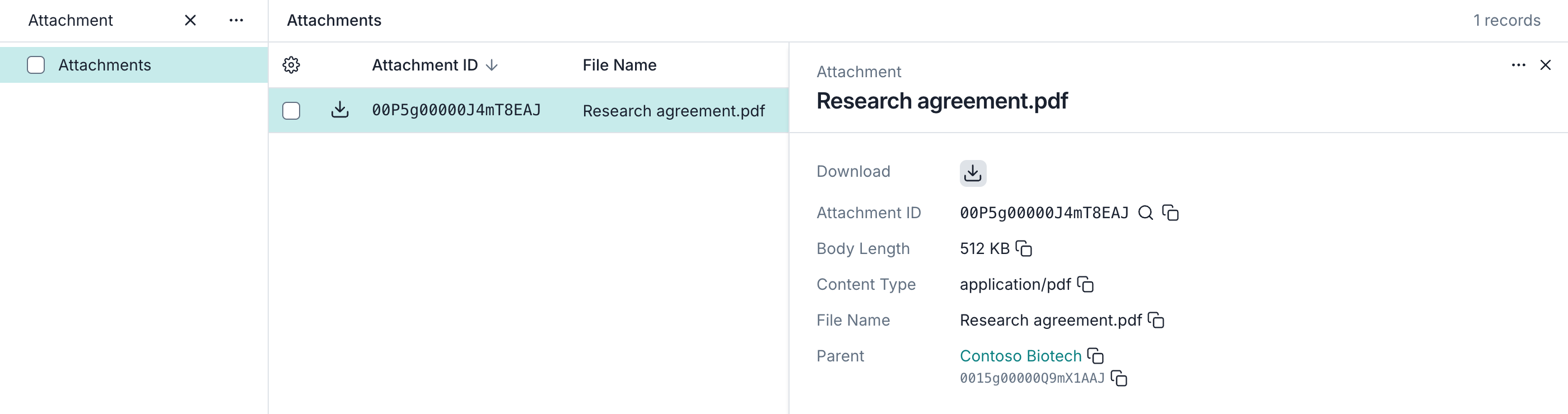
Les pièces jointes classiques apparaissent dans une section Attachments distincte, avec des commandes de téléchargement individuelles. Pour parcourir toutes les pièces jointes sauvegardées, sélectionnez Attachments dans la liste des SObjects et cliquez sur une pièce jointe. Ses détails comprennent une icône de téléchargement et un lien vers son enregistrement parent.