Intégration
Afi se connecte à votre organisation de production ou à votre sandbox Salesforce au moyen d’un package géré. Pour connaître la couverture des données et des métadonnées, consultez la page décrivant ce qu’Afi protège.
Information
Un compte Salesforce doté du profil System Administrator est requis pour installer le package géré Afi et connecter une organisation de production ou une sandbox.
Étapes d’installation
Se connecter et créer un compte
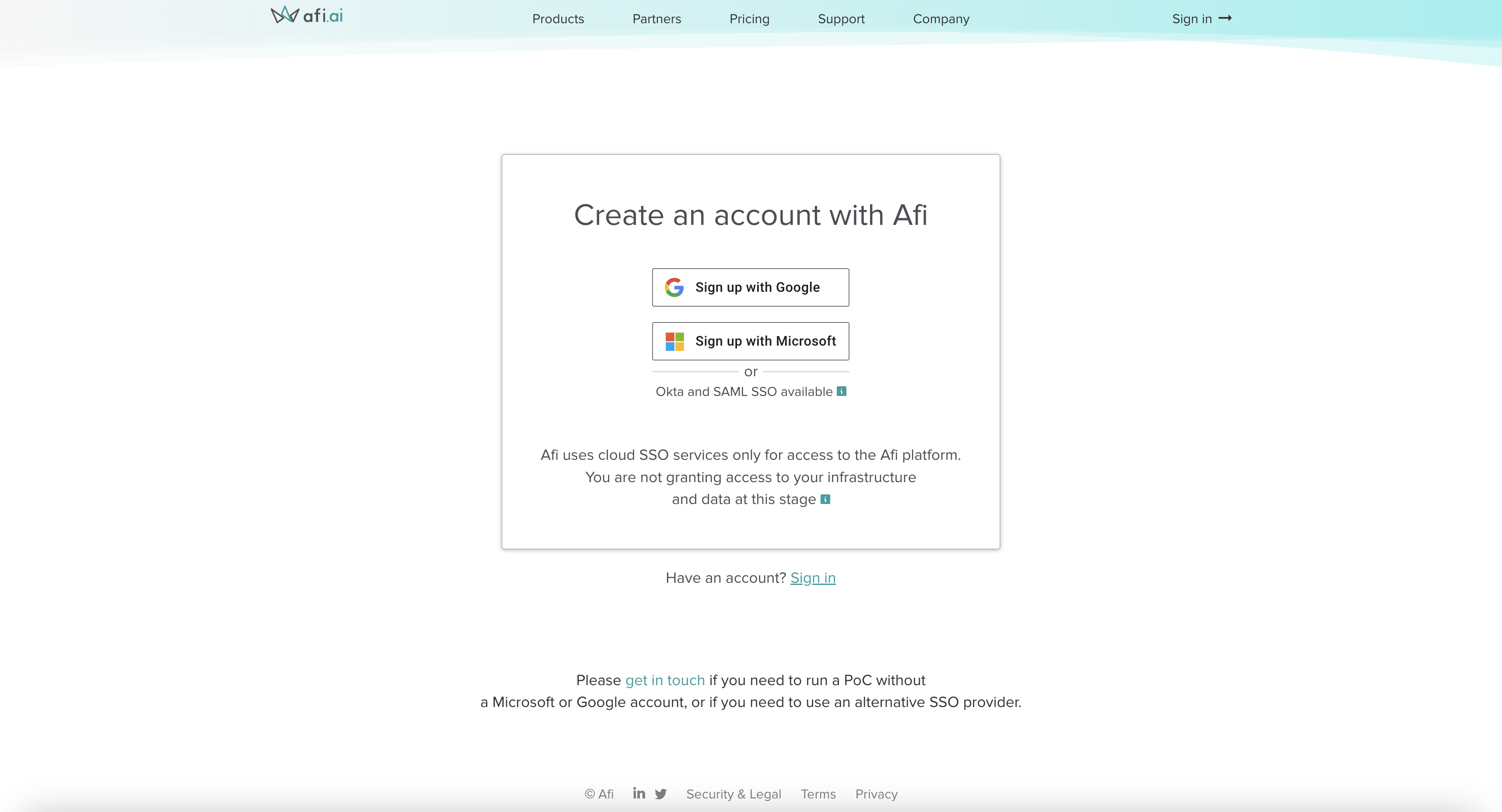
Pour créer un compte d’organisation Afi, ouvrez la page d’inscription d’Afi et connectez-vous avec votre compte utilisateur Microsoft 365 ou Google. Cet utilisateur devient administrateur de l’organisation Afi et peut inviter d’autres administrateurs dans l’onglet Configuration → Admins.
Information
N’importe quel utilisateur Google ou Microsoft 365 peut créer un compte Afi. Par la suite, lorsque vous connecterez une organisation de production ou une sandbox Salesforce, vous devrez vous connecter avec un compte Salesforce doté du profil System Administrator.
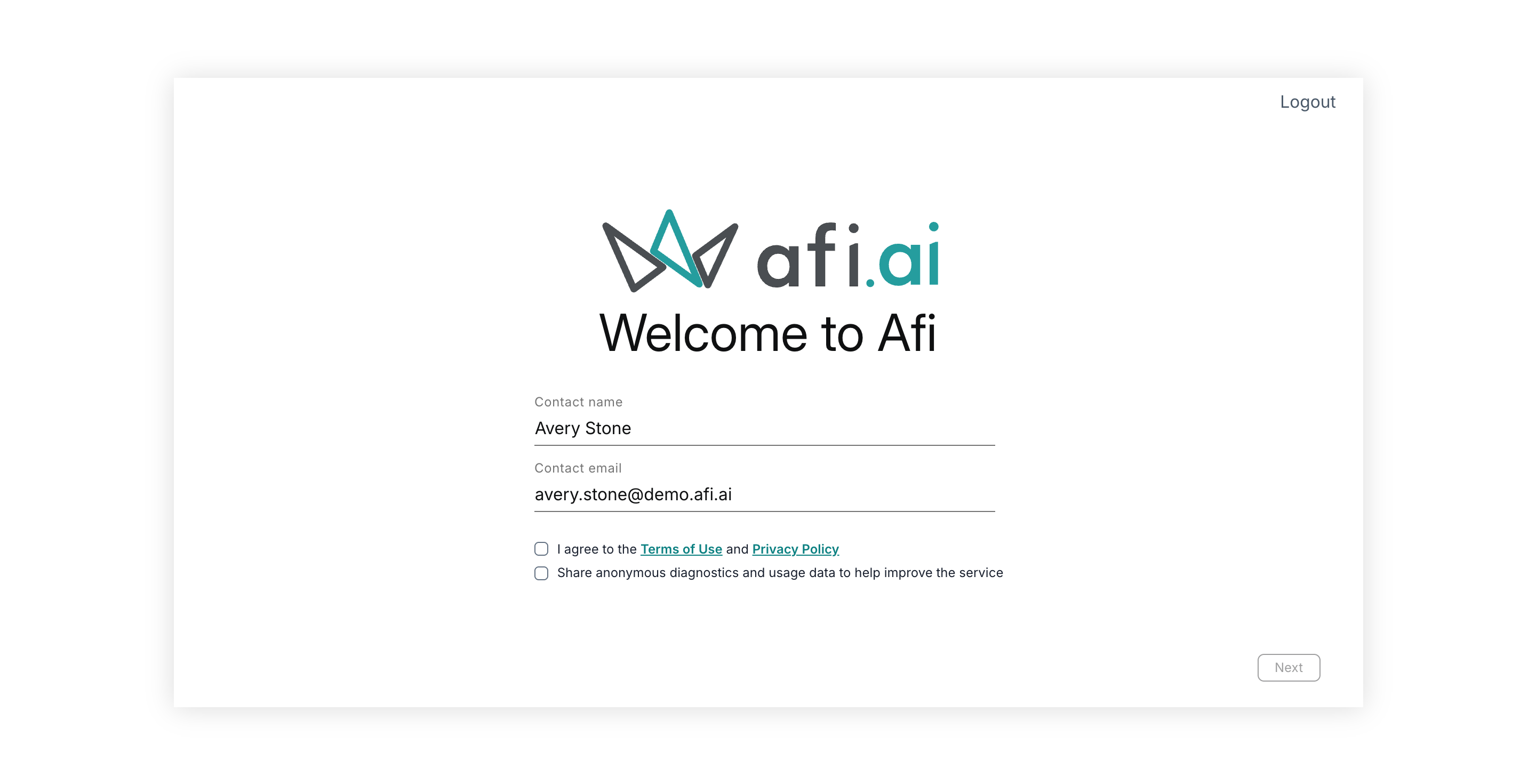
Pour terminer la création du compte, confirmez vos coordonnées, acceptez les conditions d’utilisation (Terms of Use) et la politique de confidentialité (Privacy Policy), puis cliquez sur Next.
Connecter une organisation Salesforce
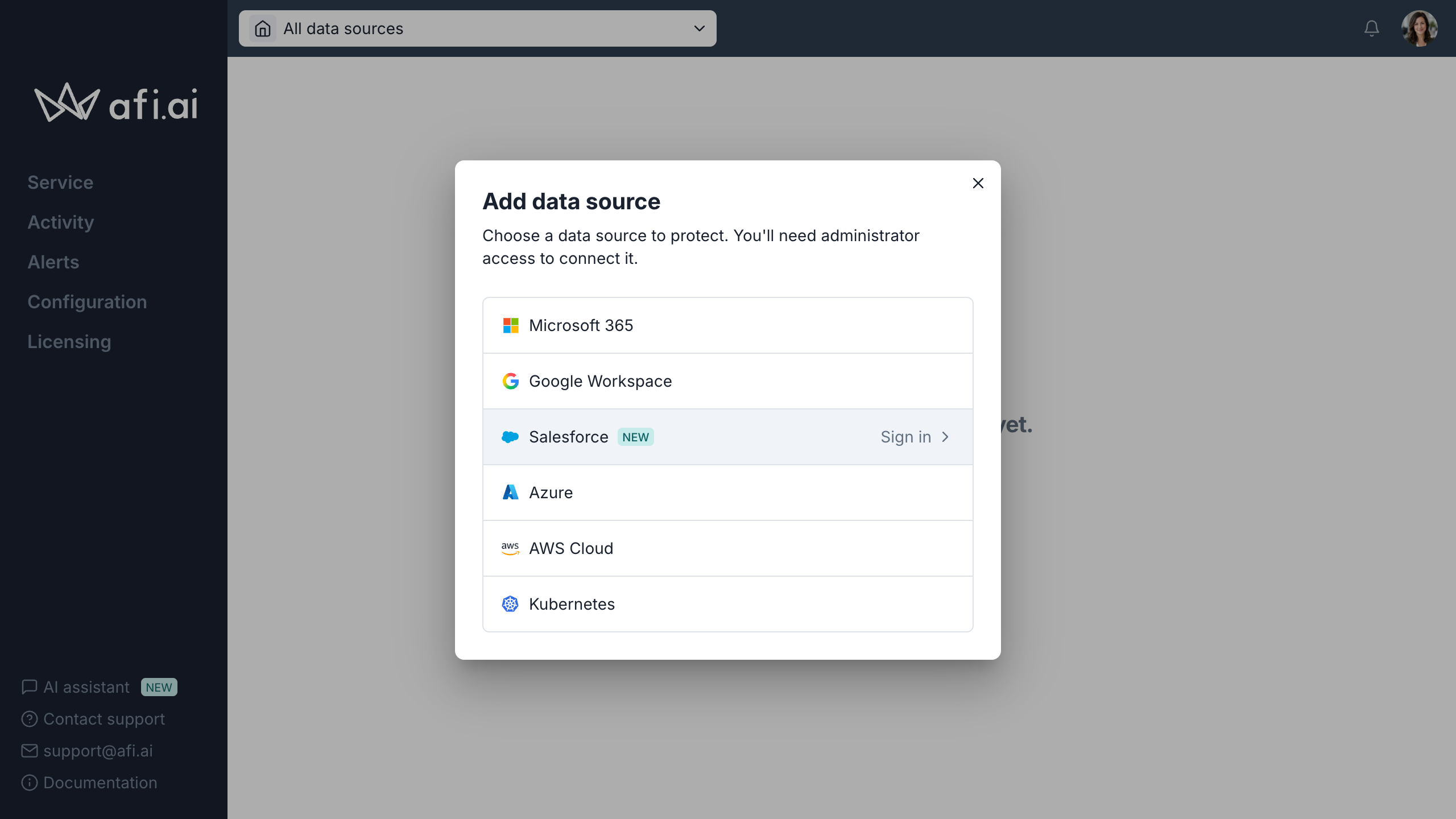
Pour connecter Salesforce, ouvrez le sélecteur de source de données dans l’angle supérieur gauche du portail Afi et choisissez Add data source. Dans la boîte de dialogue Add data source, choisissez Salesforce.
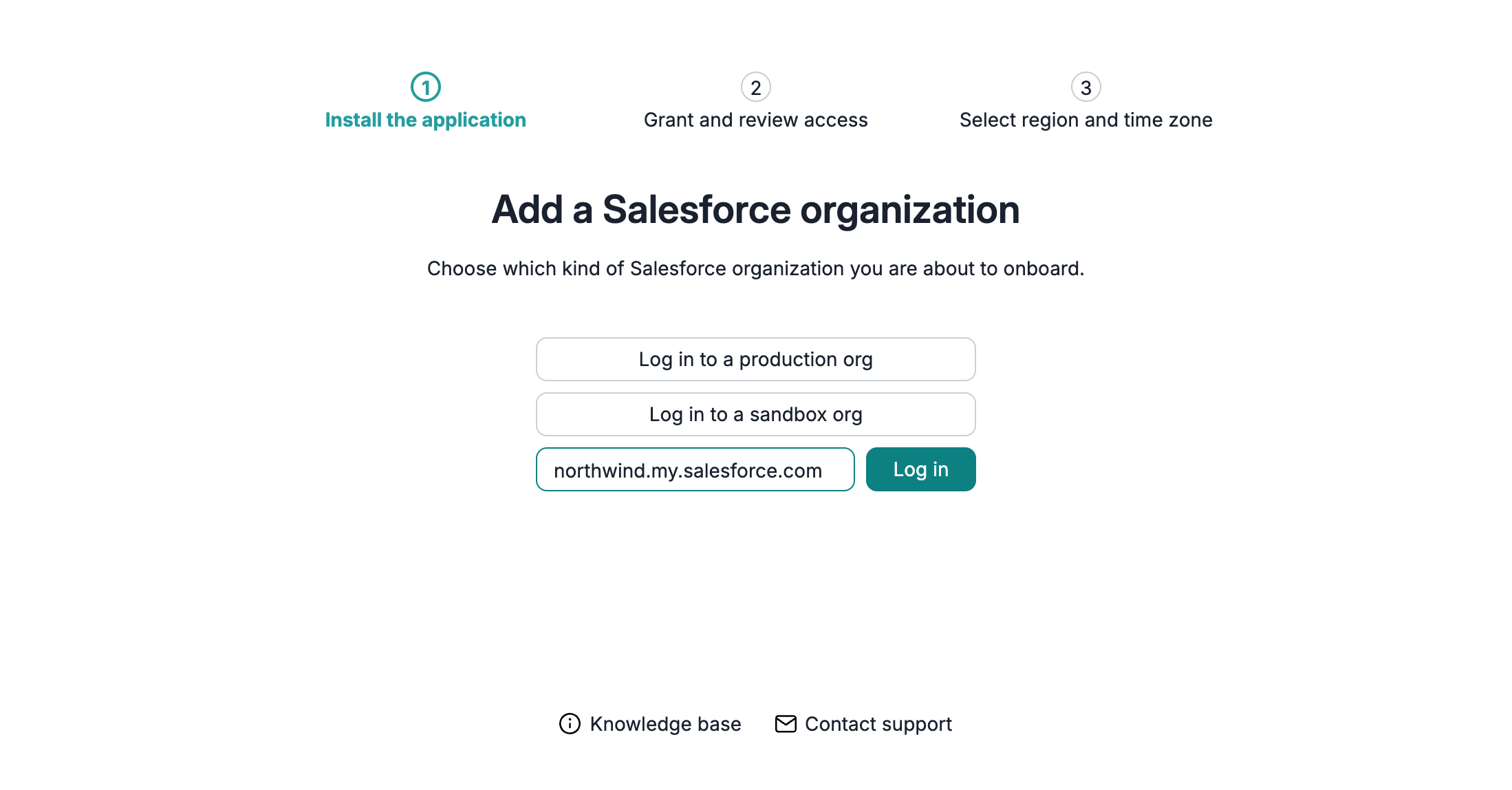
Sur la page Add a Salesforce organization, choisissez Log in to a production org ou Log in to a sandbox org.
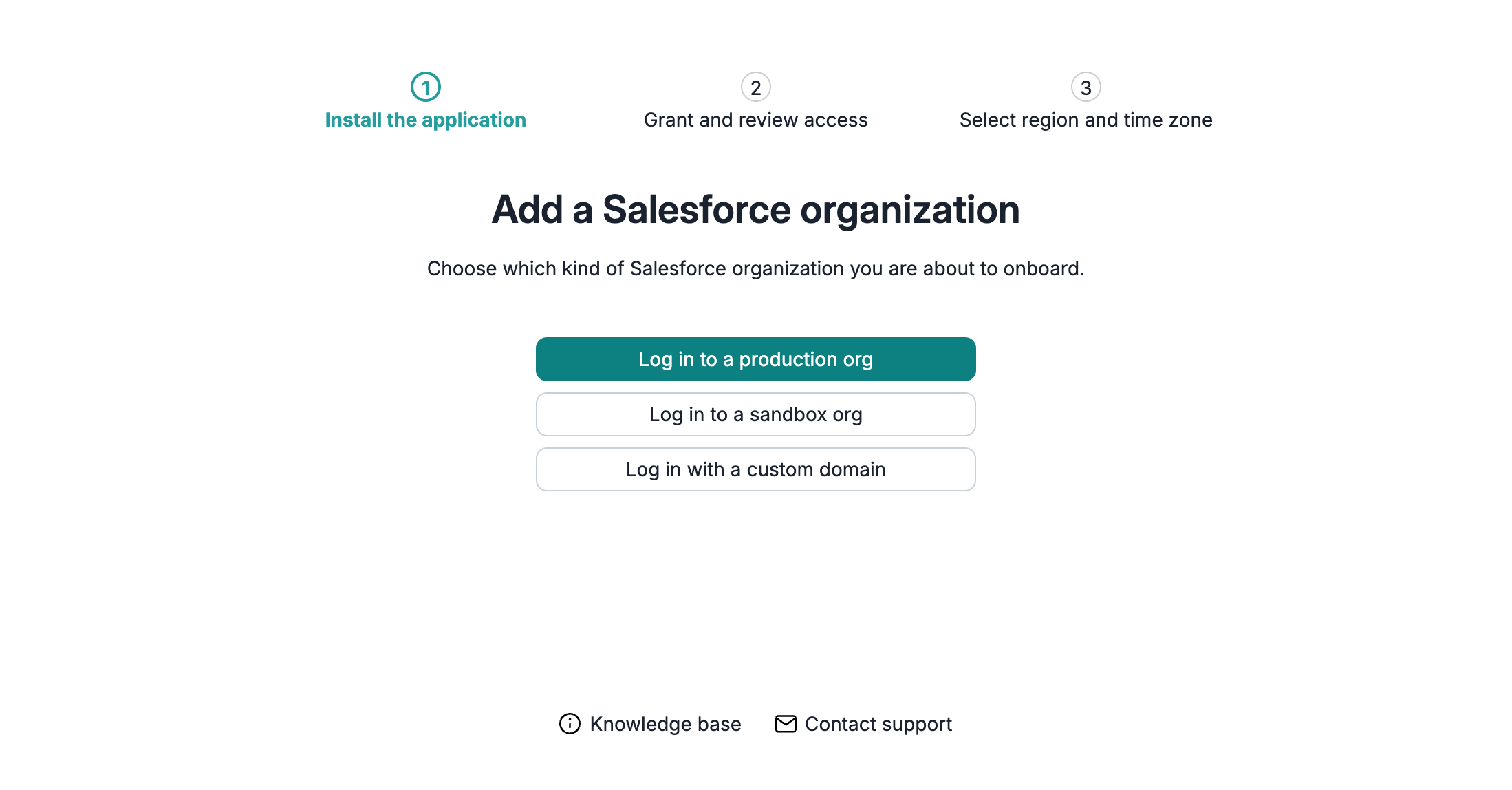
Pour vous connecter via la fonctionnalité Salesforce Mon domaine (My Domain) de votre organisation (sous-domaine propre à l’organisation), choisissez Log in with a custom domain, saisissez le domaine (par exemple, northwind.my.salesforce.com), puis cliquez sur Log in.
Pour installer et autoriser Afi dans l’organisation sélectionnée :
- Lorsque Salesforce vous invite à vous connecter, utilisez un compte doté du profil System Administrator.
-
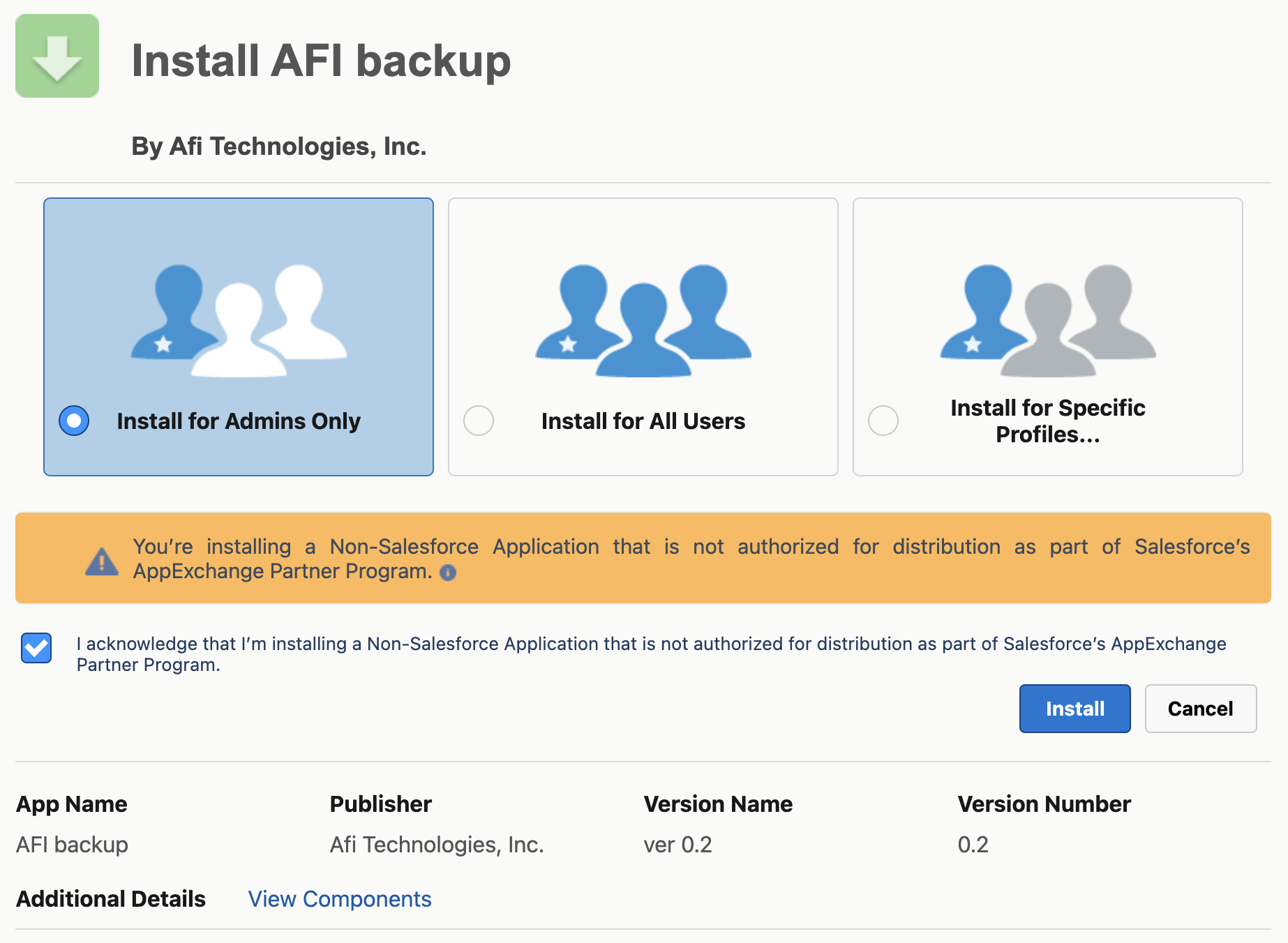
Pour installer le package géré Afi, sélectionnez Install for Admins Only, cochez la case de confirmation, puis cliquez sur Install.
-
Dans Approve Third-Party Access, sélectionnez Yes, grant access to these third-party web sites pour
*.afi.ai, puis cliquez sur Continue. Salesforce installe alors le package.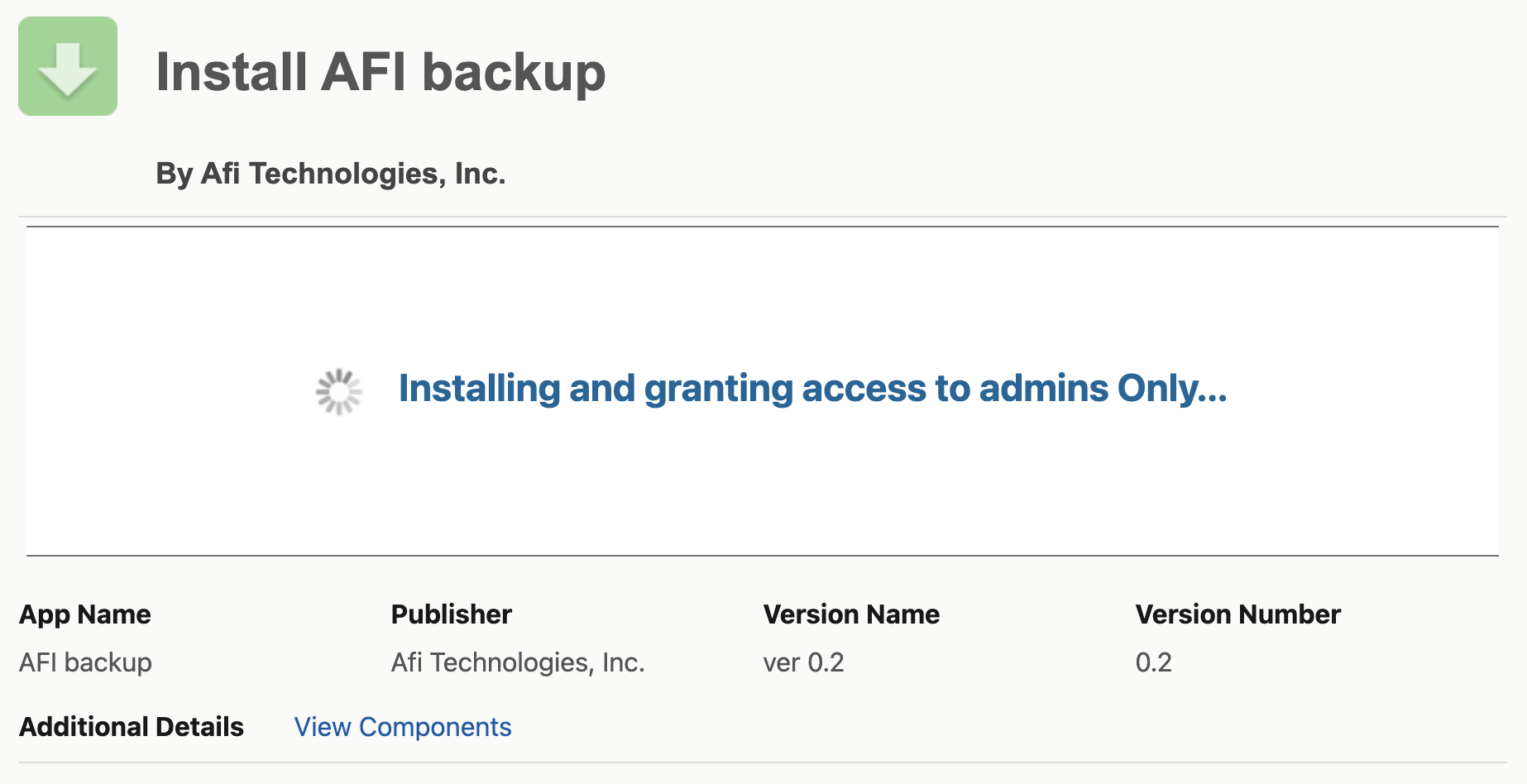
-
Une fois l’installation terminée, Salesforce affiche Installation Successful.
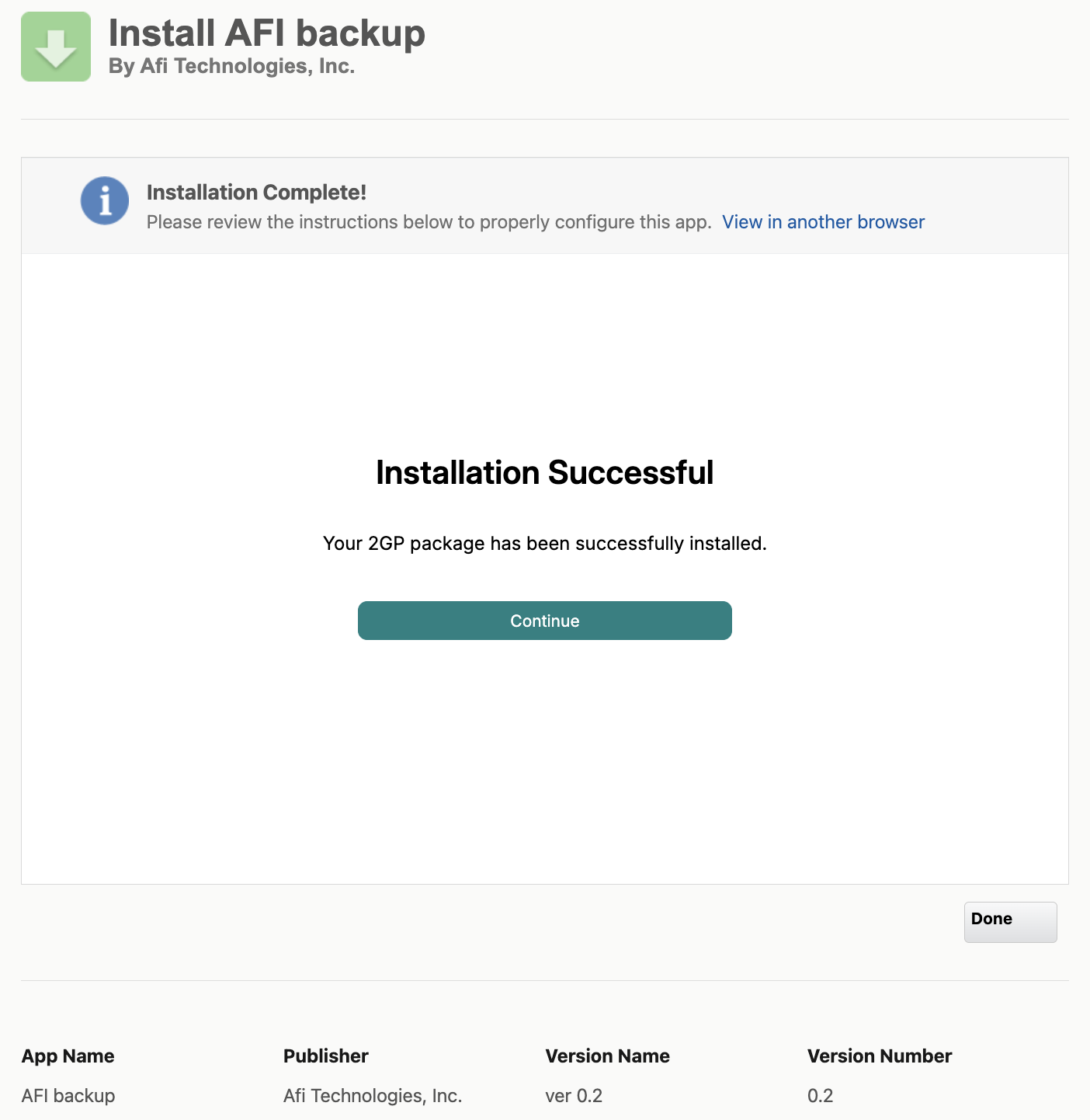
Pour poursuivre l’intégration, cliquez sur Continue.
-
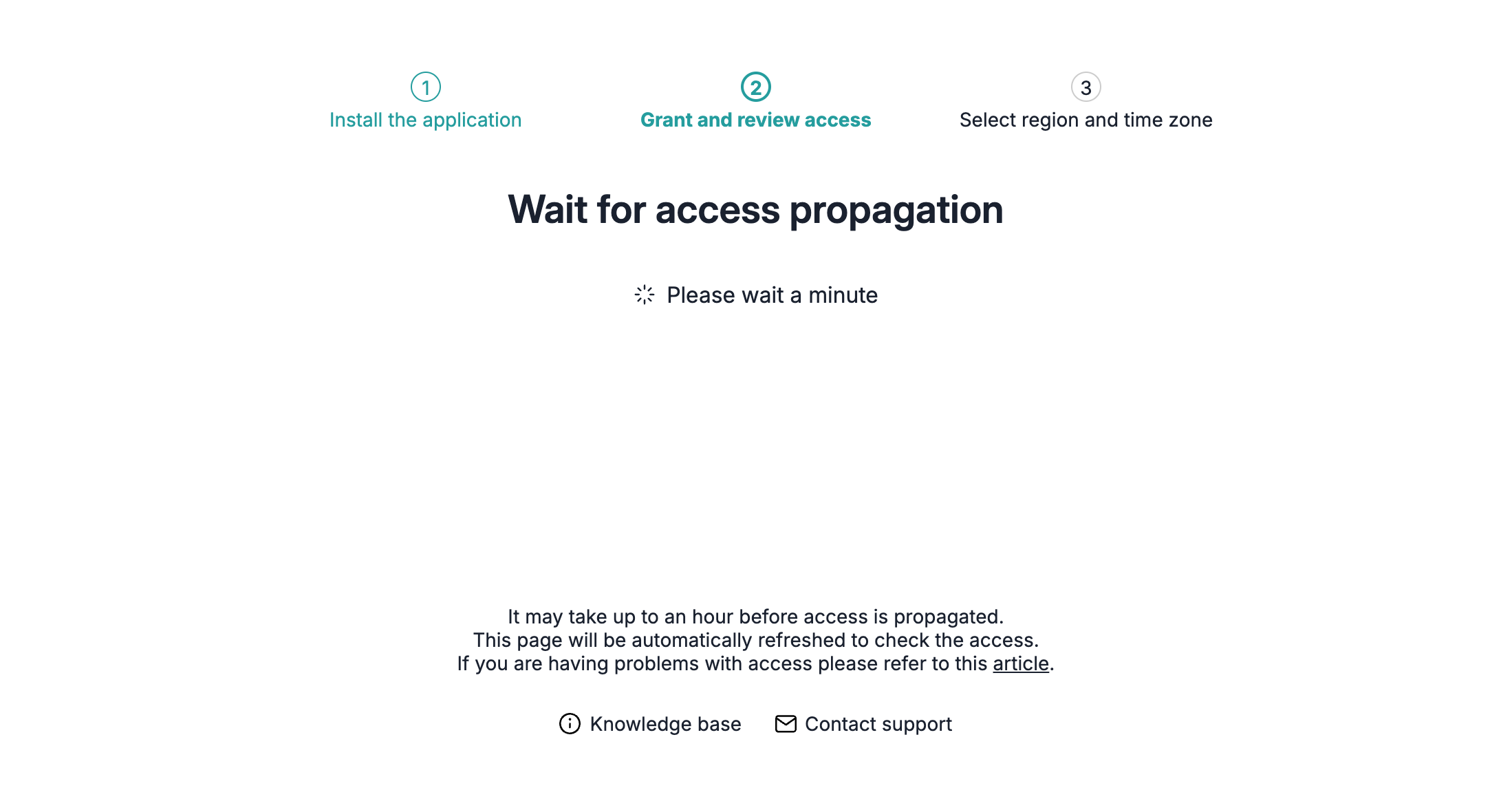
Afi vérifie l’accès au package installé. Salesforce peut mettre jusqu’à une heure pour le rendre disponible. La page Wait for access propagation effectue automatiquement de nouvelles tentatives ; si elle affiche une erreur, patientez quelques minutes, puis cliquez sur Log in pour réessayer.
-
Sur la page Allow Access?, vérifiez que le même compte doté du profil System Administrator est sélectionné, puis cliquez sur Allow pour autoriser Afi.
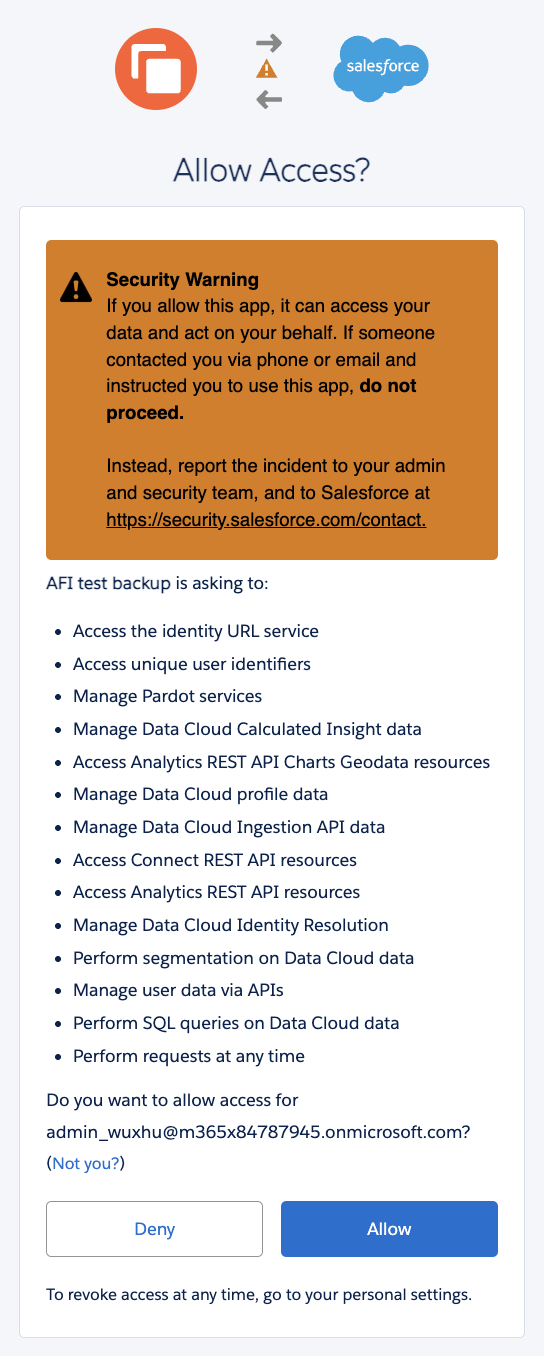
Le compte Salesforce que vous autorisez devient l’utilisateur d’intégration utilisé pour la découverte des ressources, la sauvegarde et la restauration. Afi ne crée pas d’utilisateur Salesforce distinct.
Vérifier les autorisations Salesforce
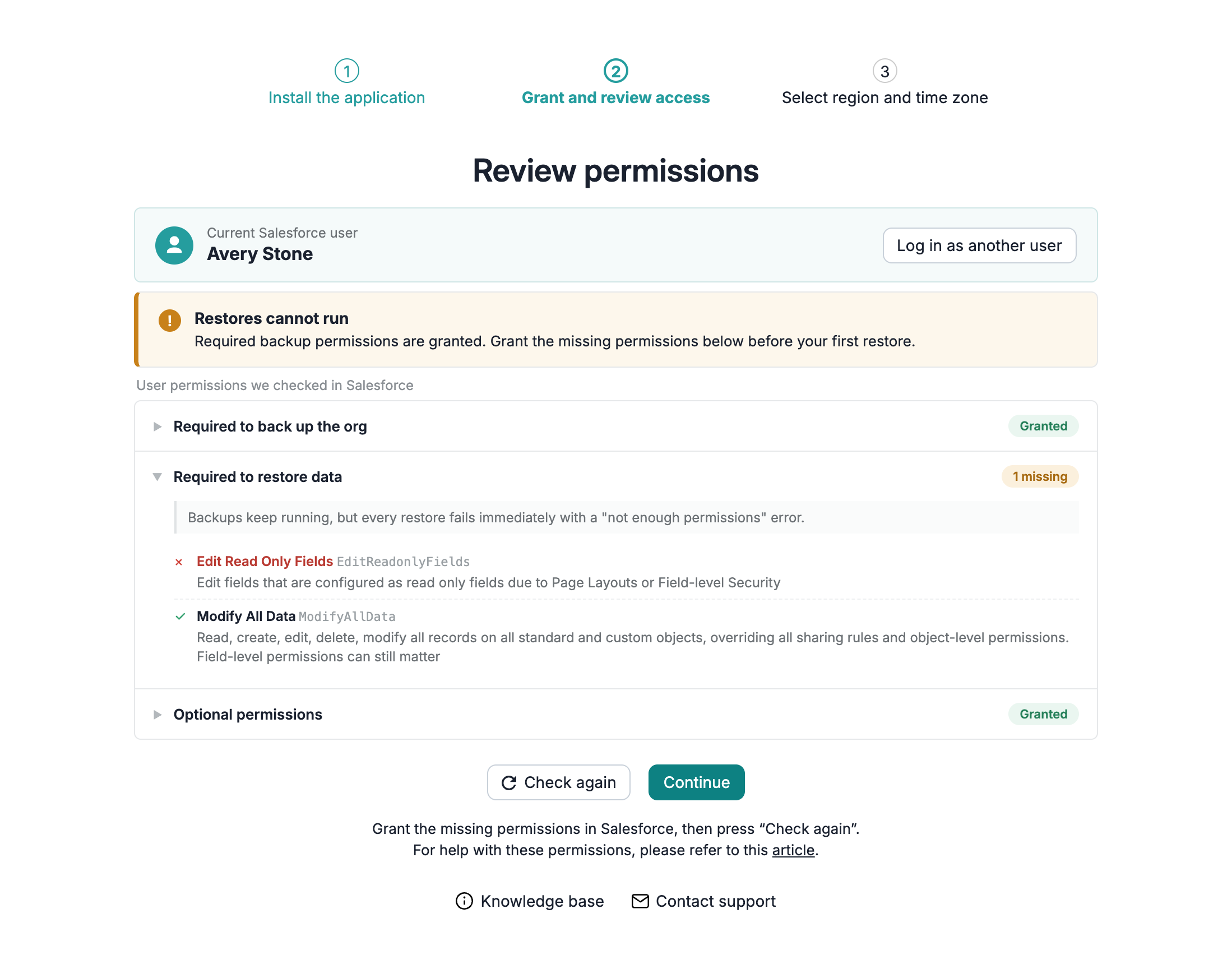
L’assistant d’intégration ouvre la page Review permissions si des autorisations requises ou facultatives sont manquantes, ou si Afi ne peut pas les vérifier. Sinon, il passe directement à la sélection de la région.
La page affiche l’utilisateur Salesforce actuel (Current Salesforce user) et trois groupes : Required to back up the org, Required to restore data et Optional permissions.
Pour résoudre les autorisations manquantes, accordez-les dans Salesforce, puis cliquez sur Check again. Si la page signale des restrictions d’adresses IP de connexion ou un accès API manquant, résolvez ce problème avant de réessayer. L’option Log in as another user vous permet de choisir un autre utilisateur d’intégration.
Lors de l’ajout d’une source de données, le bouton Continue vous permet de terminer l’intégration même si des autorisations sont manquantes. Après l’intégration, vous pouvez vérifier les autorisations dans Afi et accorder dans Salesforce les autorisations manquantes.
L’absence d’autorisations de sauvegarde empêche les sauvegardes, et l’absence d’autorisations de restauration empêche les restaurations. Les autorisations facultatives concernent des données et des options de restauration spécifiques ; consultez les autorisations requises.
Sélectionner une région et un fuseau horaire
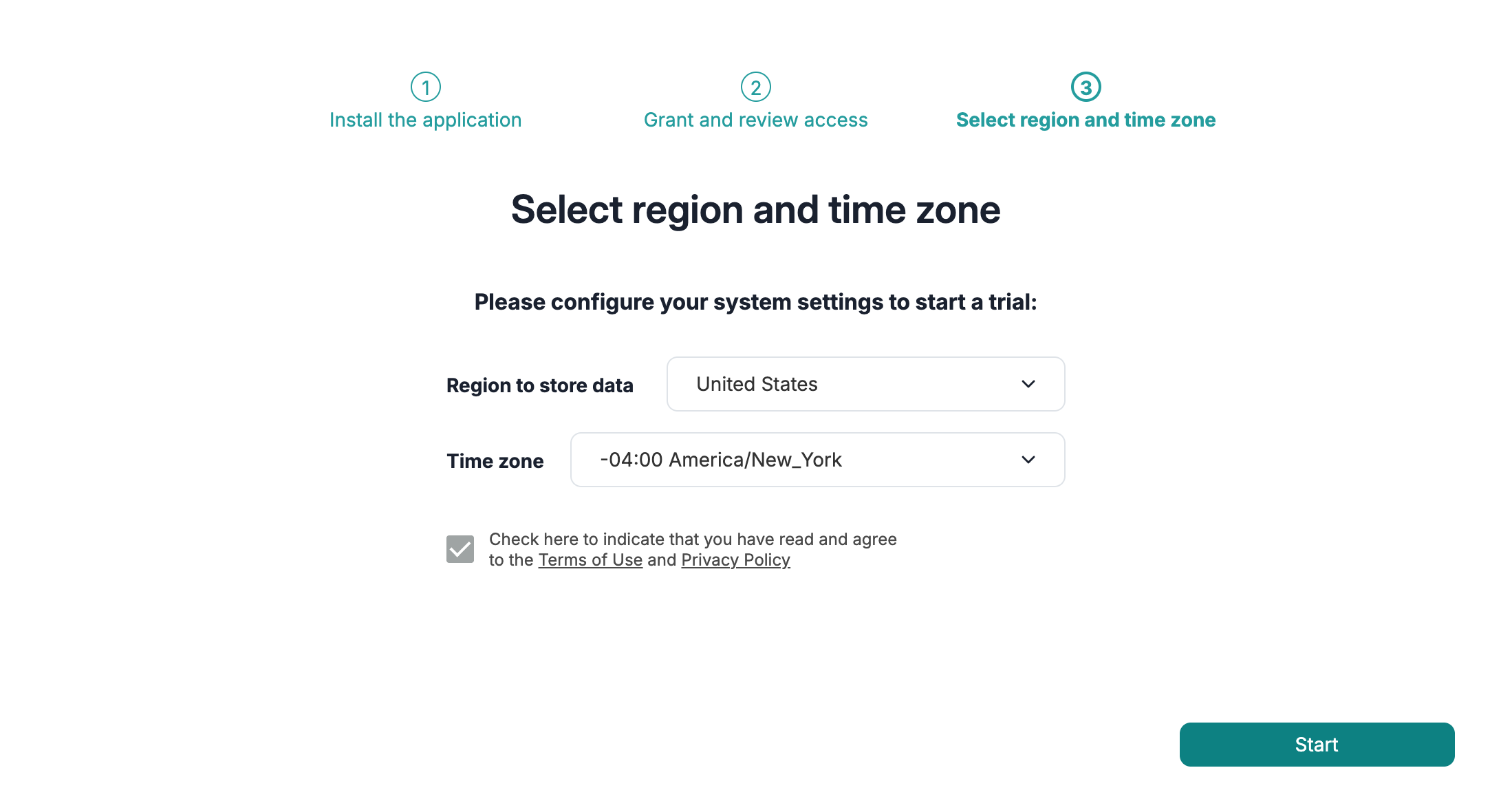
La région de sauvegarde détermine l’emplacement où Afi stocke vos sauvegardes. Vous pouvez la consulter sous Service → Settings → Info, mais vous ne pouvez plus la modifier dans le portail après l’intégration. Le fuseau horaire s’applique aux planifications de sauvegarde initiales.
Pour terminer l’intégration, choisissez la région et le fuseau horaire, consultez les conditions d’utilisation (Terms of Use) et la politique de confidentialité (Privacy Policy), cochez la case d’acceptation, puis cliquez sur Start.
Protéger vos données
La protection des données et les principaux scénarios d’accès, de recherche, d’exportation et de restauration des données sont abordés dans notre guide des premiers pas.
Ajouter des sandbox et d’autres organisations
Ajouter une sandbox à une source de données de production
Si l’organisation de production est déjà connectée, vous pouvez ajouter ses sandbox à la même source de données. Chaque sandbox dispose de sa propre autorisation, de sa propre stratégie SLA et de son propre historique de sauvegarde ; les sauvegardes de production et de sandbox peuvent donc utiliser des planifications et des durées de rétention différentes.
Ce processus nécessite un accès administrateur au locataire dans Afi et un compte Salesforce doté du profil System Administrator pour la sandbox. L’organisation de production doit prendre en charge la gestion des sandbox, et son utilisateur d’intégration doit disposer de l’autorisation Manage Sandboxes pour qu’Afi puisse répertorier les sandbox disponibles.
-
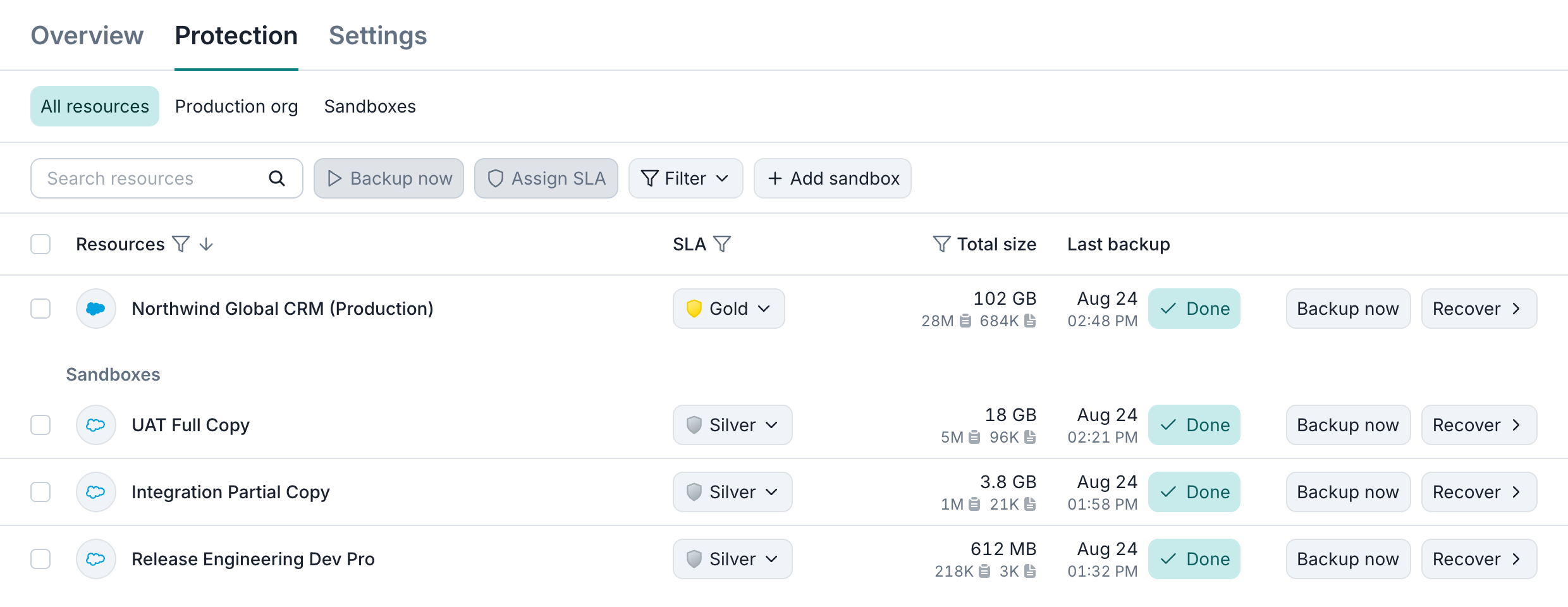
Pour afficher les sandbox disponibles, ouvrez l’onglet Service → Protection dans la source de données de production, puis cliquez sur Add sandbox.
-
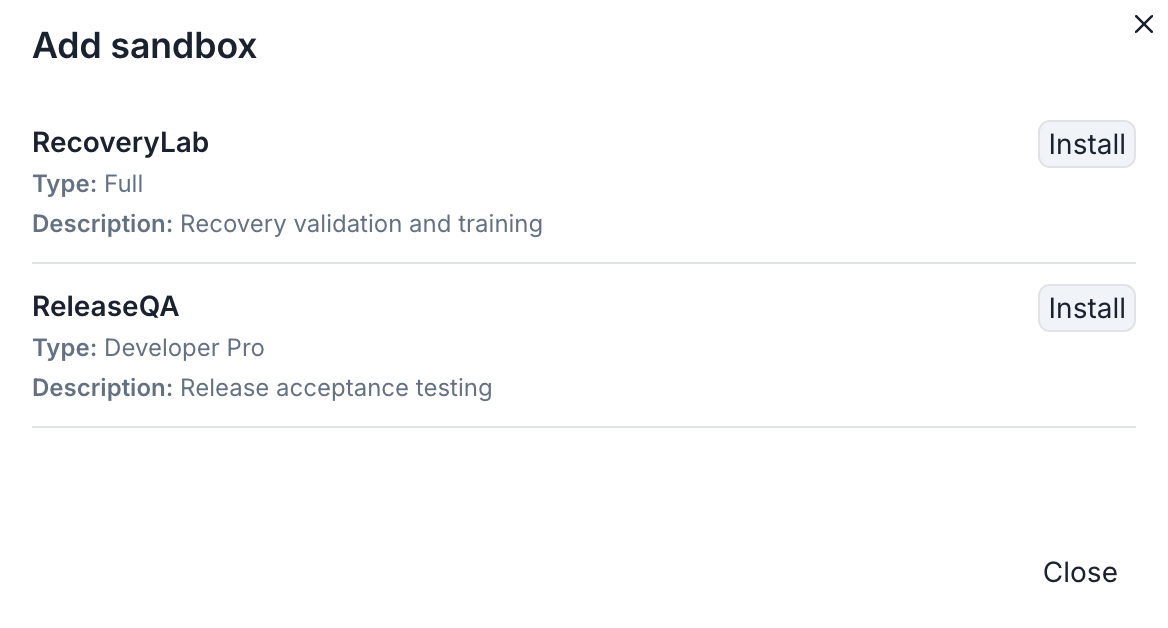
La boîte de dialogue répertorie les noms, les types et les descriptions des sandbox. Pour commencer la configuration, cliquez sur Install à côté de la sandbox que vous souhaitez connecter.
- La sandbox a besoin de son propre package : connectez-vous donc à la sandbox avec un compte Salesforce doté du profil System Administrator et suivez les étapes d’installation et d’autorisation.
- Si la page Review permissions s’affiche, accordez les autorisations de sauvegarde et de restauration manquantes, puis cliquez sur Check again. Les autorisations facultatives ne bloquent pas cette étape. Ce processus ne comporte pas de bouton Continue.
- Une fois que la sandbox apparaît dans la liste des ressources, attribuez-lui une stratégie SLA de sauvegarde pour commencer à la protéger.
Lorsqu’une sandbox est actualisée et activée ou supprimée puis recréée dans Salesforce, Afi la traite comme une nouvelle ressource, même si son nom reste le même. Pour la protéger, ajoutez-la de nouveau via Add sandbox et attribuez-lui une stratégie SLA. Les sauvegardes de la sandbox précédente restent associées à l’ancienne ressource et sont soumises à ses règles de rétention et d’archivage. Afi ne crée ni n’actualise de sandbox.
Connecter une source de données distincte
Pour connecter une autre organisation de production ou sandbox au même compte Afi, choisissez Add data source dans le sélecteur de source de données et suivez les étapes d’installation ci-dessus.
Pour connecter une sandbox à Afi sans intégrer son organisation de production, choisissez Log in to a sandbox org lors de la connexion. La sandbox est ajoutée en tant que source de données distincte et ne dispose pas du bouton Add sandbox.
Information
Vous pouvez également ajouter des locataires Microsoft 365, Google Workspace, Microsoft Azure, Amazon Web Services ou Kubernetes au même compte Afi.
Maintenir la connexion Salesforce
La découverte des ressources, la sauvegarde et la restauration nécessitent un utilisateur d’intégration actif qui a autorisé Afi et qui dispose d’un accès API ainsi que des autorisations sur les objets et les champs requises. Le retrait de ces accès peut interrompre des tâches ou limiter les données auxquelles Afi peut accéder.
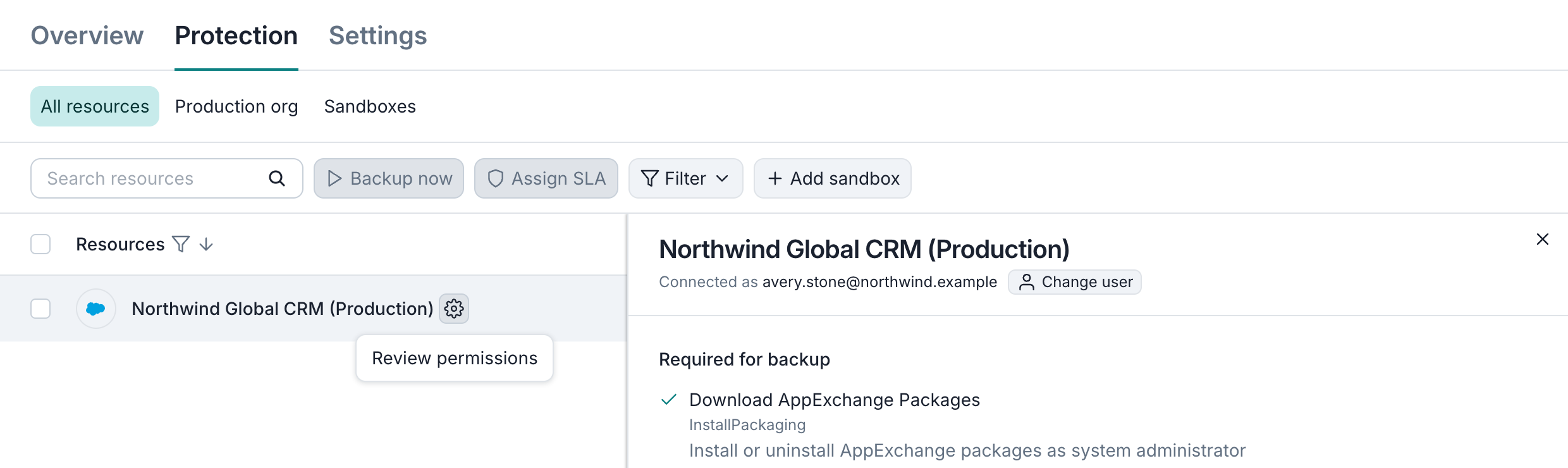
Pour vérifier la connexion, survolez la ressource dans l’onglet Service → Protection et cliquez sur son icône de paramètres.
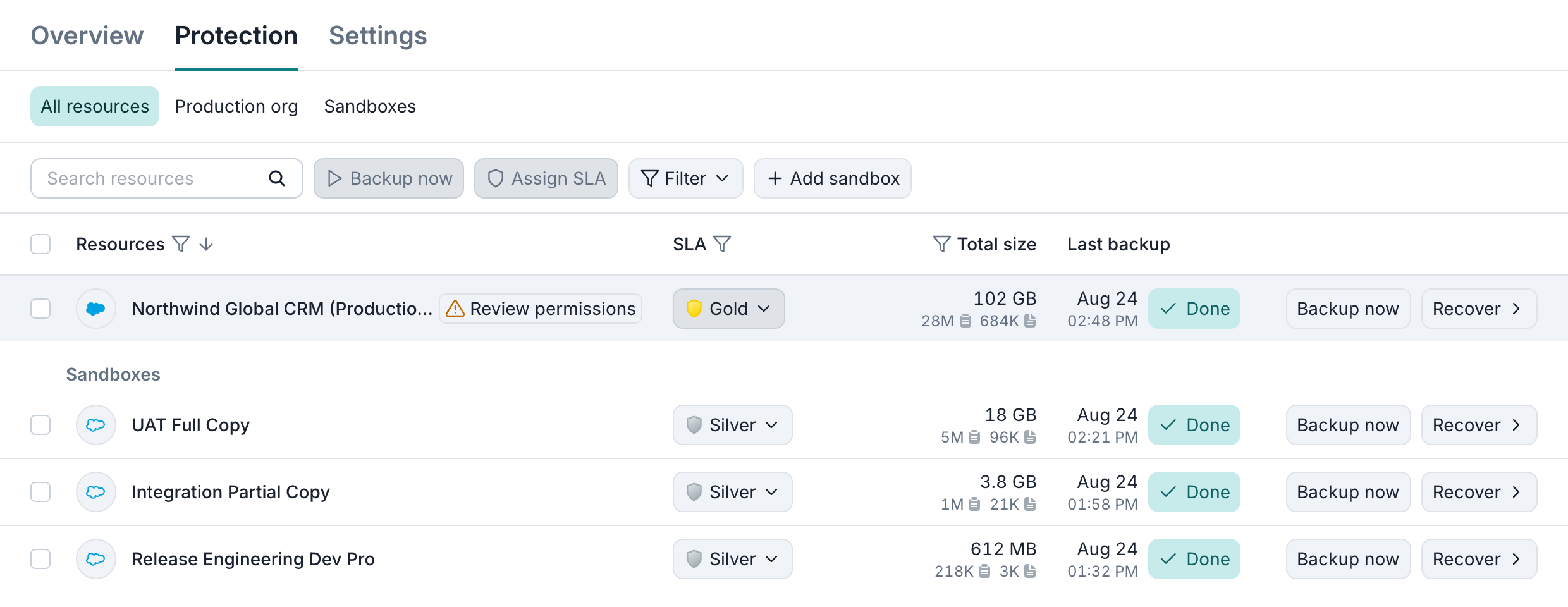
Si des autorisations de sauvegarde ou de restauration requises sont manquantes ou si leur état n’est pas disponible, la ressource affiche Review permissions à la place.
Le volet latéral affiche l’utilisateur indiqué sous Connected as ainsi que les autorisations accordées ou manquantes de chaque groupe. Afi revérifie ces autorisations lors de la découverte automatique des ressources Salesforce, qui s’exécute une fois par jour.
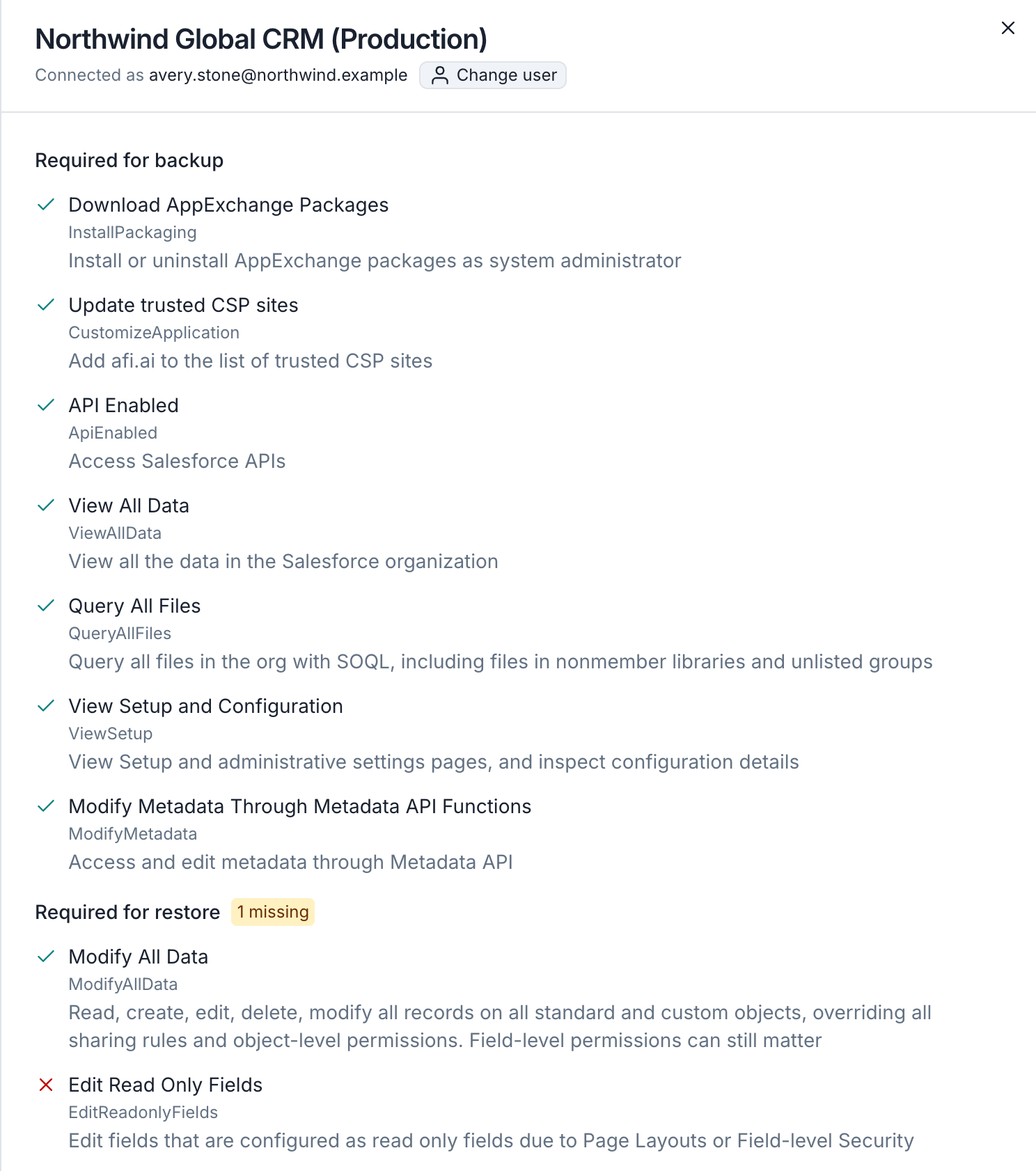
Pour changer d’utilisateur d’intégration, cliquez sur Change user et autorisez Afi avec un autre compte Salesforce de la même organisation ou sandbox. Si la page Review permissions s’affiche, accordez les autorisations de sauvegarde et de restauration manquantes, puis cliquez sur Check again. Les autorisations facultatives ne bloquent pas le changement, et ce processus ne comporte pas de bouton Continue.
Pour confirmer l’accès après un changement d’utilisateur ou d’autorisations, déclenchez une sauvegarde avec Backup now.