Incorporación
Afi se conecta a su organización de producción o sandbox de Salesforce mediante un paquete gestionado. Consulte qué protege Afi para conocer la cobertura de datos y metadatos.
Información
Se necesita una cuenta de Salesforce con el perfil System Administrator para instalar el paquete gestionado de Afi y conectar una organización de producción o un sandbox.
Pasos de instalación
Iniciar sesión y crear una cuenta
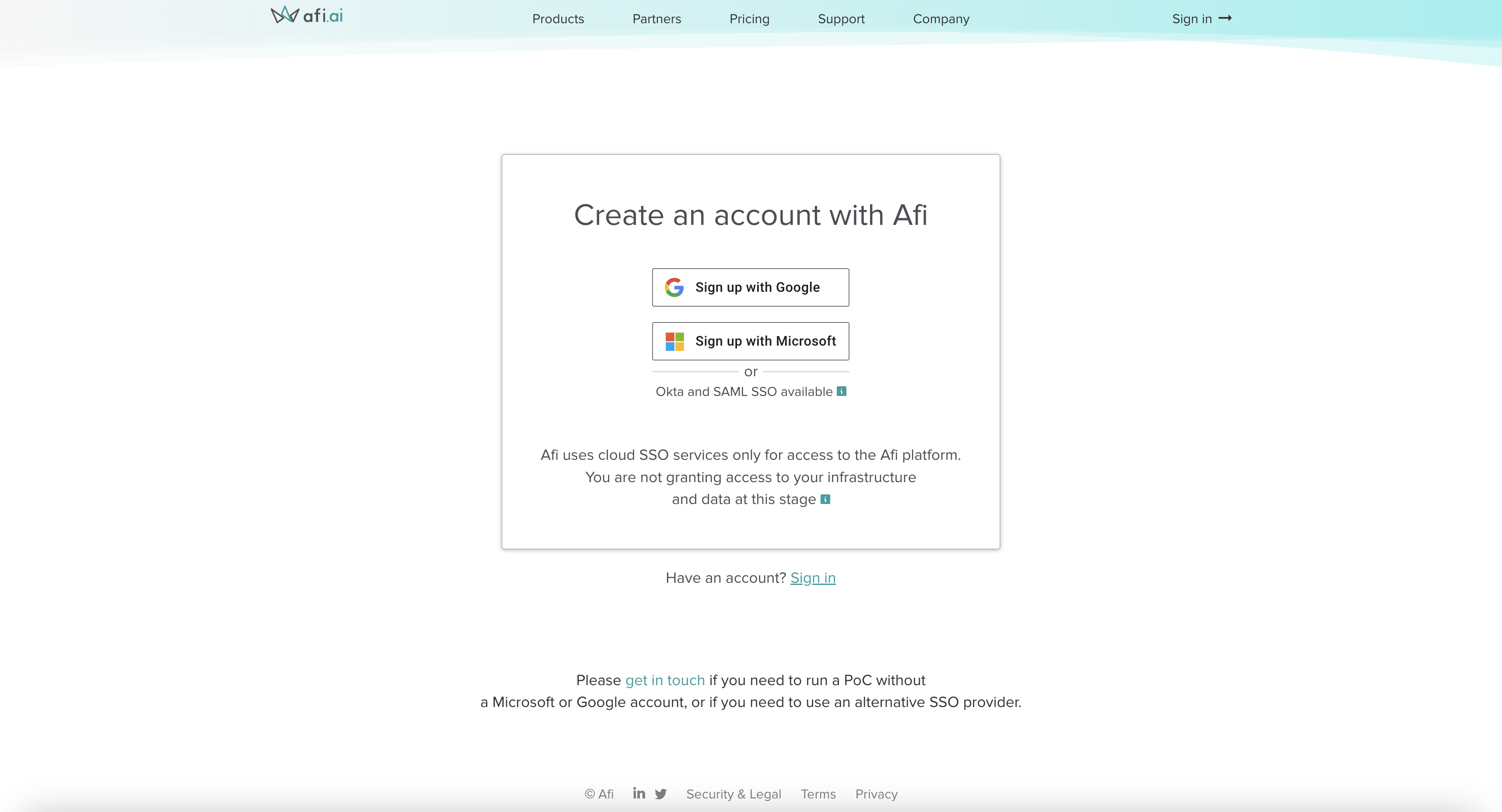
Para crear una cuenta de organización de Afi, abra la página de registro de Afi e inicie sesión con su cuenta de usuario de Microsoft 365 o Google. Este usuario se convierte en administrador de la organización de Afi y puede invitar a otros administradores en la pestaña Configuration → Admins.
Información
Cualquier usuario de Google o Microsoft 365 puede crear una cuenta de Afi. Más adelante, al conectar una organización de producción o un sandbox de Salesforce, deberá iniciar sesión con una cuenta de Salesforce que tenga el perfil System Administrator.
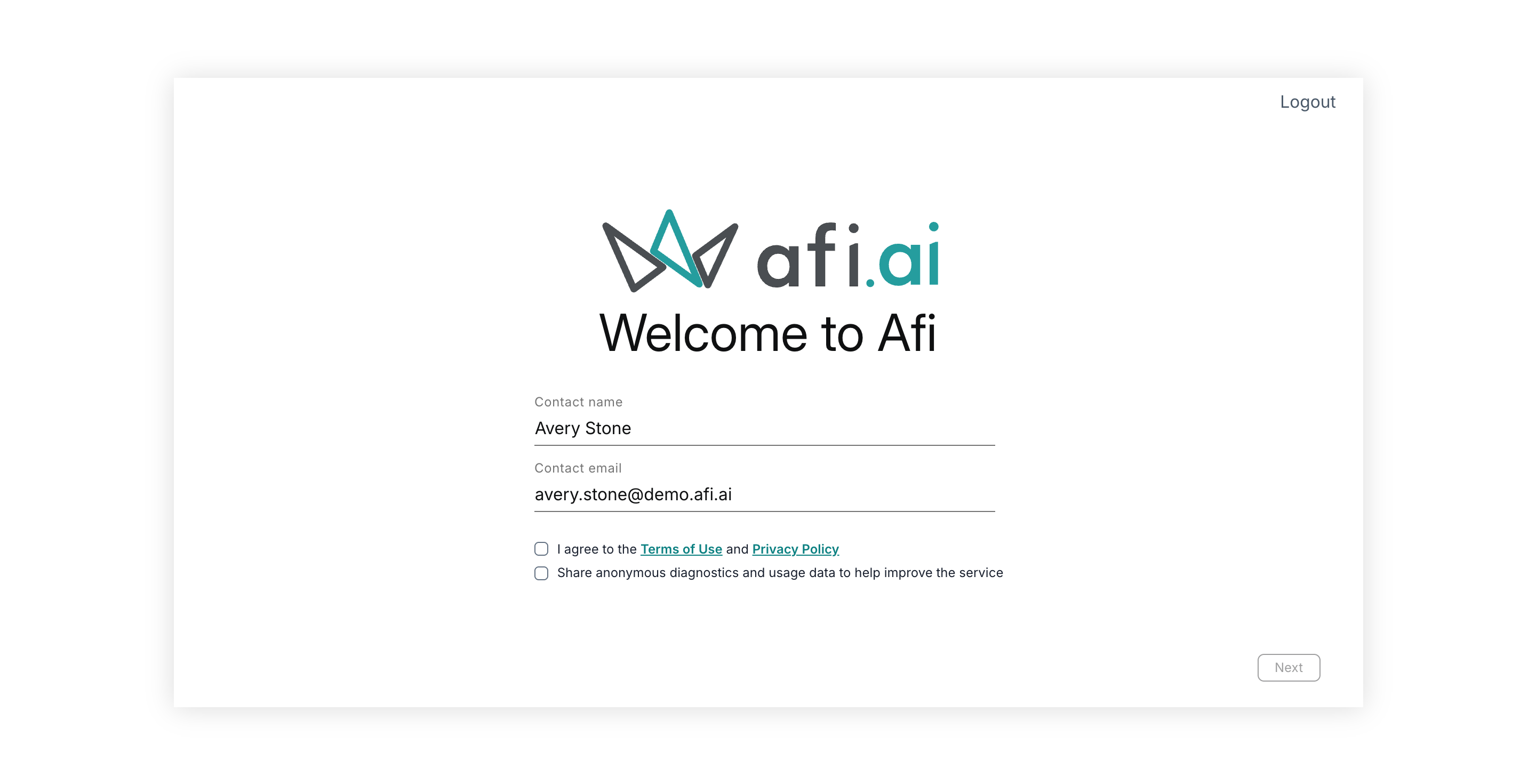
Para terminar de crear la cuenta, confirme sus datos de contacto, acepte las condiciones de uso (Terms of Use) y la política de privacidad (Privacy Policy) y haga clic en Next.
Conectar una organización de Salesforce
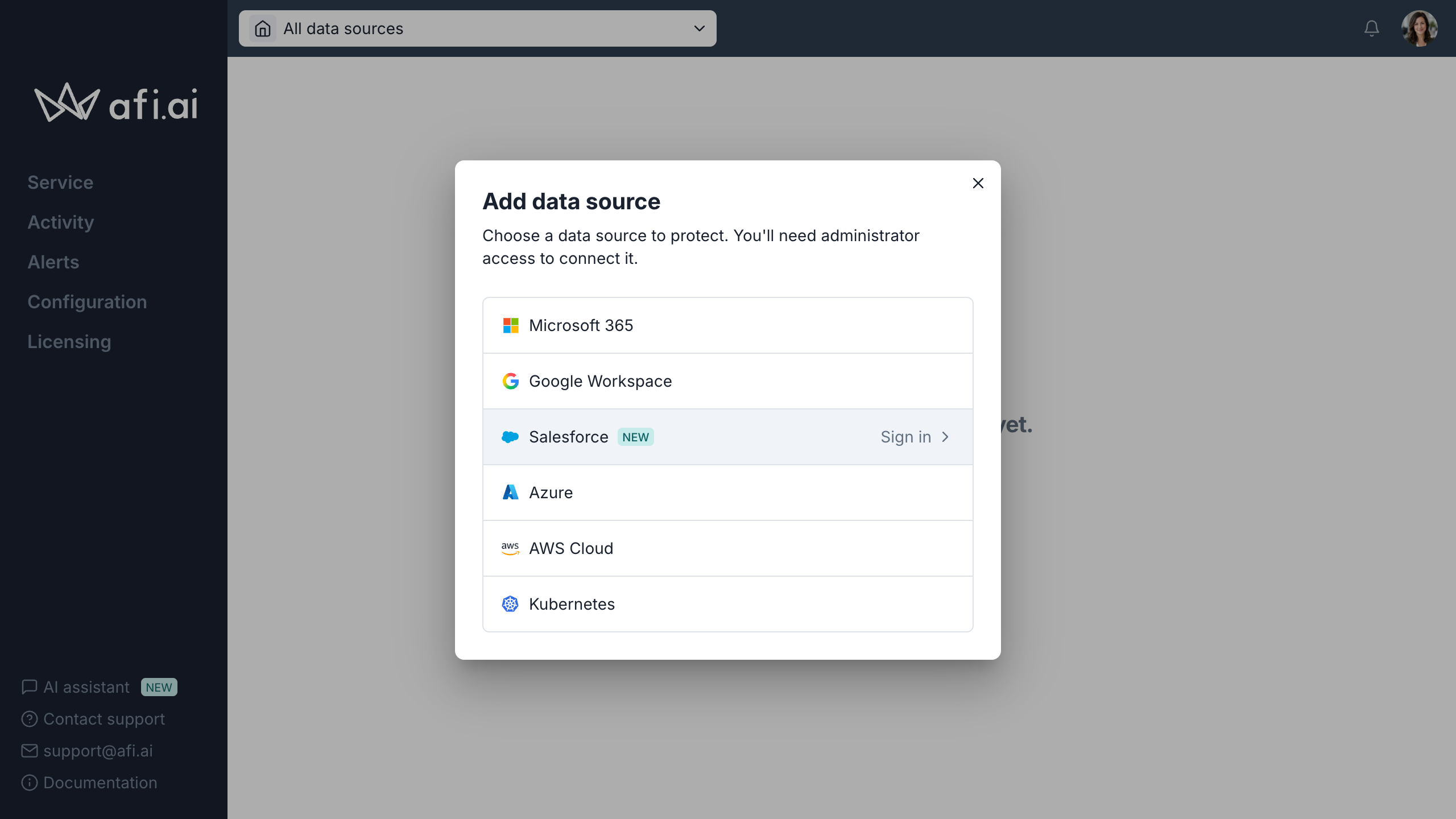
Para conectar Salesforce, abra el selector de fuentes de datos en la esquina superior izquierda del portal de Afi y elija Add data source. En el cuadro de diálogo Add data source, elija Salesforce.
En la página Add a Salesforce organization, elija Log in to a production org o Log in to a sandbox org.
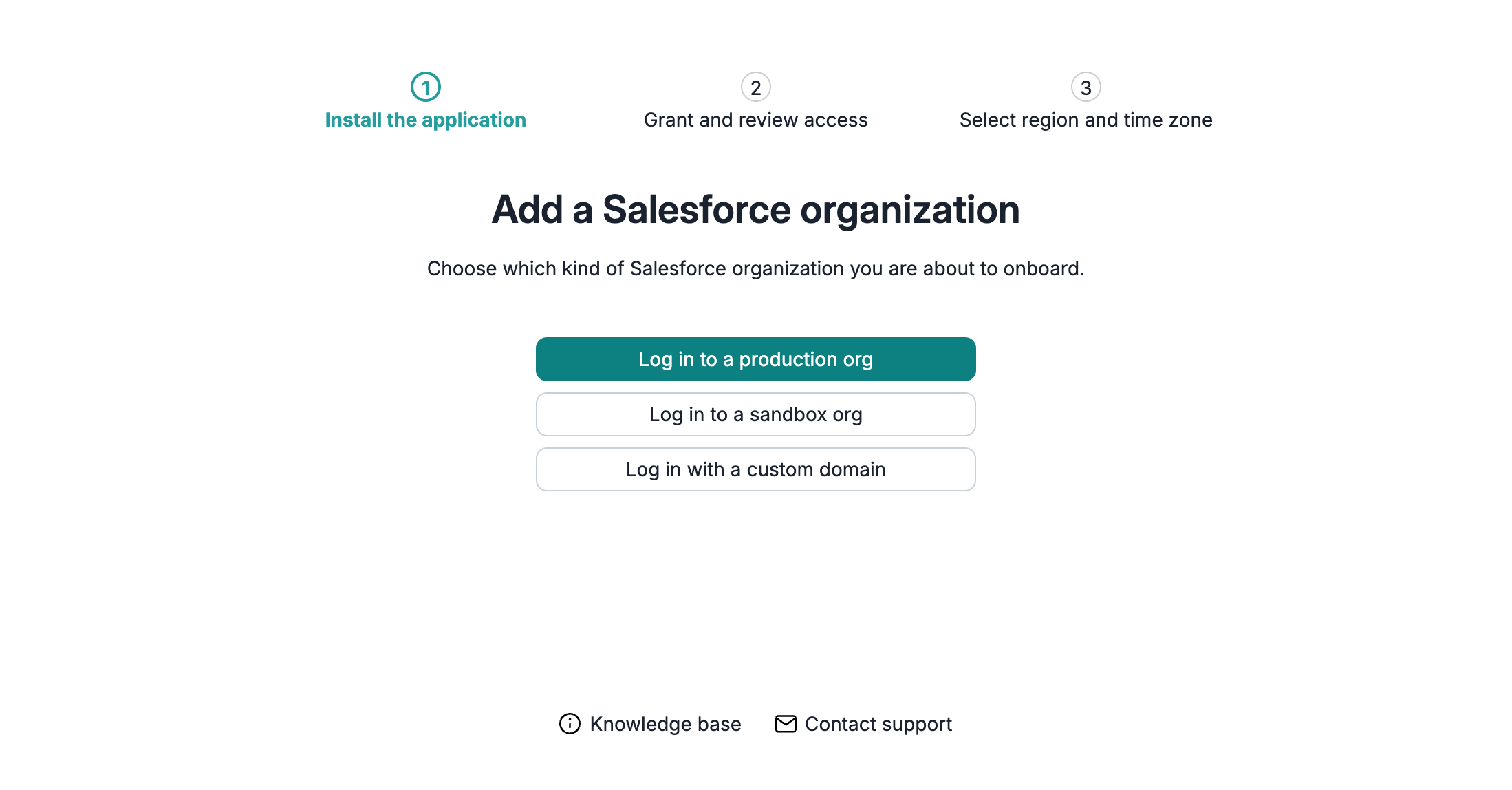
Para iniciar sesión con la función Mi dominio (My Domain) de Salesforce de su organización (subdominio específico de la organización), elija Log in with a custom domain, introduzca el dominio (por ejemplo, northwind.my.salesforce.com) y haga clic en Log in.
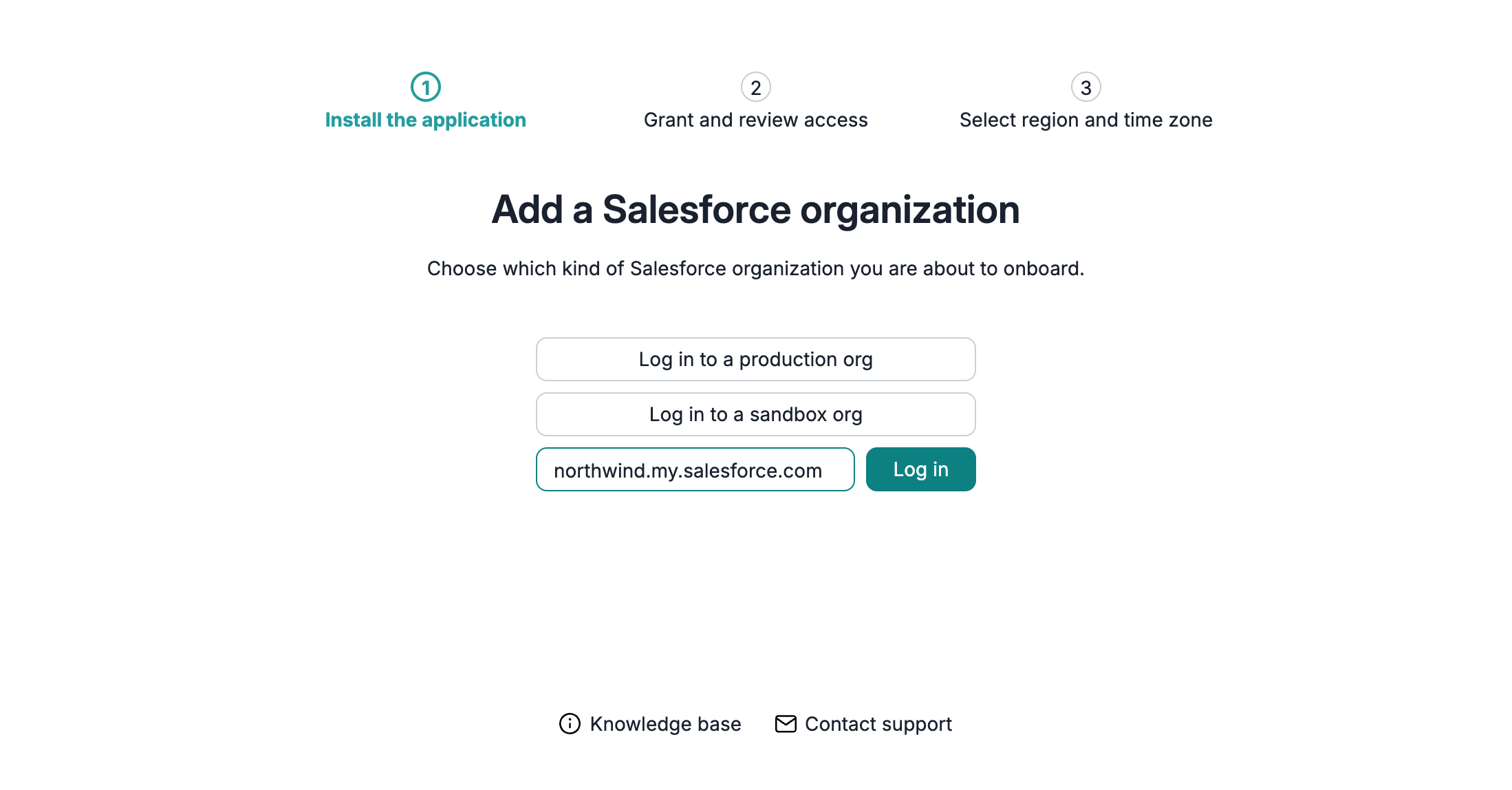
Para instalar y autorizar Afi en la organización seleccionada:
- Cuando Salesforce le pida que inicie sesión, utilice una cuenta con el perfil System Administrator.
-
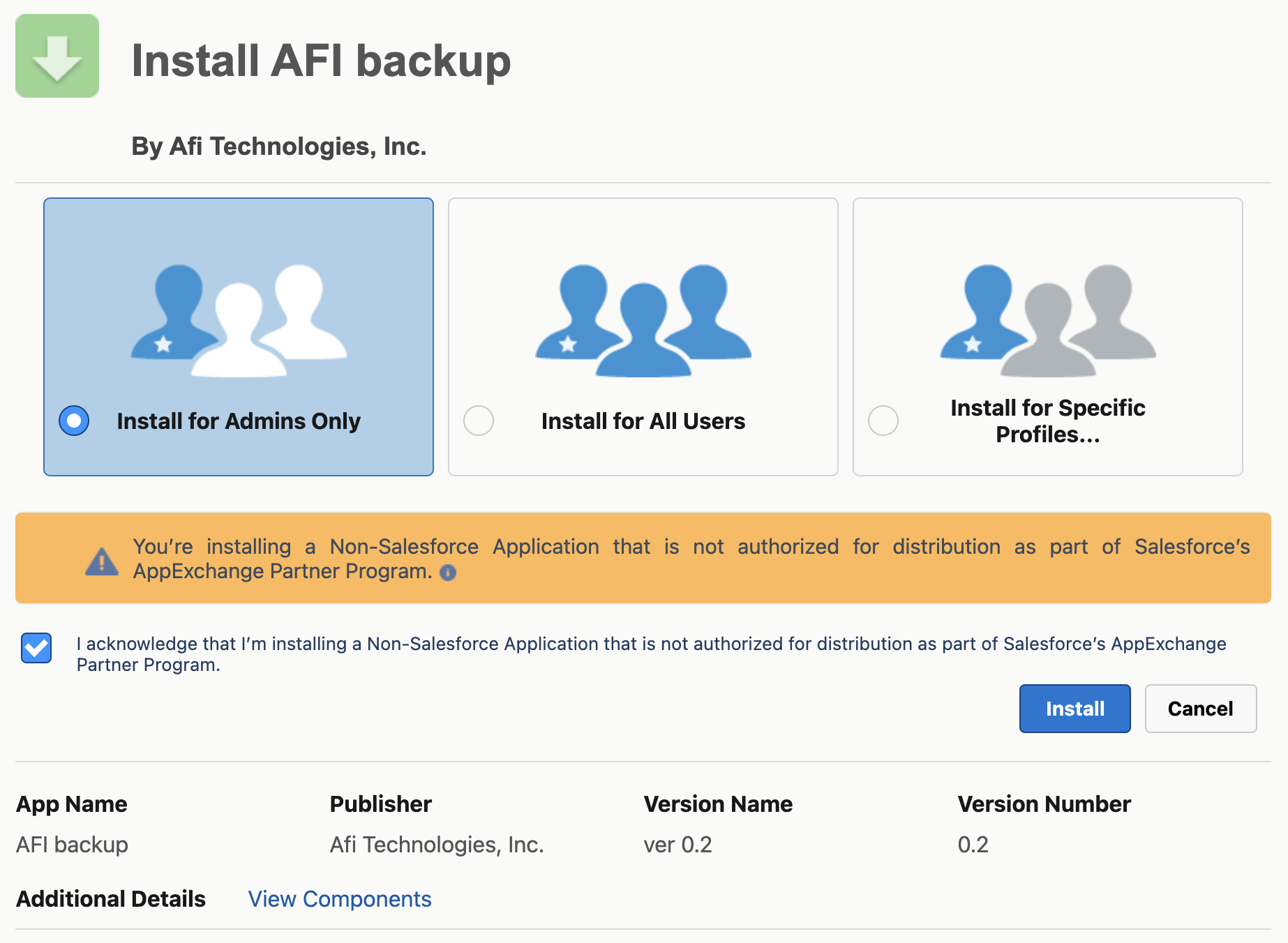
Para instalar el paquete gestionado de Afi, seleccione Install for Admins Only, active la casilla de confirmación y haga clic en Install.
-
En Approve Third-Party Access, seleccione Yes, grant access to these third-party web sites para
*.afi.aiy haga clic en Continue. A continuación, Salesforce instala el paquete.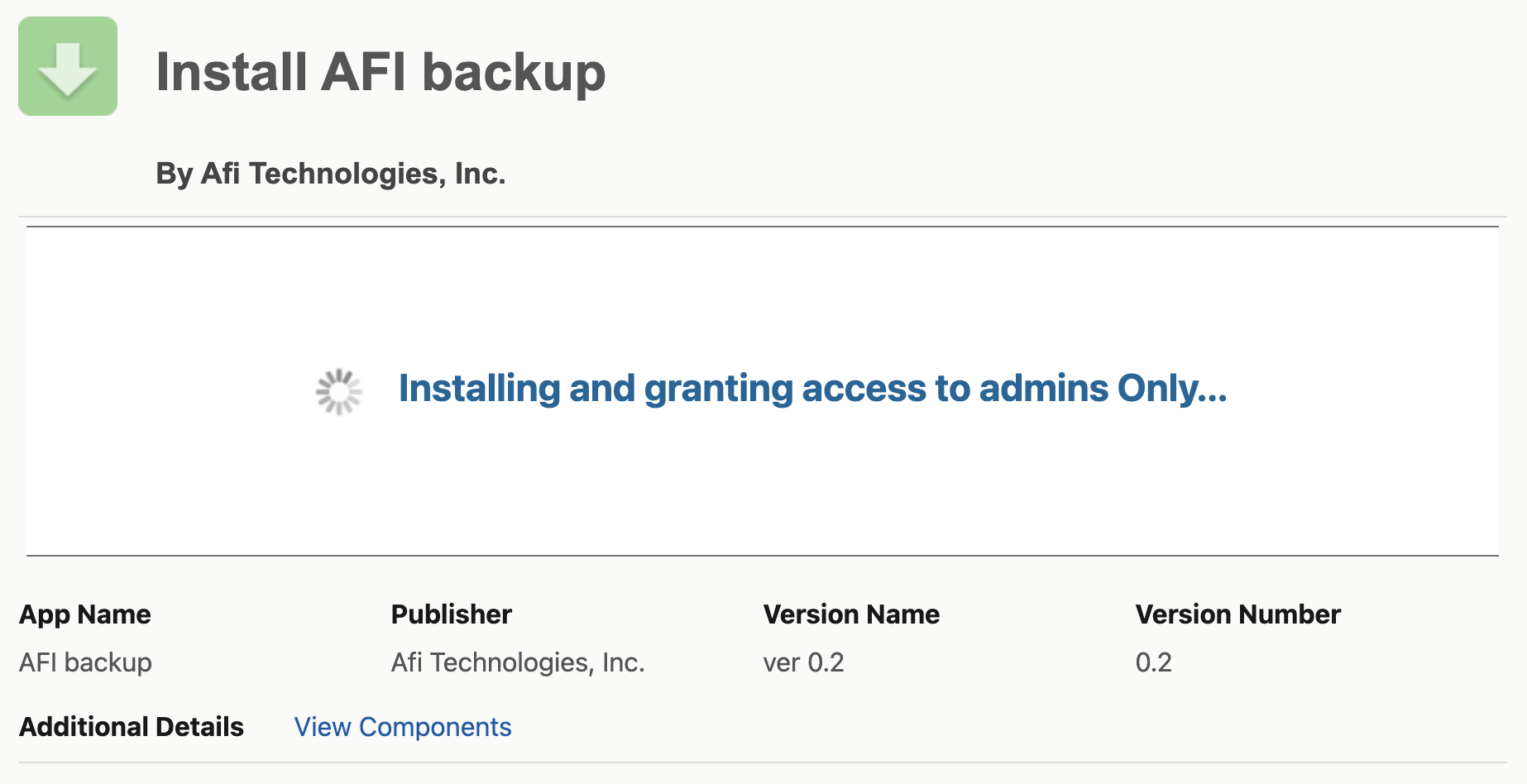
-
Cuando finaliza la instalación, Salesforce muestra Installation Successful.
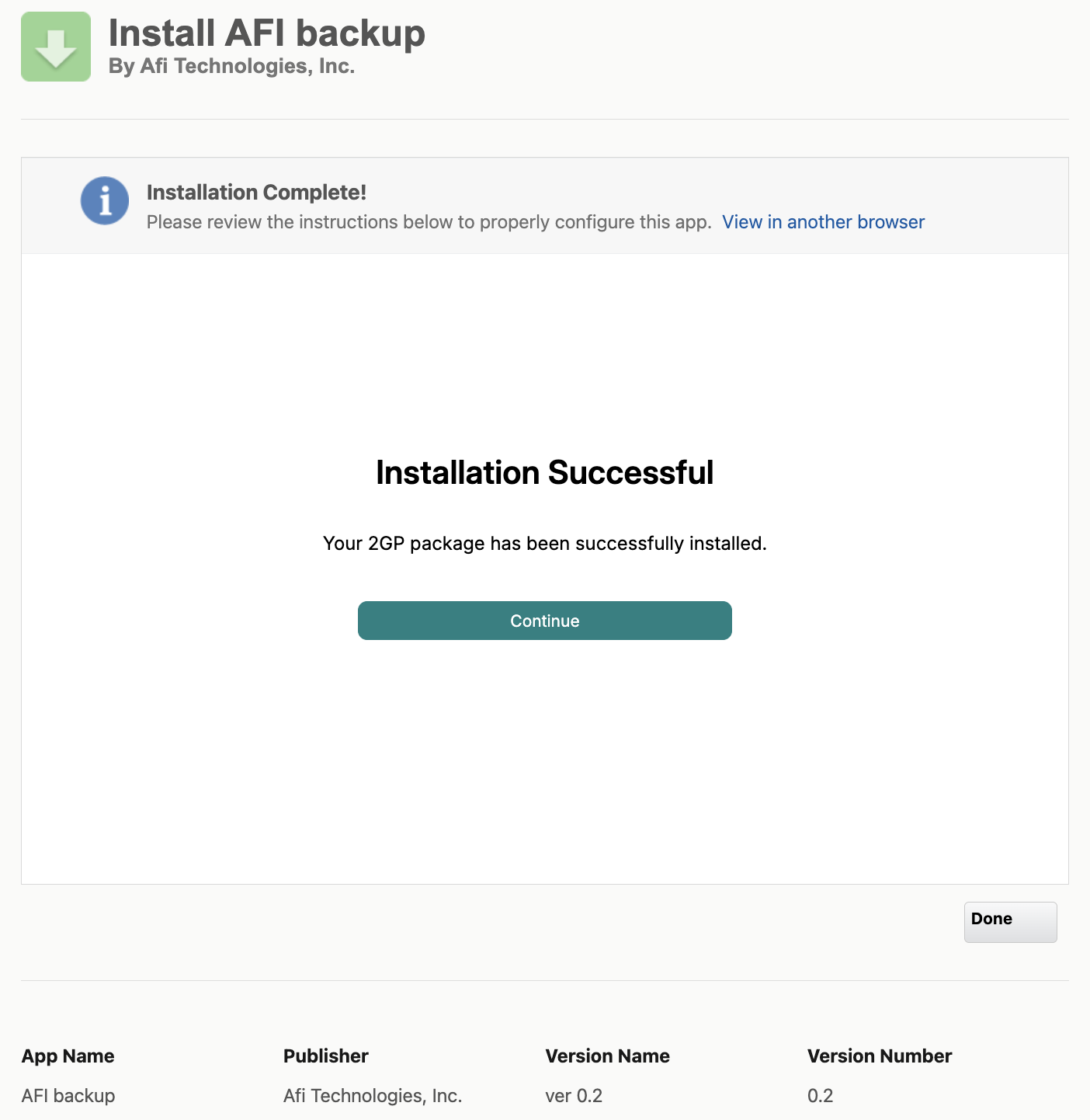
Para continuar con la incorporación, haga clic en Continue.
-
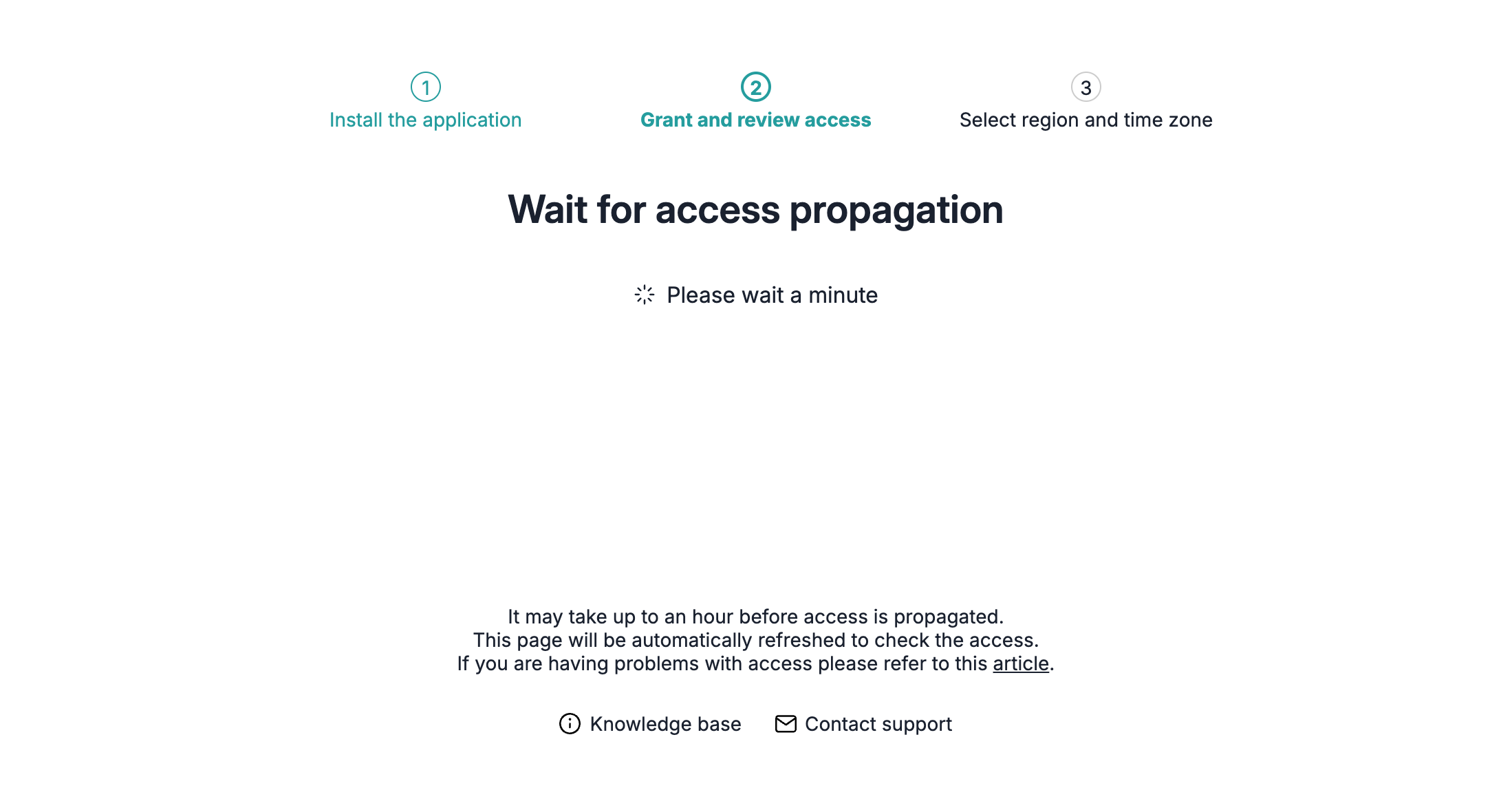
Afi comprueba el acceso al paquete instalado. Salesforce puede tardar hasta una hora en ponerlo a disposición. La página Wait for access propagation vuelve a intentarlo automáticamente; si muestra un error, espere unos minutos y haga clic en Log in para volver a intentarlo.
-
En Allow Access?, confirme que está seleccionada la misma cuenta con el perfil System Administrator y haga clic en Allow para autorizar a Afi.
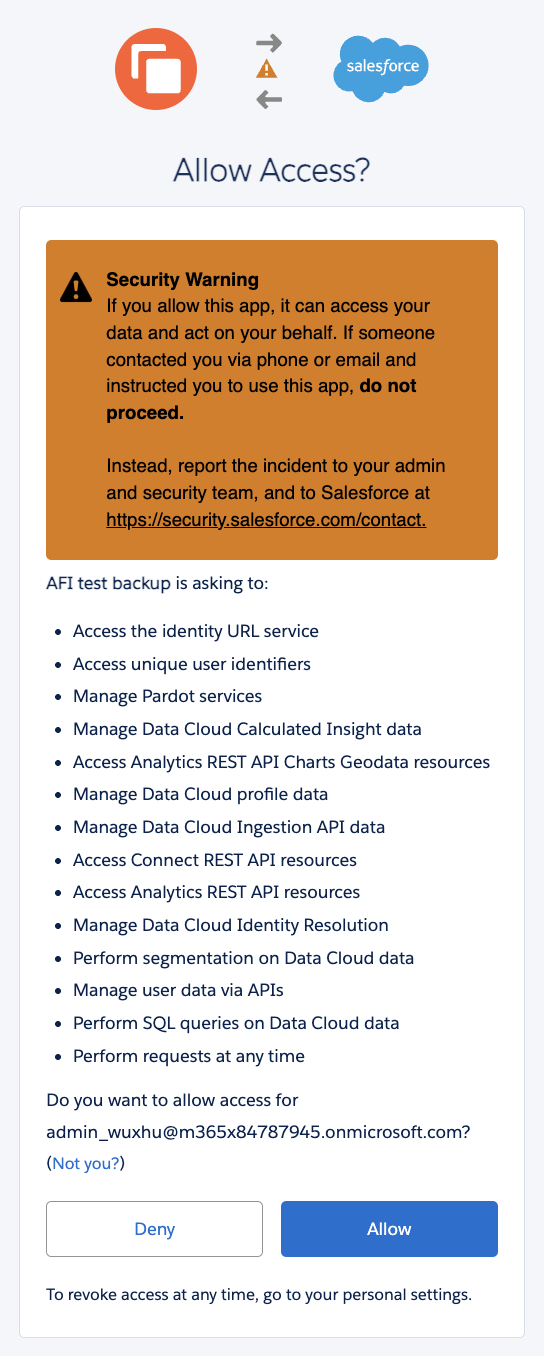
La cuenta de Salesforce que autorice se convierte en el usuario de integración para el descubrimiento de recursos, la copia de seguridad y la restauración. Afi no crea un usuario de Salesforce independiente.
Revisar los permisos de Salesforce
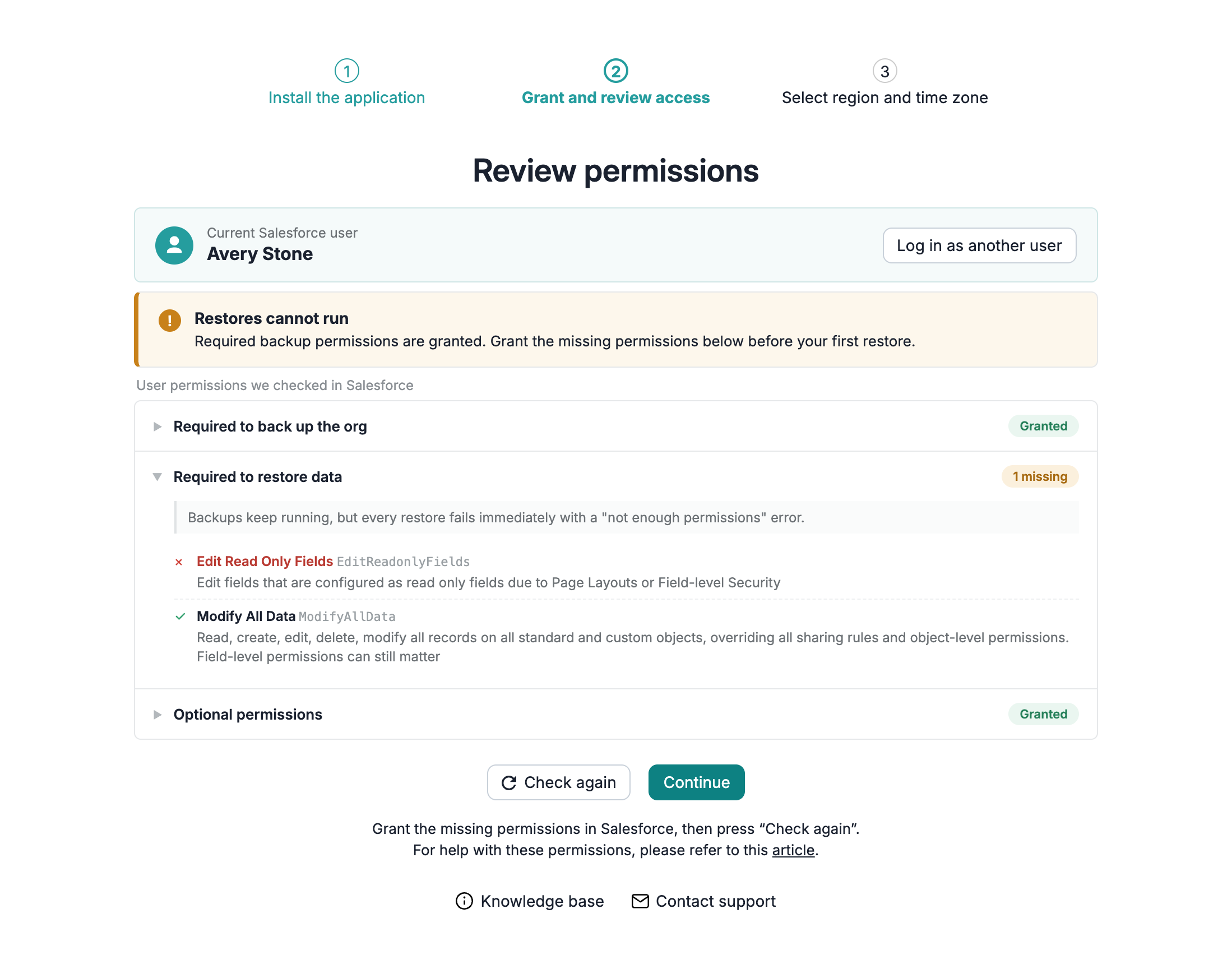
El asistente de incorporación abre Review permissions si falta algún permiso obligatorio u opcional, o si Afi no puede comprobarlos. De lo contrario, pasa directamente a la selección de la región.
La página muestra el usuario de Salesforce actual (Current Salesforce user) y tres grupos: Required to back up the org, Required to restore data y Optional permissions.
Para resolver los permisos que faltan, concédalos en Salesforce y, a continuación, haga clic en Check again. Si la página indica restricciones de IP de inicio de sesión o falta de acceso a la API, resuelva ese problema antes de volver a intentarlo. La opción Log in as another user le permite elegir otro usuario de integración.
Al añadir una fuente de datos, el botón Continue le permite finalizar la incorporación aunque falten permisos. Después de la incorporación, puede revisar los permisos en Afi y conceder en Salesforce los permisos que falten.
Si faltan permisos de copia de seguridad, no se pueden realizar copias de seguridad, y si faltan permisos de restauración, no se pueden realizar restauraciones. Los permisos opcionales afectan a datos y opciones de restauración específicos; consulte los requisitos de permisos.
Seleccionar una región y una zona horaria
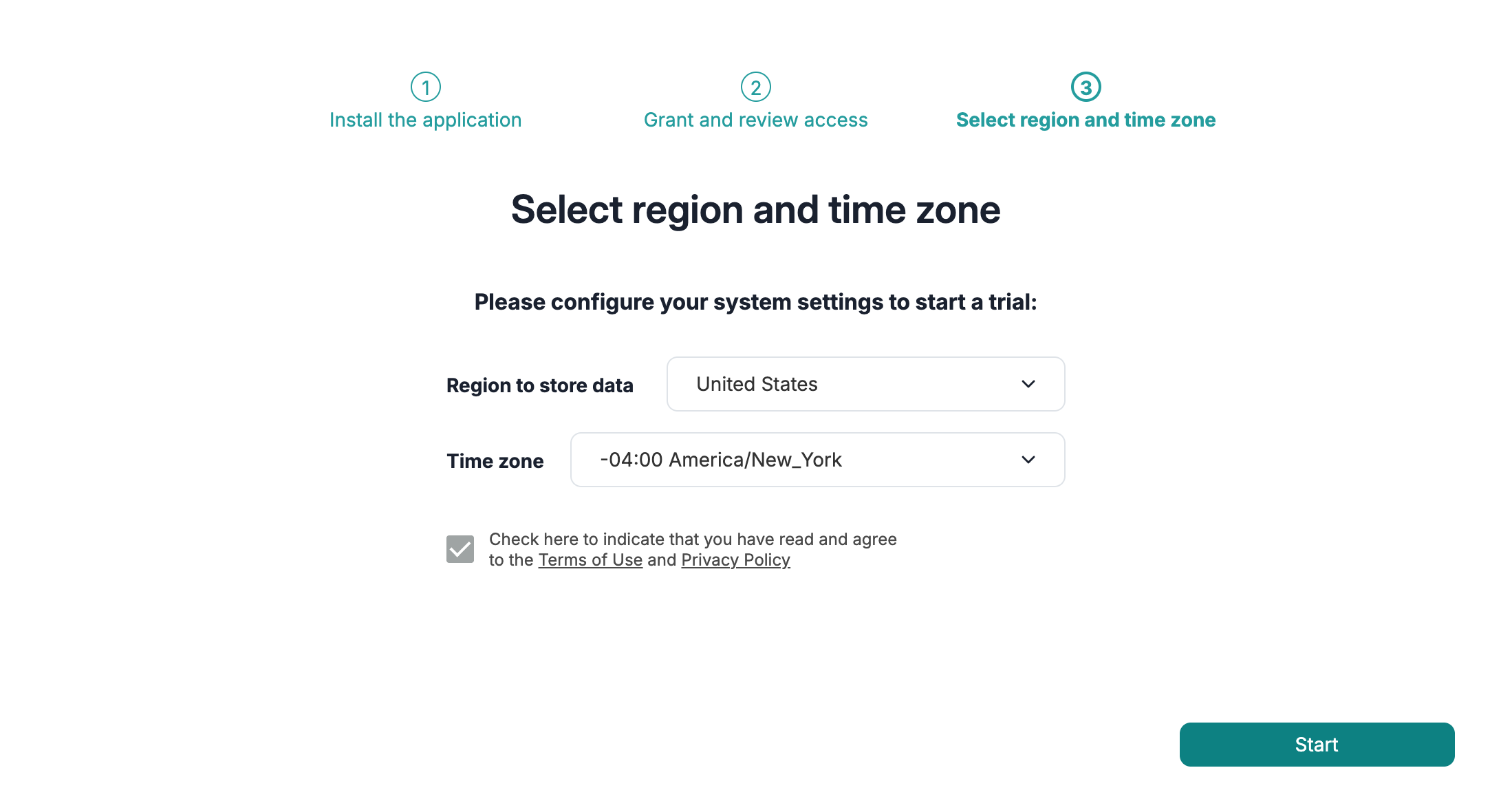
La región de copia de seguridad determina dónde almacena Afi sus copias de seguridad. Puede consultarla en Service → Settings → Info, pero no puede cambiarla en el portal después de la incorporación. La zona horaria se aplica a las programaciones de copias de seguridad iniciales.
Para finalizar la incorporación, elija la región y la zona horaria, revise las condiciones de uso (Terms of Use) y la política de privacidad (Privacy Policy), active la casilla de aceptación y haga clic en Start.
Proteger sus datos
La protección de datos y los escenarios básicos de acceso, búsqueda, exportación y restauración de datos se describen en nuestra guía de primeros pasos.
Añadir sandboxes y otras organizaciones
Añadir un sandbox a una fuente de datos de producción
Si la organización de producción ya está conectada, puede añadir sus sandboxes a la misma fuente de datos. Cada sandbox tiene su propia autorización, política de SLA e historial de copias de seguridad, por lo que las copias de seguridad de producción y de los sandboxes pueden usar programaciones y periodos de retención diferentes.
Este flujo requiere acceso de administrador del inquilino en Afi y una cuenta de Salesforce con el perfil System Administrator para el sandbox. La organización de producción debe admitir la administración de sandboxes y su usuario de integración necesita el permiso Manage Sandboxes para que Afi pueda listar los sandboxes disponibles.
-
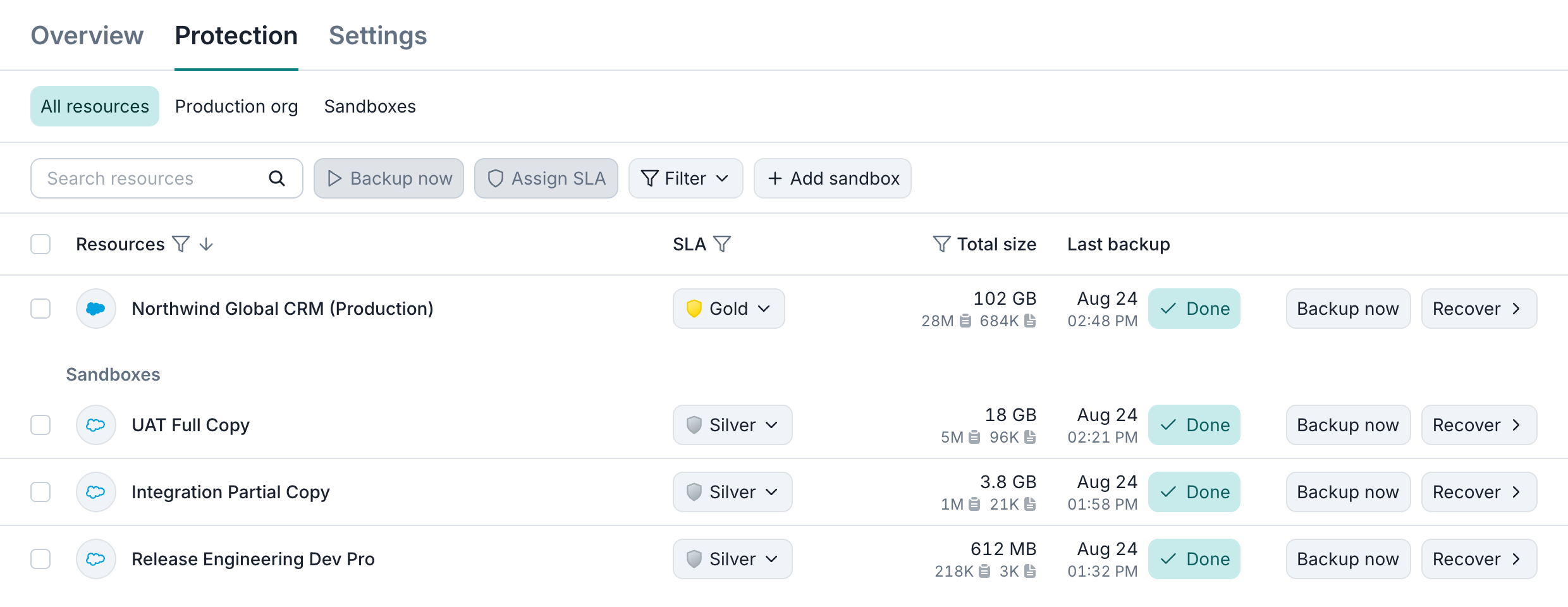
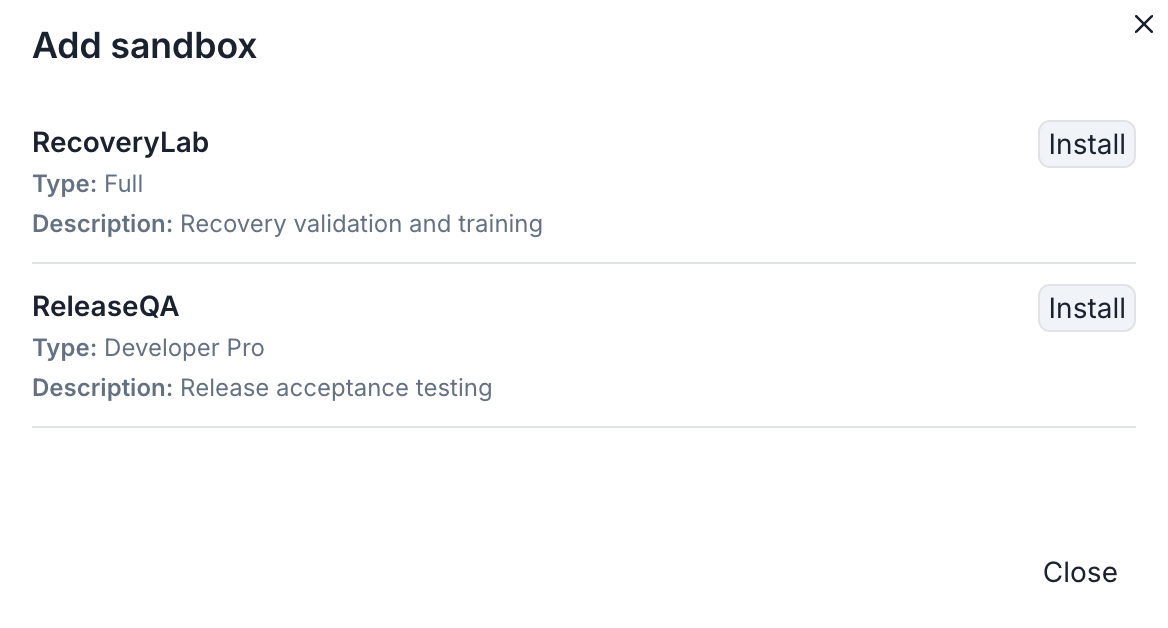
Para ver los sandboxes disponibles, abra la pestaña Service → Protection en la fuente de datos de producción y haga clic en Add sandbox.
-
El cuadro de diálogo muestra los nombres, tipos y descripciones de los sandboxes. Para comenzar la configuración, haga clic en Install junto al sandbox que desee conectar.
- El sandbox necesita su propio paquete, así que inicie sesión en el sandbox con una cuenta de Salesforce con el perfil System Administrator y siga los pasos de instalación y autorización.
- Si aparece Review permissions, conceda los permisos de copia de seguridad y restauración que faltan y, a continuación, haga clic en Check again. Los permisos opcionales no bloquean este paso. Este flujo no tiene el botón Continue.
- Cuando el sandbox aparezca en la lista de recursos, asígnele una política de SLA de copia de seguridad para iniciar la protección.
Después de que un sandbox se actualice y active o se elimine y se vuelva a crear en Salesforce, Afi lo trata como un recurso nuevo, aunque su nombre no cambie. Para protegerlo, vuelva a añadirlo mediante Add sandbox y asígnele una política de SLA. Las copias de seguridad del sandbox anterior permanecen con el recurso antiguo, sujetas a sus reglas de retención y archivado. Afi no crea ni actualiza sandboxes.
Conectar una fuente de datos independiente
Para conectar otra organización de producción u otro sandbox en la misma cuenta de Afi, elija Add data source en el selector de fuentes de datos y siga los pasos de instalación descritos anteriormente.
Para conectar un sandbox a Afi sin incorporar su organización de producción, elija Log in to a sandbox org al iniciar sesión. El sandbox se añade como una fuente de datos independiente y no tiene el botón Add sandbox.
Información
También puede añadir inquilinos de Microsoft 365, Google Workspace, Microsoft Azure, Amazon Web Services o Kubernetes en la misma cuenta de Afi.
Mantener la conexión con Salesforce
El descubrimiento de recursos, la copia de seguridad y la restauración requieren un usuario de integración activo que haya autorizado a Afi y que tenga acceso a la API y los permisos de objetos y campos necesarios. Retirar el acceso puede interrumpir tareas o limitar los datos a los que Afi puede acceder.
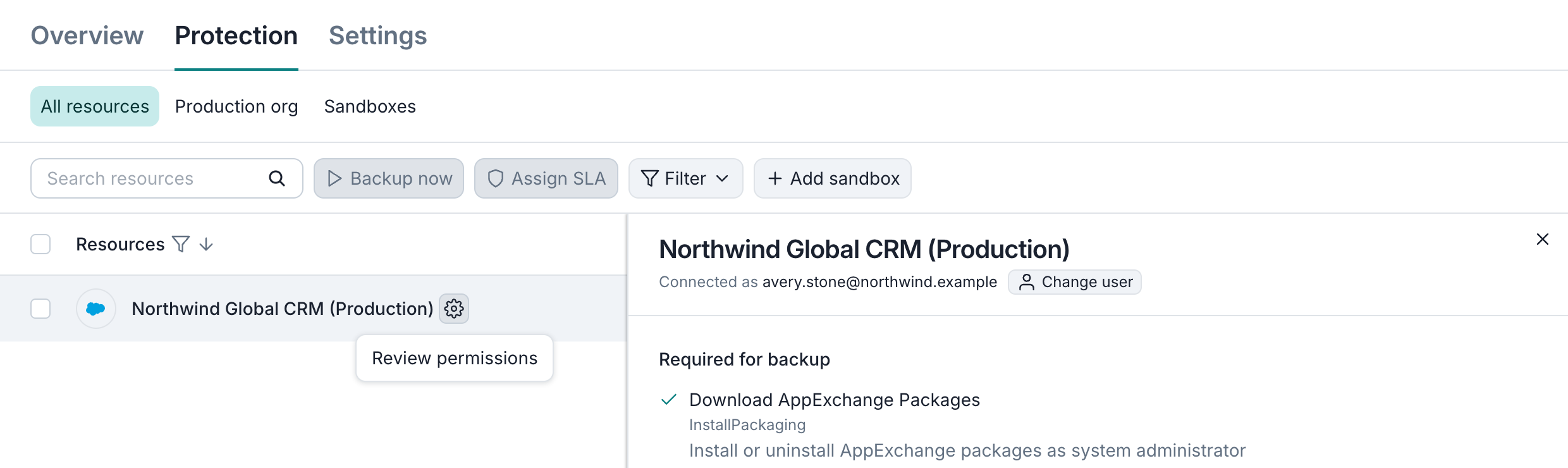
Para revisar la conexión, coloque el puntero sobre el recurso en la pestaña Service → Protection y haga clic en su icono de configuración.
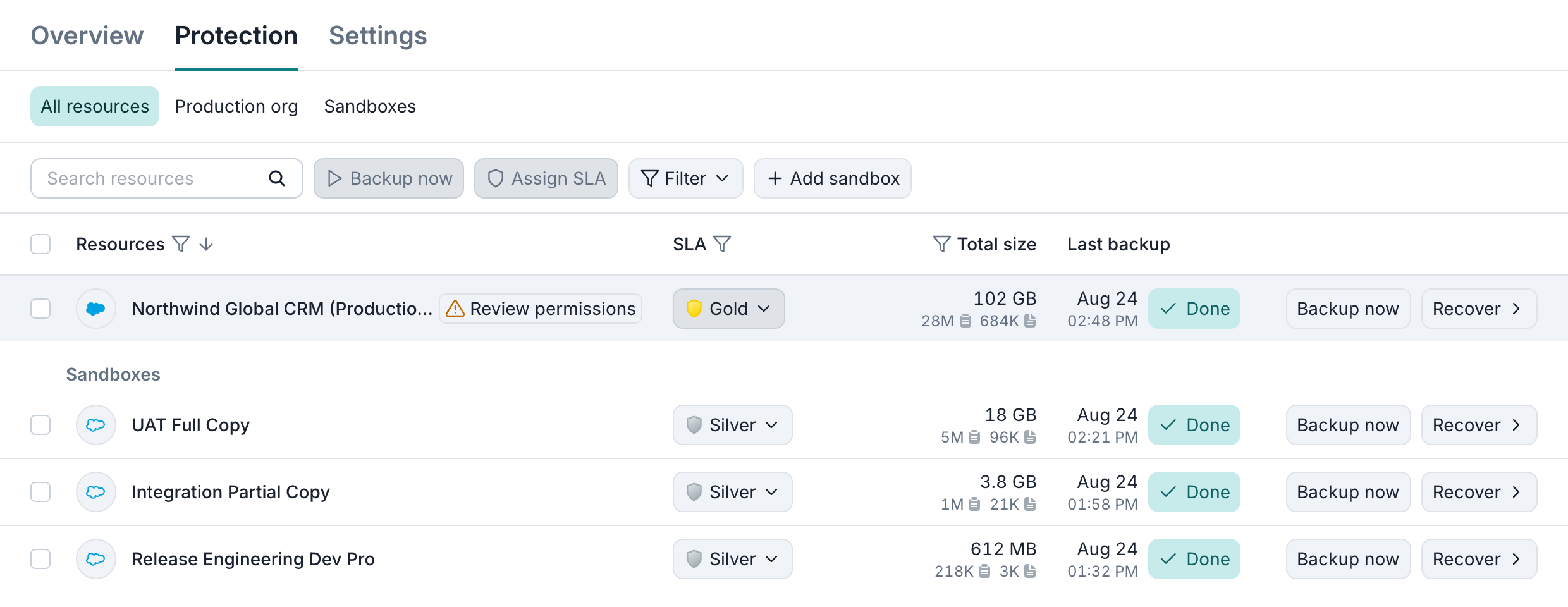
Si faltan permisos obligatorios de copia de seguridad o restauración, o su estado no está disponible, el recurso muestra Review permissions en su lugar.
El panel lateral muestra el usuario indicado en Connected as y los permisos concedidos o que faltan en cada grupo. Afi vuelve a comprobar estos permisos durante el descubrimiento automático de recursos de Salesforce, que se ejecuta una vez al día.
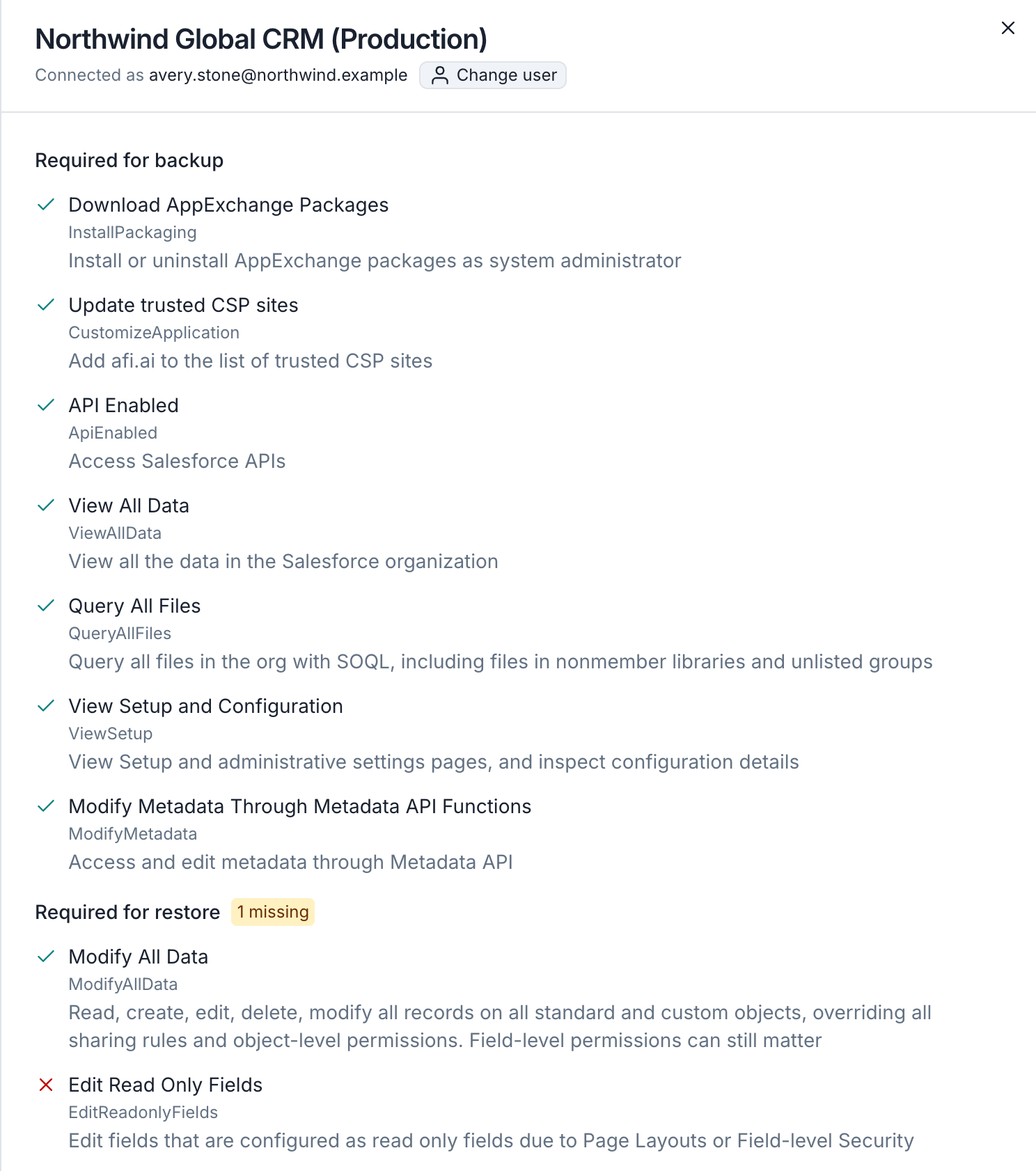
Para cambiar el usuario de integración, haga clic en Change user y autorice a Afi con otra cuenta de Salesforce de la misma organización o sandbox. Si aparece Review permissions, conceda los permisos de copia de seguridad y restauración que faltan y, a continuación, haga clic en Check again. Los permisos opcionales no bloquean el cambio y este flujo no tiene el botón Continue.
Para confirmar el acceso después de cambiar de usuario o de permisos, inicie una copia de seguridad con Backup now.