API pública y aplicaciones
Afi Backup ofrece una API pública que puede utilizarse para gestionar y supervisar las cuentas de Afi de forma automatizada. Entre los casos de uso habituales de la API pública de Afi se incluyen la supervisión automatizada del estado de las copias de seguridad y las licencias, así como el archivado de recursos.
Para conceder y gestionar el acceso a la API pública, Afi utiliza aplicaciones. Cada aplicación tiene un conjunto de permisos que determina qué acciones pueden realizarse en su nombre mediante la API pública. Este artículo explica cómo configurar y gestionar aplicaciones; encontrará la referencia de la API y las guías prácticas de los casos de uso habituales en la documentación de la API.
Permisos de las aplicaciones
En la actualidad, se pueden conceder los siguientes permisos a las aplicaciones:
- Read configuration: acceso de lectura a la configuración y las tareas (como los recursos y las protecciones, los estados de las tareas de copia de seguridad y los datos de informes).
- Write configuration: acceso de escritura a la configuración y las tareas (como asignar protecciones a los recursos e iniciar tareas de copia de seguridad).
- Manage data: acceso a la administración de datos (incluida la eliminación programada de copias de seguridad).
- Billing access (para aplicaciones de toda la organización): acceso al estado de las licencias y al número de licencias.
Estos permisos no permiten acceder al contenido de las copias de seguridad. Aunque una aplicación puede gestionar trabajos de copia de seguridad o acceder a la configuración de un inquilino, los datos de las copias siguen siendo confidenciales.
Crear una aplicación
Las aplicaciones pueden crearse tanto para un inquilino (pestaña Service → Settings → Apps) como para toda la organización (pestaña Configuration → Apps). Las aplicaciones para toda la organización están diseñadas para acceder a todos los inquilinos de la organización de Afi (cuenta de Afi) en la que están instaladas y gestionarlos. Recomendamos crear una aplicación para toda la organización como opción predeterminada si no necesita configurar en su cuenta de Afi permisos de acceso específicos para cada inquilino.
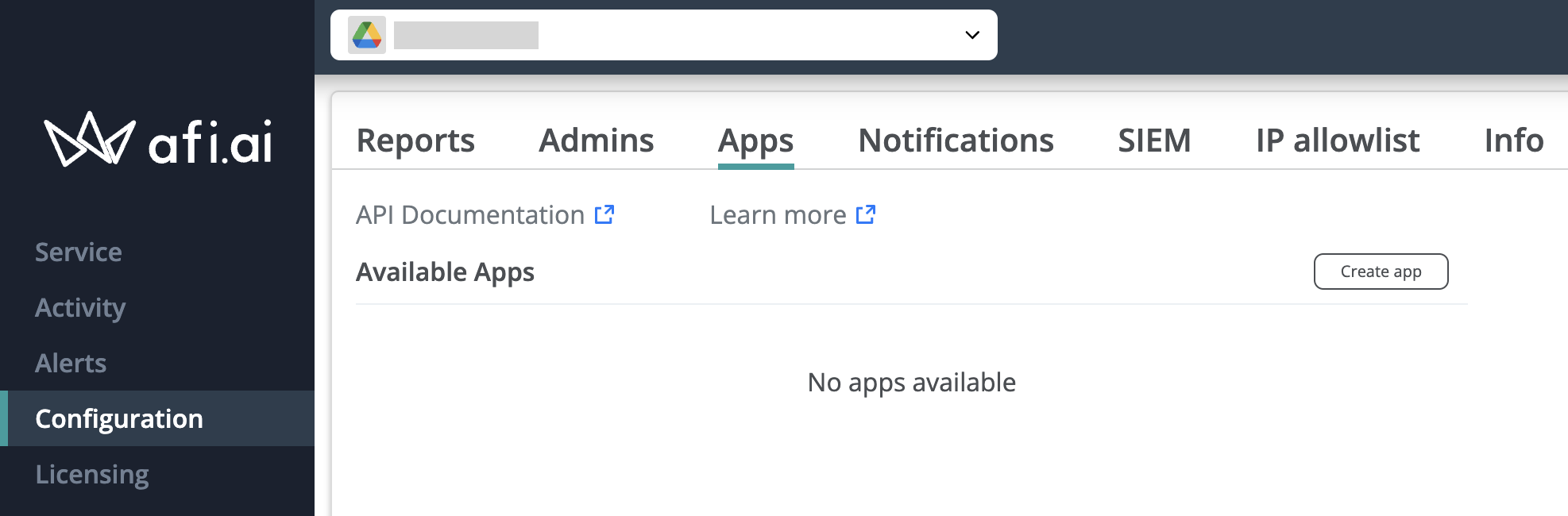
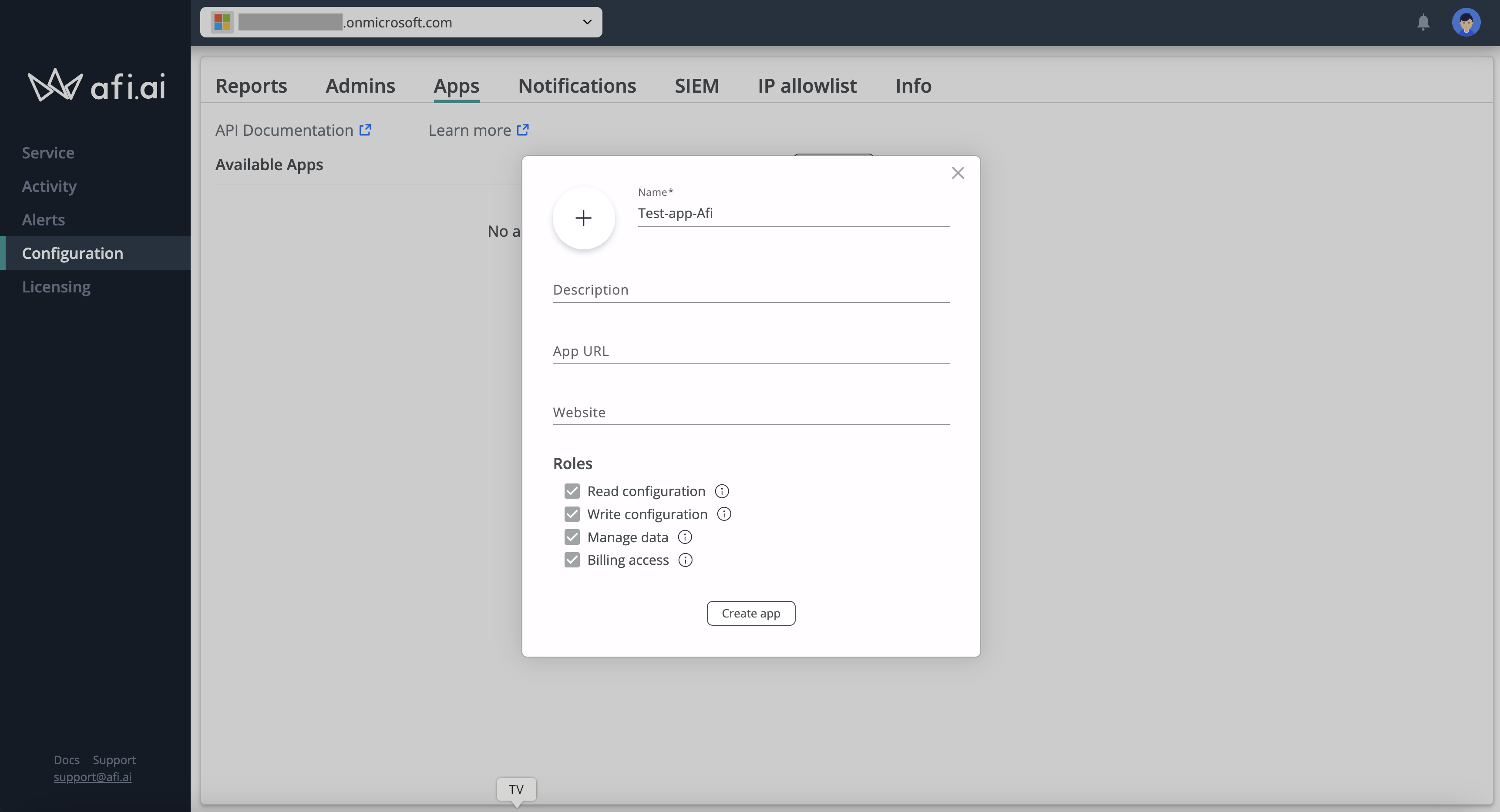
Para crear una aplicación, vaya a la pestaña Service → Settings → Apps o Configuration → Apps del portal de Afi y haga clic en el botón Create app. Se abrirá un cuadro de diálogo con los siguientes parámetros:
- Name: nombre único de la aplicación (por ejemplo, Test-App-Company-Name).
- Logo: (opcional) logotipo de la aplicación.
- Description: (opcional) descripción de la aplicación.
- App URL: (opcional) enlace de inicio de sesión de un servicio de terceros que se integra con Afi mediante la aplicación.
- Website: (opcional) sitio web o página de destino del servicio de terceros que se integra con Afi mediante la aplicación.
- Provider: restringe la visibilidad de la aplicación a inquilinos de un tipo concreto (por ejemplo, solo inquilinos de Microsoft 365).
- Roles: permisos concedidos a la aplicación para acceder a los inquilinos u organizaciones donde está instalada. Los permisos no pueden modificarse después de crear la aplicación.
Una vez creada, la aplicación aparecerá en la sección Available Apps y podrá instalarse en el inquilino o la organización actual.
Generar claves de API
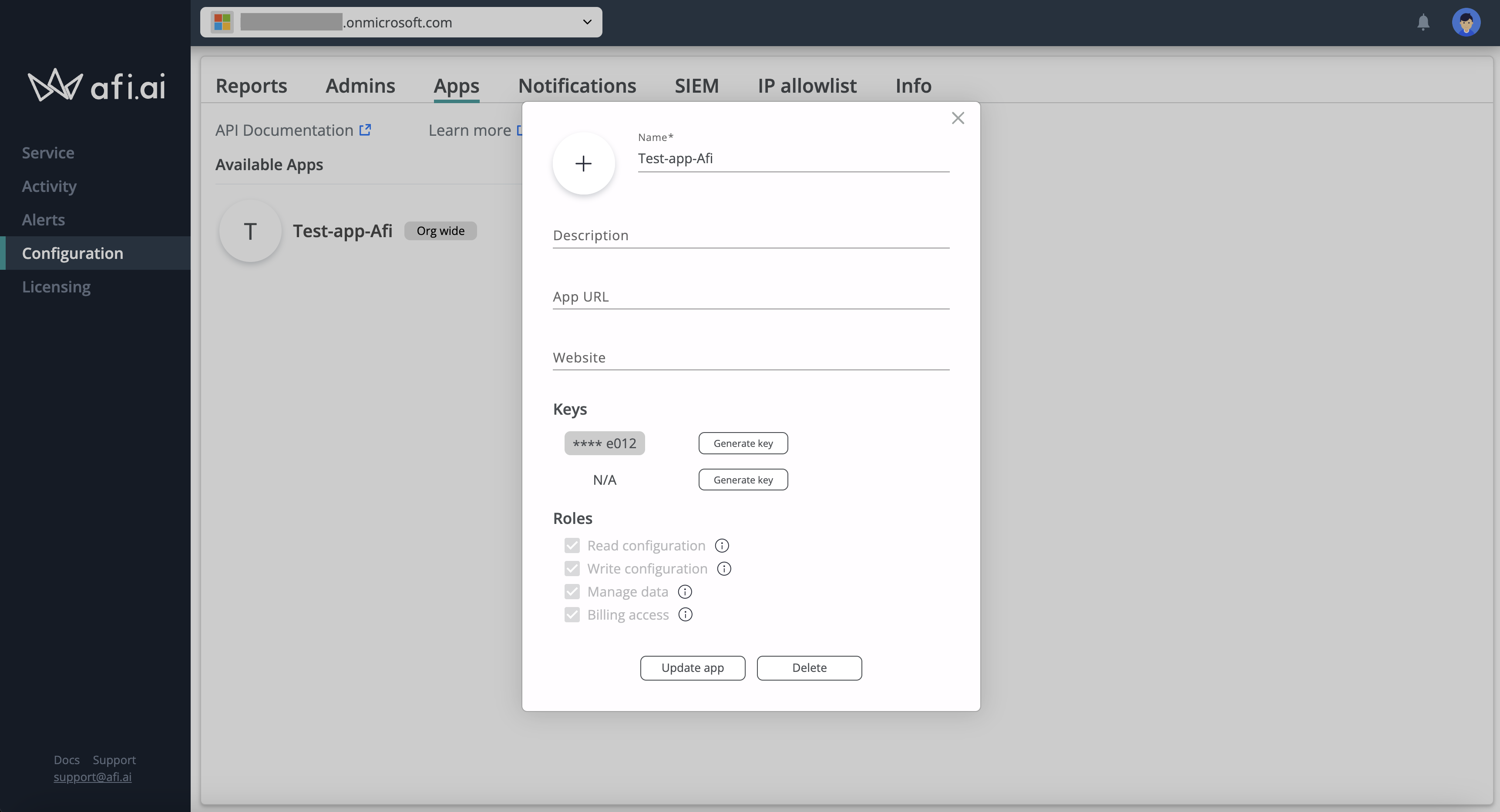
Una vez creada una aplicación, puede generar una clave para acceder a la API. Para ello, haga clic en el botón Edit situado junto a la aplicación y, a continuación, en Generate key en la sección Keys. Aparecerá un cuadro de diálogo con la clave recién generada. Cópiela y guárdela en un lugar seguro: no almacenamos las claves de API, solo sus huellas criptográficas (hashes). Cada aplicación puede tener hasta dos claves a la vez, lo que permite rotarlas o revocar las que se hayan visto comprometidas.
Consulte la documentación de la API para conocer las llamadas disponibles y ver ejemplos de uso.
Instalar una aplicación
Para permitir que la aplicación acceda a su organización o inquilino, debe instalarla.
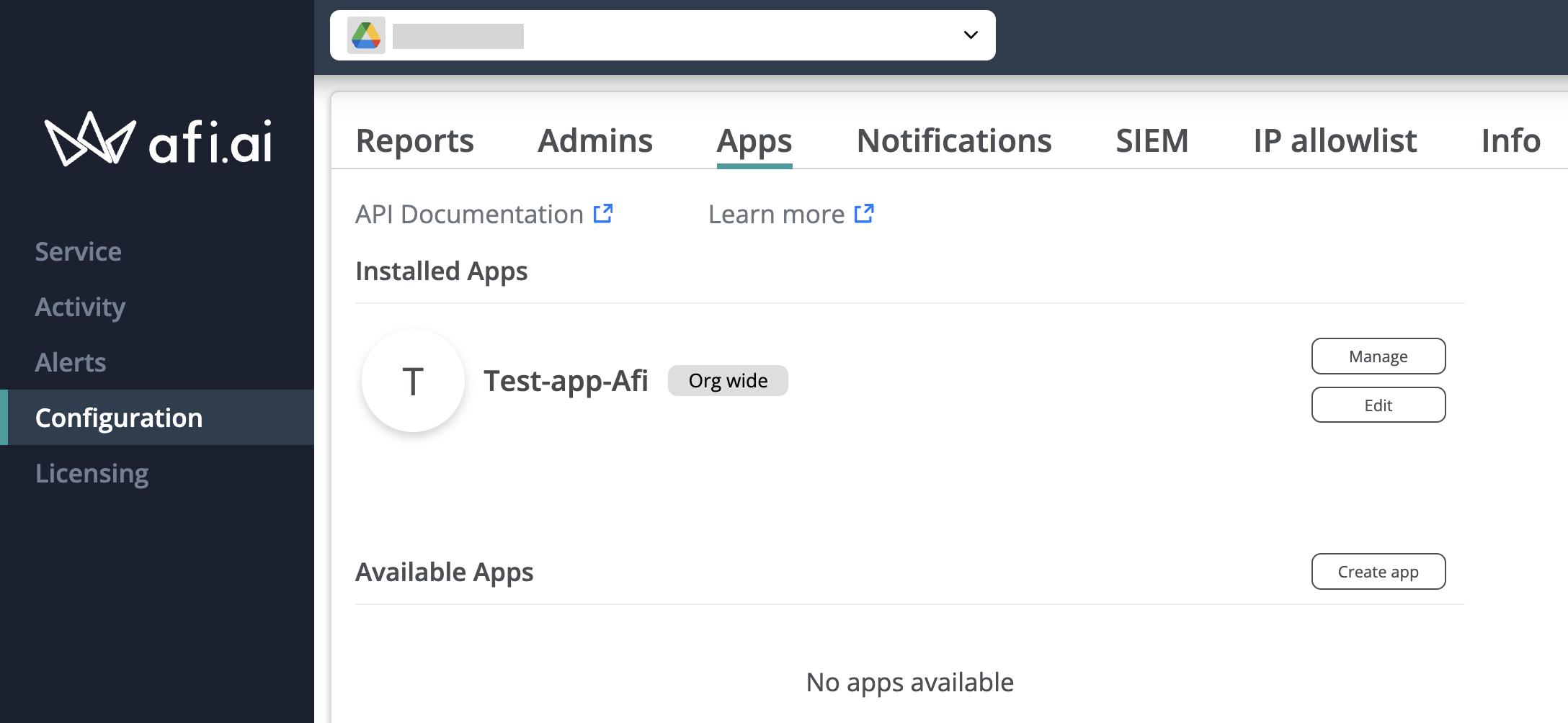
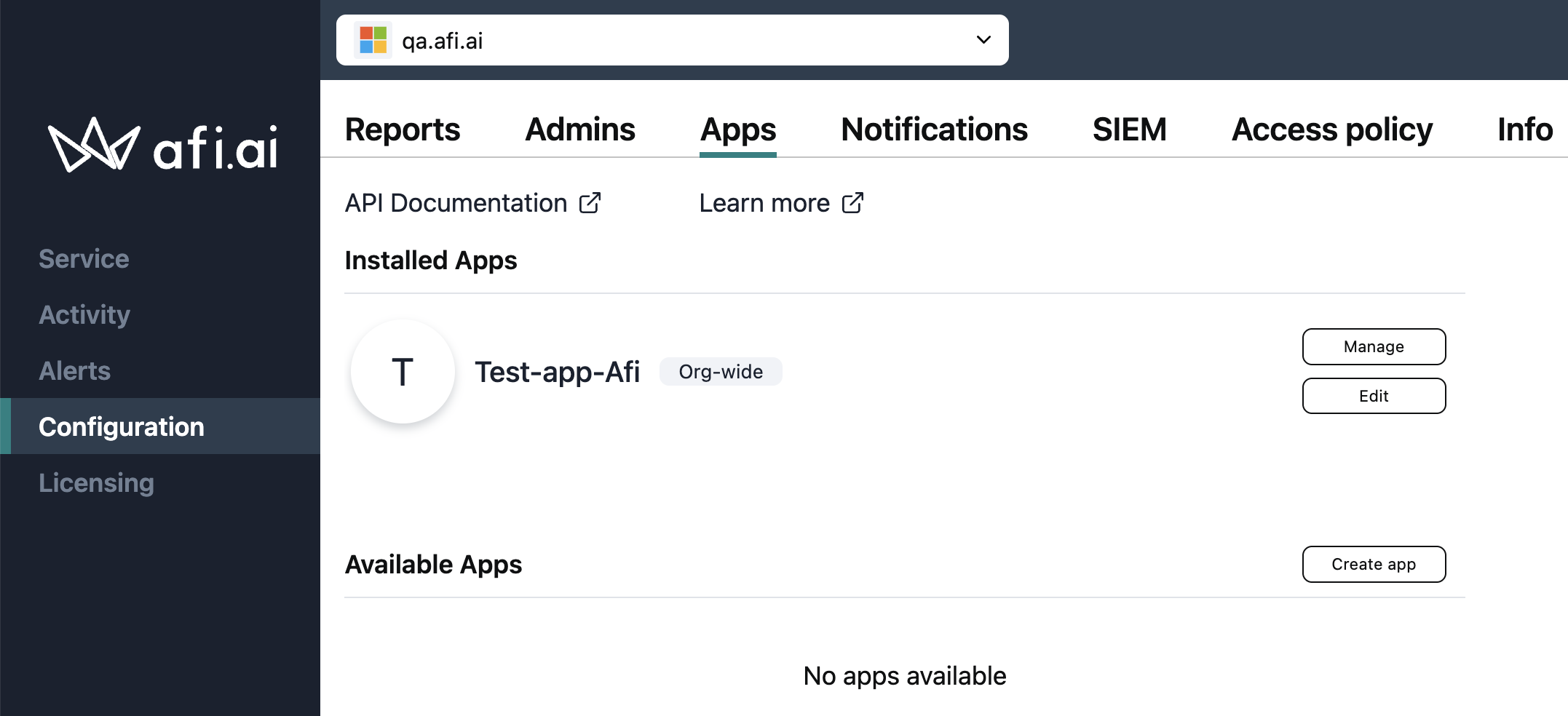
Una vez instalada, la aplicación se mostrará en la sección Installed Apps.
Desinstalar una aplicación
Para revocar el acceso de una aplicación, haga clic en el botón Manage y después en el botón Uninstall del cuadro de diálogo. El acceso puede tardar varias horas en revocarse.