Configurar una cuenta
La guía de incorporación de Salesforce explica cómo crear una cuenta y conectar una organización de producción o un sandbox. Una vez establecida la conexión, puede proteger sus datos y probar las funciones que se describen a continuación.
Proteger recursos
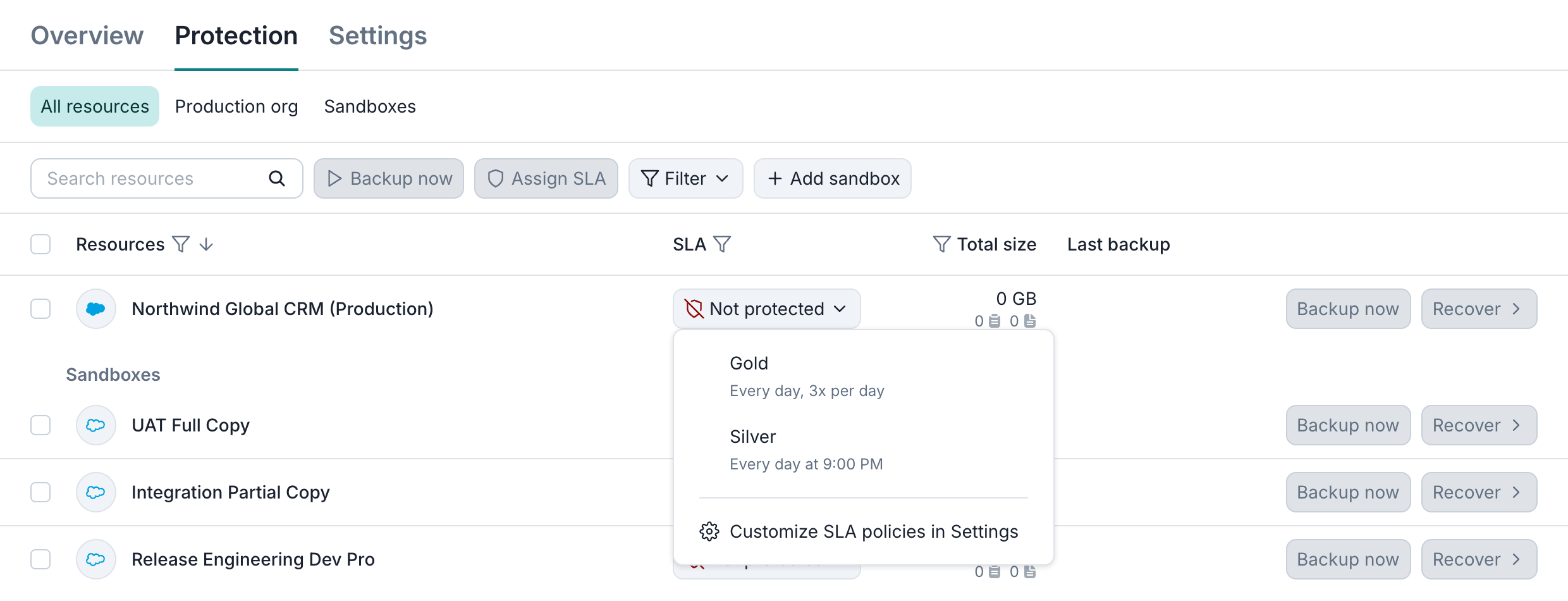
Cada organización o sandbox necesita una política de SLA de copia de seguridad asignada, que define su programación de copias de seguridad y su configuración de retención. Para asignarla, vaya a la pestaña Service → Protection, haga clic en Not protected en la columna SLA del recurso y elija una política.
Ejecutar una copia de seguridad
Para ejecutar una copia de seguridad de inmediato, seleccione un recurso protegido y haga clic en Backup now. Las copias de seguridad programadas se ejecutan automáticamente; de los recursos que tienen asignada la política Manual solo se crean copias de seguridad bajo demanda.
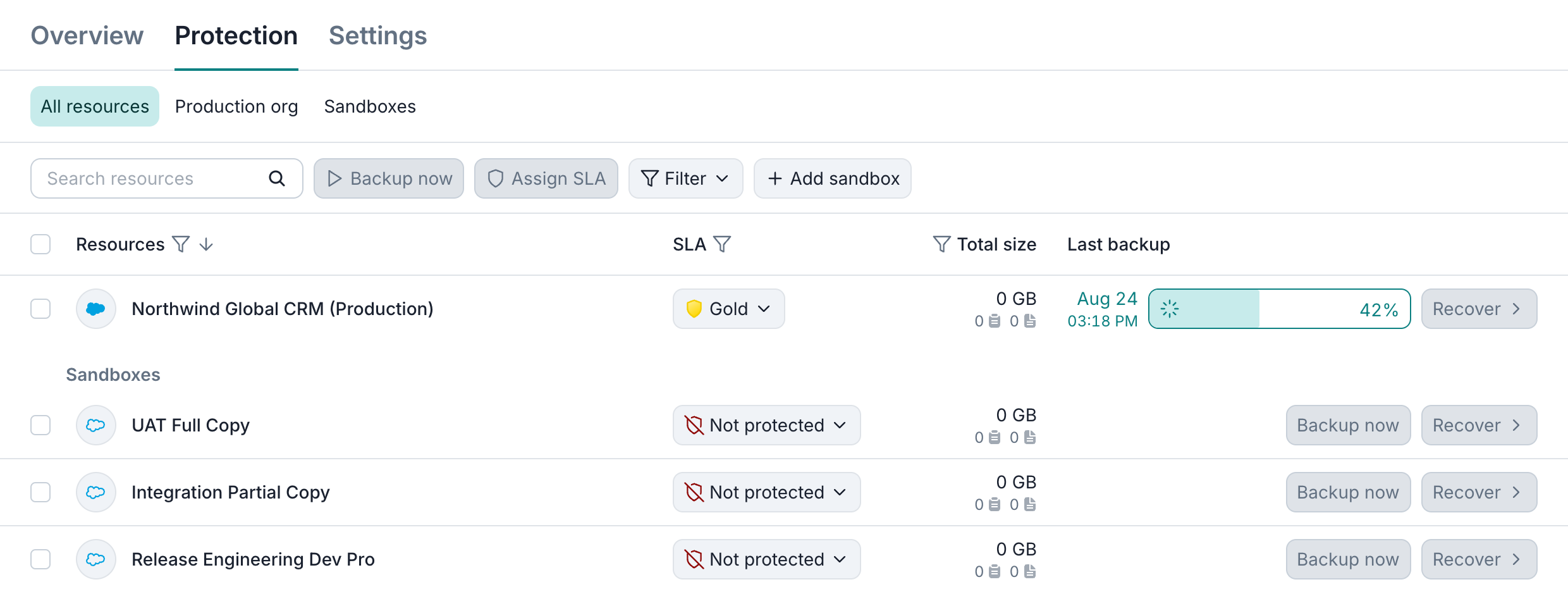
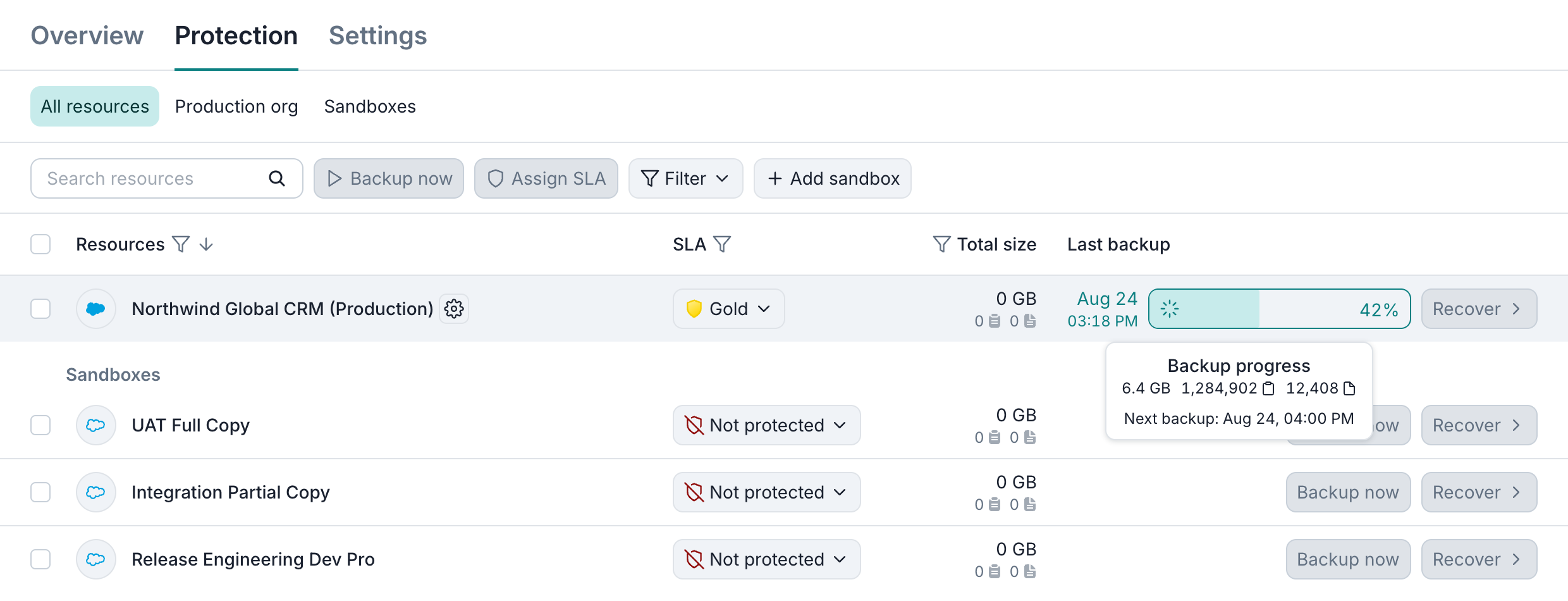
Para ver la cantidad de datos incluidos en la copia de seguridad y el número de registros y archivos sincronizados durante la copia de seguridad en curso, coloque el puntero sobre la barra de progreso de la copia de seguridad.
Exploración y vista previa de los datos
Cuando finalice una copia de seguridad, haga clic en el botón Recover junto al recurso para abrirlo y explorarlo. Puede seleccionar un tipo de SObject a la izquierda para ver los registros de ese tipo y, a continuación, abrir cualquier registro para revisar sus campos, registros relacionados y archivos.
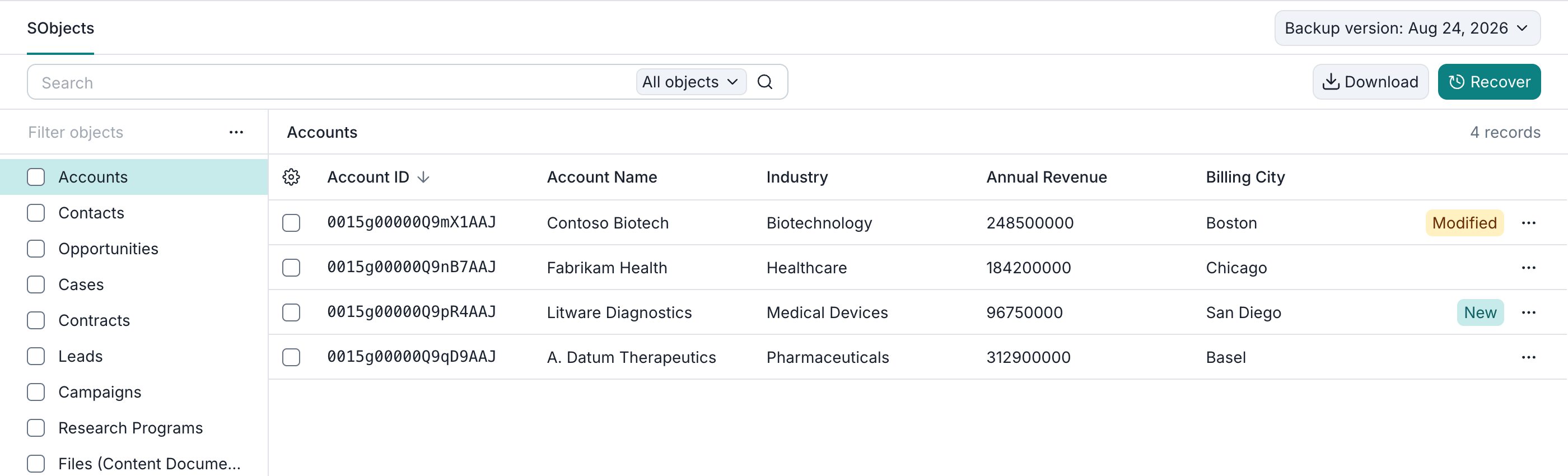
Consulte Explorar para conocer otras formas de explorar su copia de seguridad.
Búsqueda de datos
Para buscar registros, introduzca una consulta en el cuadro de búsqueda de la vista de exploración de la copia de seguridad. Puede buscar texto, ID de registro, direcciones de correo electrónico, números de teléfono y valores de listas de selección. Para buscar en campos concretos, seleccione un tipo de SObject y use Filter para seleccionar los campos. La opción Limit to current backup version busca en la instantánea seleccionada; si la desactiva, se incluyen las versiones conservadas de todas las instantáneas.

Consulte Buscar para conocer las opciones de búsqueda y ver ejemplos.
Exportación de datos
Para exportar sus datos, seleccione tipos de SObject o registros y haga clic en Download. Puede elegir Export as CSV o Export as JSON y, para los registros seleccionados, incluir los archivos y los registros secundarios directos.
También puede exportar las definiciones de objetos disponibles de un SObject concreto o de todos los SObjects con Export metadata as XML.
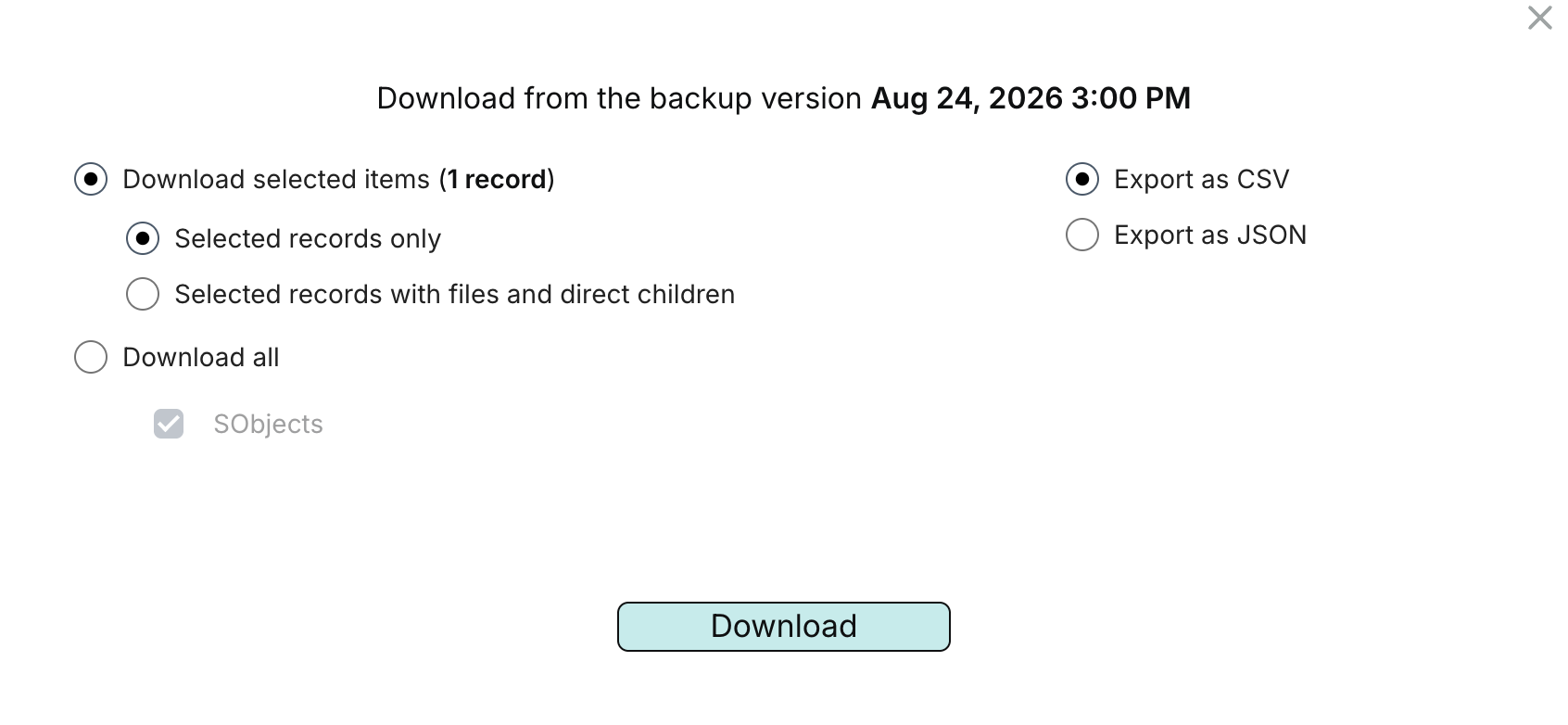
Puede seguir el progreso de la exportación en la pestaña Activity → Tasks y Afi le enviará una notificación por correo electrónico cuando finalice. Consulte Exportar para conocer los formatos y las opciones de descarga.
Restauración de datos
Para restaurar datos, seleccione la instantánea y los tipos de SObject o los registros y, a continuación, haga clic en Recover. En el cuadro de diálogo, puede elegir el recurso original u otra organización o sandbox de Salesforce conectados, y revisar las opciones de registros secundarios y de automatización antes de iniciar la restauración. Afi actualiza los registros coincidentes del destino con los valores de la copia de seguridad.
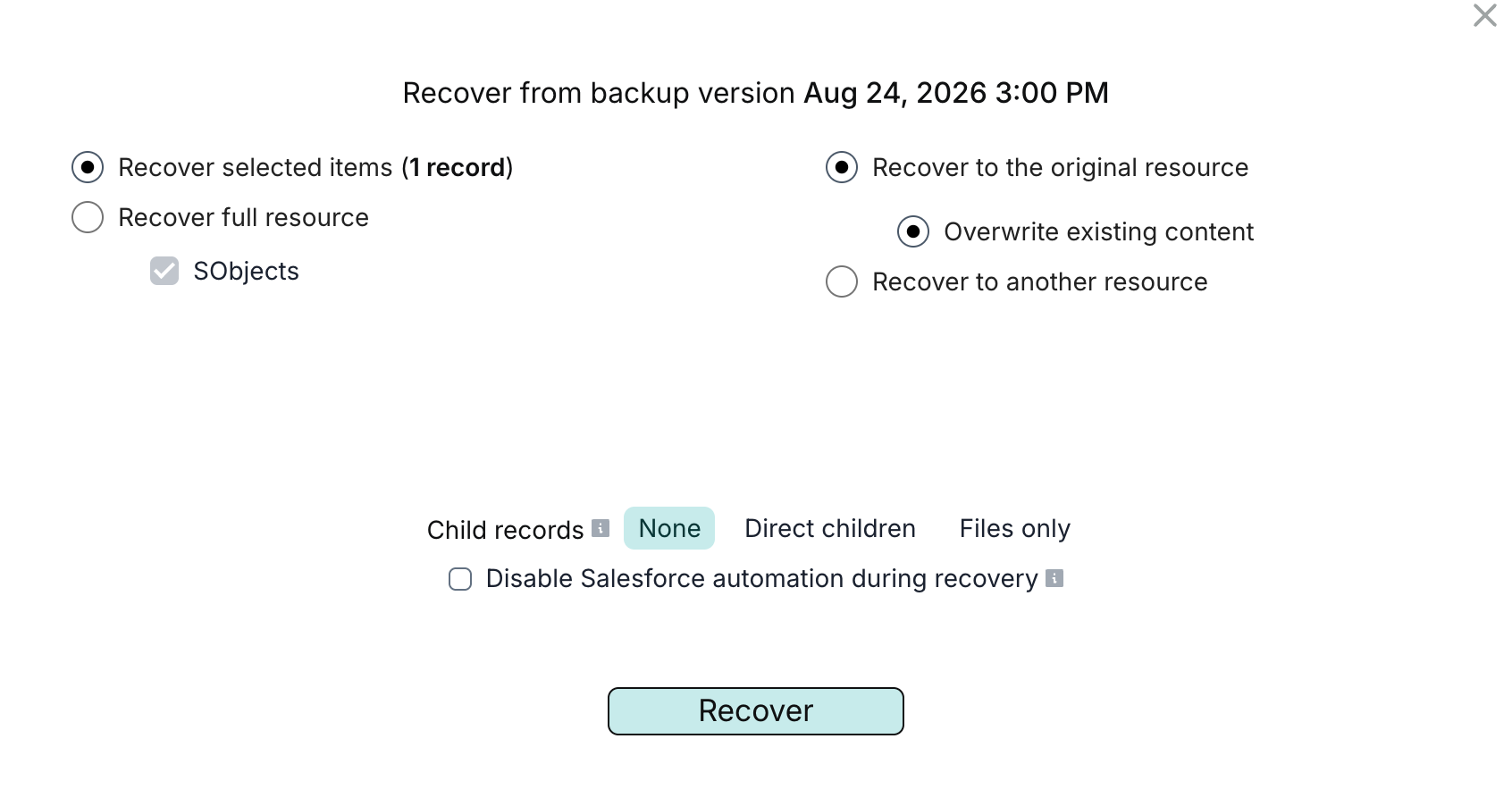
Puede seguir el progreso de la restauración en la pestaña Activity → Tasks y Afi le enviará una notificación por correo electrónico cuando finalice. Consulte Restaurar para conocer las opciones, los permisos y el comportamiento de la restauración.