Ein Konto einrichten
Die Onboarding-Anleitung für Salesforce beschreibt, wie Sie ein Konto erstellen und eine Produktionsorganisation oder Sandbox verbinden. Sobald die Verbindung hergestellt ist, können Sie Ihre Daten schützen und die unten beschriebenen Funktionen ausprobieren.
Ressourcen schützen
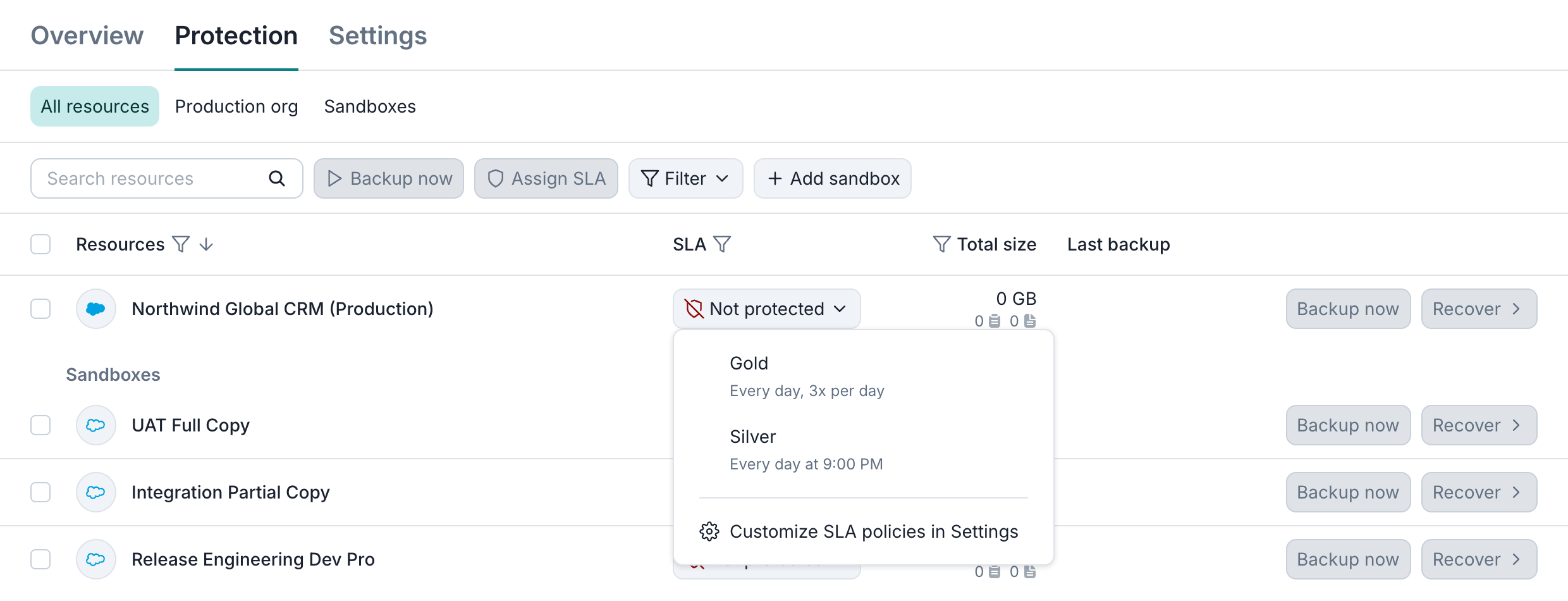
Jeder Organisation und jeder Sandbox muss eine Sicherungs-SLA-Richtlinie zugewiesen sein, die ihren Sicherungszeitplan und ihre Aufbewahrungseinstellungen festlegt. Um eine Richtlinie zuzuweisen, öffnen Sie die Registerkarte Service → Protection, klicken Sie in der Spalte SLA der Ressource auf Not protected und wählen Sie eine Richtlinie aus.
Eine Sicherung ausführen
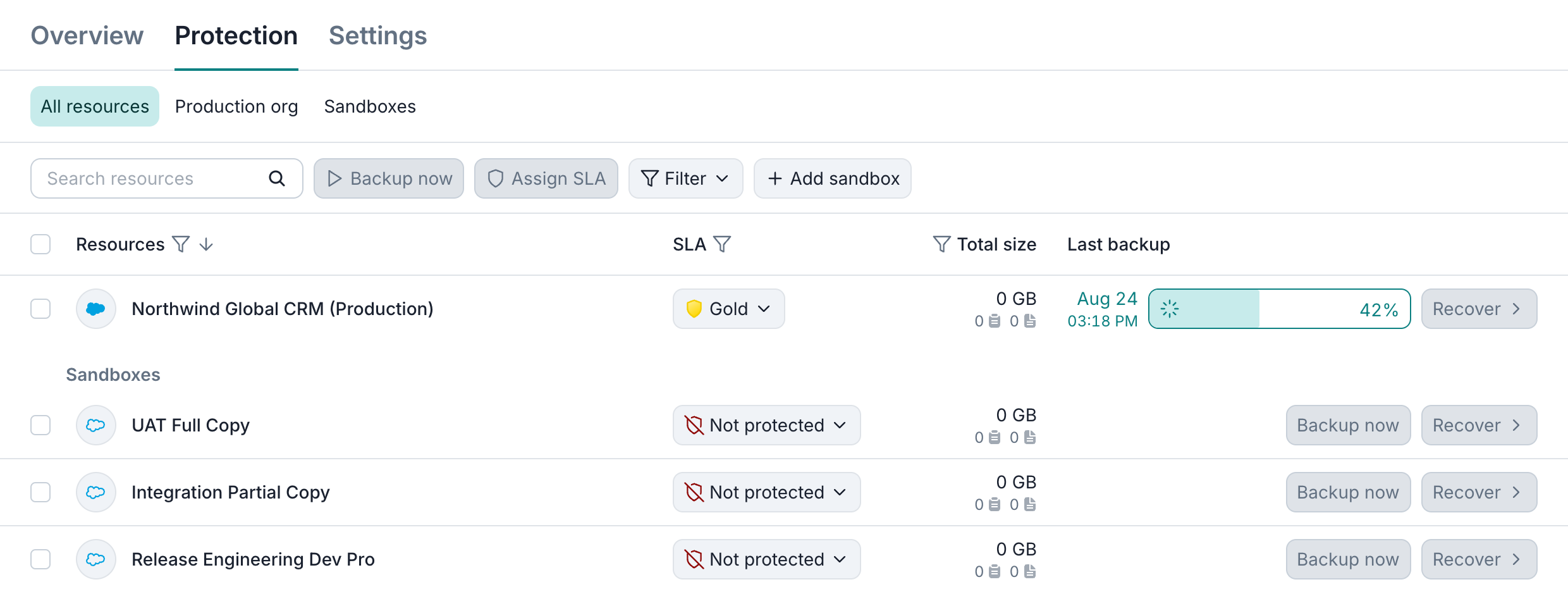
Um sofort eine Sicherung auszuführen, wählen Sie eine geschützte Ressource aus und klicken Sie auf Backup now. Geplante Sicherungen werden automatisch ausgeführt; Ressourcen, denen die Richtlinie Manual zugewiesen ist, werden nur bei Bedarf gesichert.
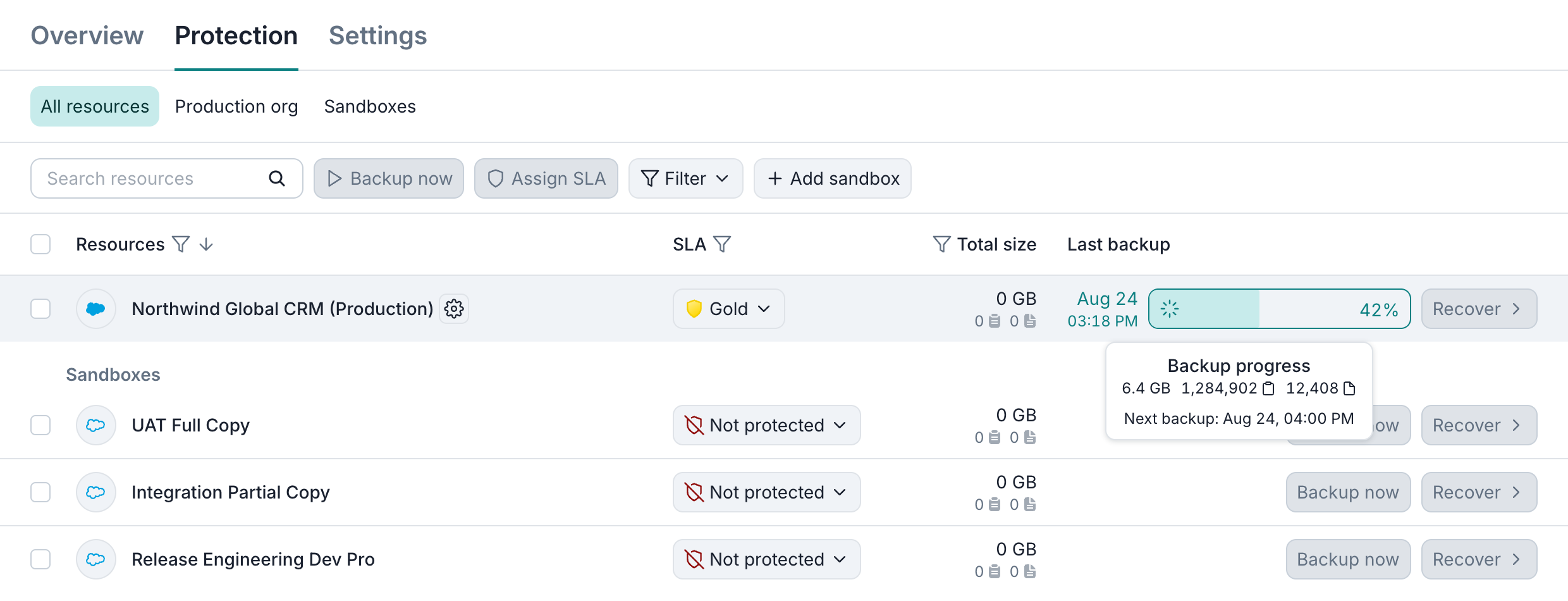
Um die gesicherte Datenmenge sowie die Anzahl der während der laufenden Sicherung synchronisierten Datensätze und Dateien anzuzeigen, bewegen Sie den Mauszeiger über die Fortschrittsanzeige der Sicherung.
In Sicherungsdaten navigieren und Inhalte in der Vorschau anzeigen
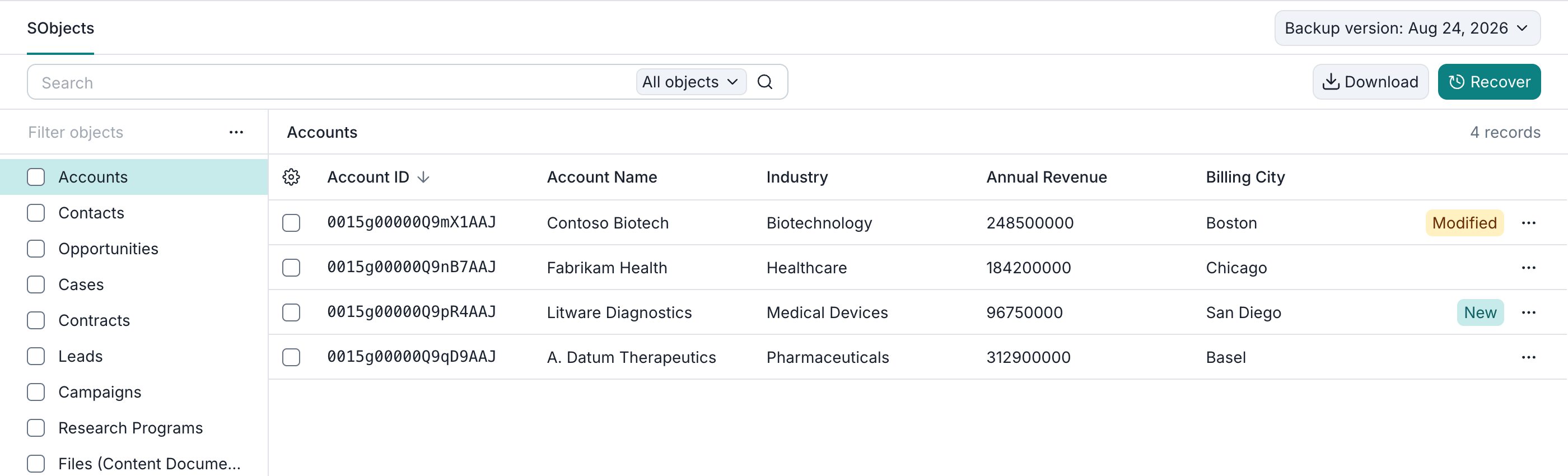
Sobald eine Sicherung abgeschlossen ist, klicken Sie neben der Ressource auf die Schaltfläche Recover, um sie zum Navigieren zu öffnen. Wählen Sie links einen SObject-Typ aus, um Datensätze des entsprechenden Typs anzuzeigen, und öffnen Sie dann einen beliebigen Datensatz, um seine Felder, verknüpften Datensätze und Dateien einzusehen.
Weitere Möglichkeiten, Ihre Sicherung zu untersuchen, finden Sie im Artikel zum Navigieren in Sicherungsdaten.
Datensuche
Um Datensätze zu finden, geben Sie in der Ansicht zum Navigieren in der Sicherung eine Abfrage in das Suchfeld ein. Sie können nach Text, Datensatz-IDs, E-Mail-Adressen, Telefonnummern und Auswahllistenwerten suchen. Um bestimmte Felder zu durchsuchen, wählen Sie einen SObject-Typ aus und legen Sie die Felder über Filter fest. Mit Limit to current backup version wird der ausgewählte Snapshot durchsucht; wenn Sie diese Option deaktivieren, werden aufbewahrte Versionen aus allen Snapshots einbezogen.

Suchoptionen und Beispiele finden Sie im Artikel zur Suche.
Daten herunterladen
Um Ihre Daten herunterzuladen, wählen Sie SObject-Typen oder Datensätze aus und klicken Sie auf Download. Sie können Export as CSV oder Export as JSON wählen und bei ausgewählten Datensätzen Dateien und direkt untergeordnete Datensätze einbeziehen.
Mit Export metadata as XML können Sie außerdem verfügbare Objektdefinitionen für ein bestimmtes SObject oder für alle SObjects herunterladen.
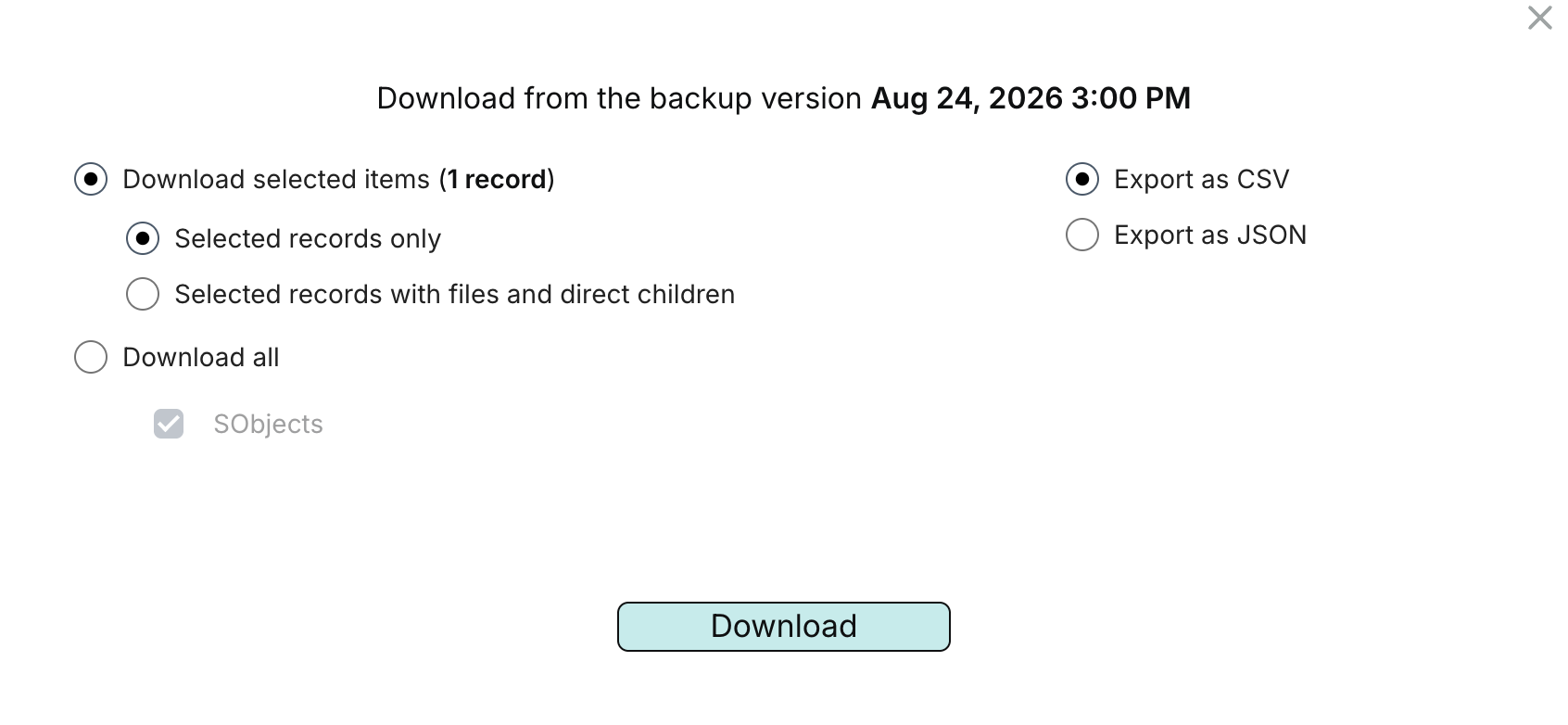
Sie können den Fortschritt des Exports auf der Registerkarte Activity → Tasks verfolgen. Nach Abschluss des Exports benachrichtigt Afi Sie per E-Mail. Formate und Downloadoptionen werden im Artikel zum Export beschrieben.
Datenwiederherstellung
Um Daten wiederherzustellen, wählen Sie den Snapshot sowie SObject-Typen oder Datensätze aus und klicken Sie dann auf Recover. Im Dialog können Sie die ursprüngliche Ressource oder eine andere verbundene Salesforce-Organisation bzw. -Sandbox auswählen und vor dem Start der Wiederherstellung die Optionen für untergeordnete Datensätze und Automatisierung prüfen. Afi aktualisiert übereinstimmende Datensätze im Ziel mit den gesicherten Werten.
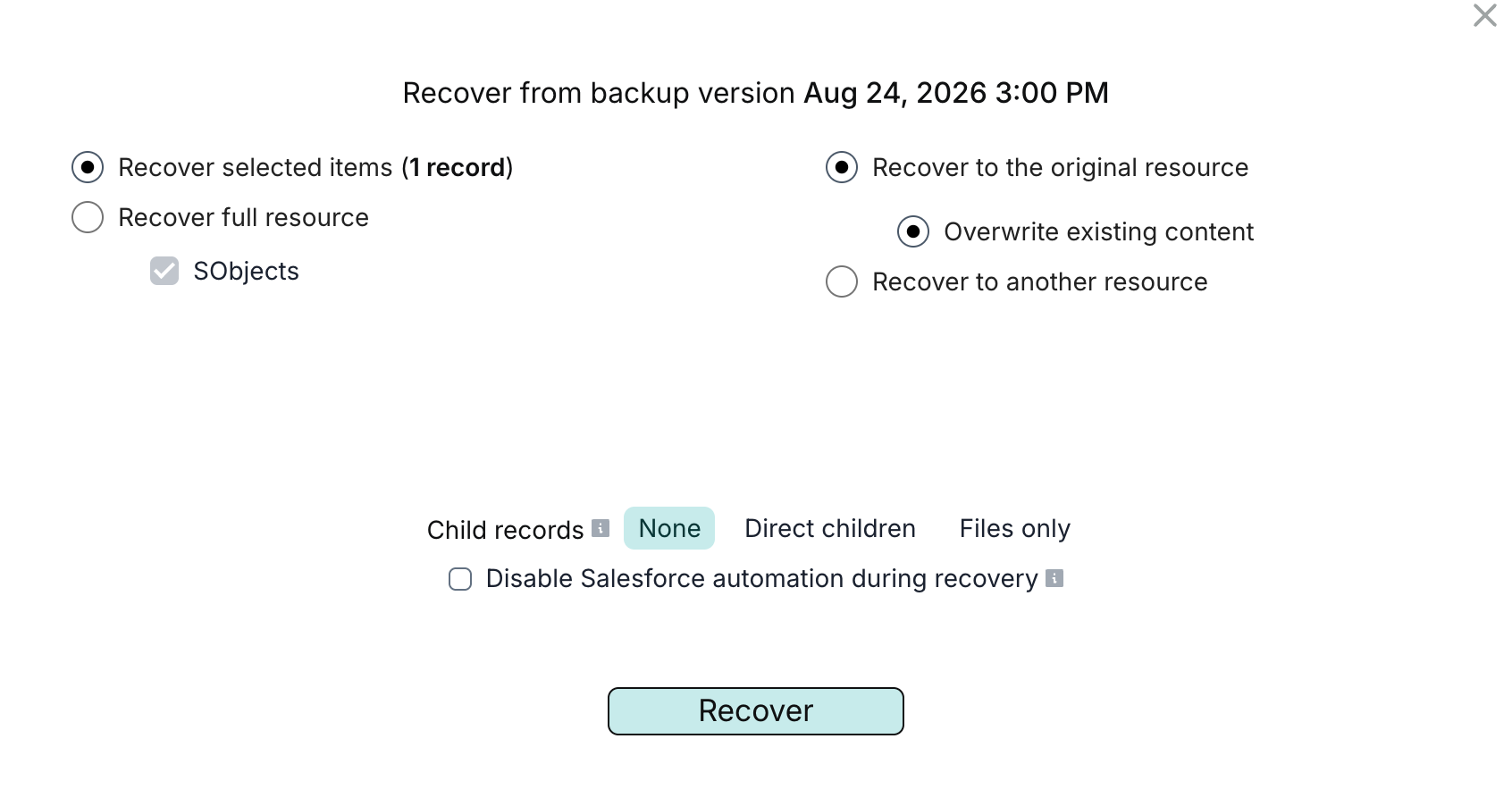
Sie können den Fortschritt der Wiederherstellung auf der Registerkarte Activity → Tasks verfolgen. Nach Abschluss benachrichtigt Afi Sie per E-Mail. Optionen, Berechtigungen und das Verhalten bei der Wiederherstellung werden im Artikel zur Wiederherstellung beschrieben.