Exportieren
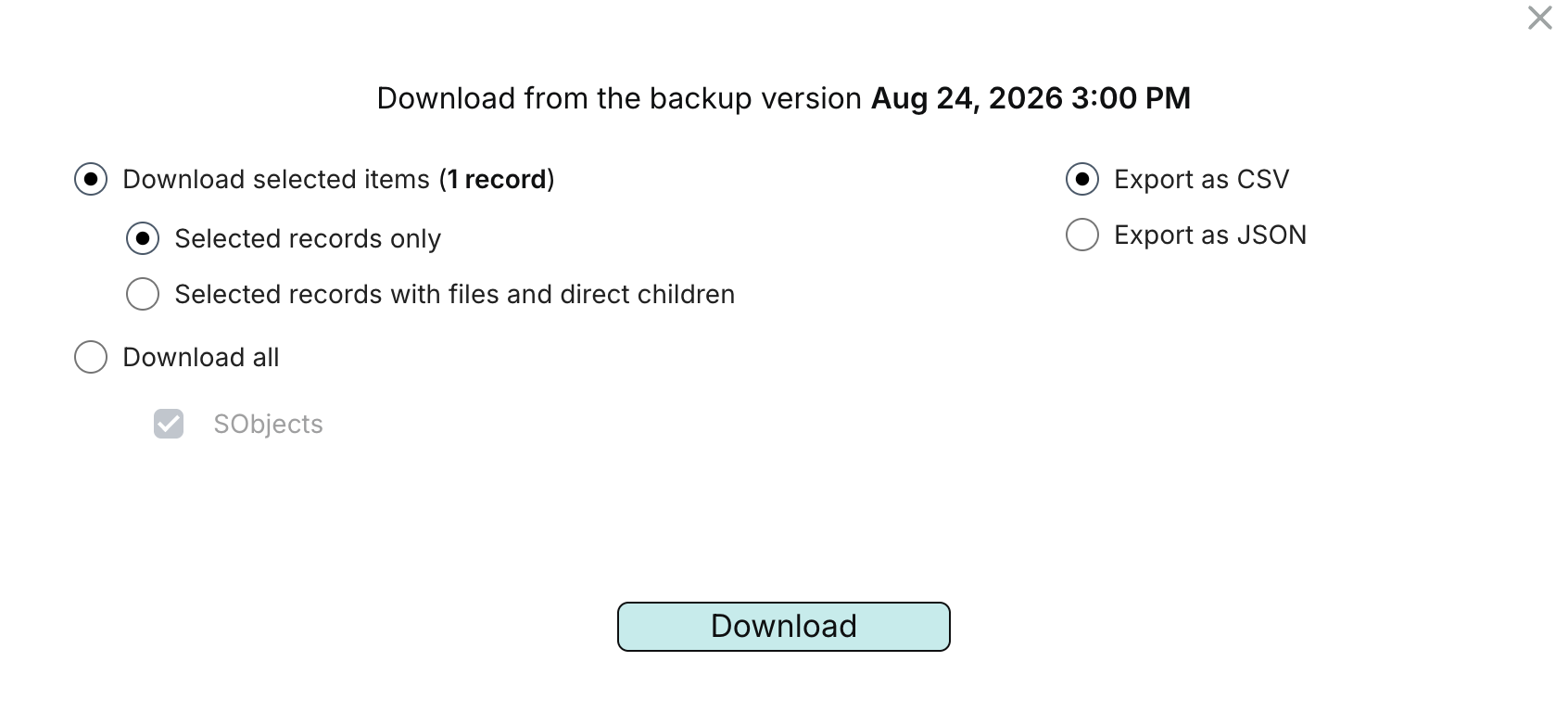
Sie können die gesamte Ressource, alle Datensätze ausgewählter SObject-Typen (z. B. alle Accounts) oder einzelne Datensätze aus der Sicherungsansicht oder den Suchergebnissen exportieren. Um ein Exportformat auszuwählen, wählen Sie die Daten aus und klicken Sie auf Download:
- Export as CSV — exportiert Datensätze in CSV-Dateien, wobei die API-Namen der Felder als Spaltenüberschriften dienen.
- Export as JSON — exportiert Datensätze in JSON-Lines-Dateien (
.jsonl) mit einem Datensatz pro Zeile. - Export metadata as XML — exportiert gesicherte Objektdefinitionen in XML-Dateien. Diese Option ist für SObject-Typen oder die gesamte Ressource verfügbar; siehe Objektmetadaten exportieren.
CSV- und JSON-Exporte werden als ZIP-Archive bereitgestellt. Umfangreiche Exporte ausgewählter Datensätze können mehrere nummerierte CSV- oder JSONL-Dateien innerhalb des ZIP-Archivs enthalten. Verwenden Sie alle Teile, wenn Sie die exportierten Datensätze verarbeiten.
Leere, fehlende und Nullwerte können als leere CSV-Zellen erscheinen. JSON behält Datentypen wie Zahlen und boolesche Werte bei, kann aber Felder ohne Werte auslassen. Adress- und Geolocation-Werte erscheinen in separaten Komponentenfeldern wie BillingStreet, BillingCity, Breitengrad und Längengrad.
Dateien und untergeordnete Datensätze einbeziehen
Im Exportdialog exportiert Selected records only nur die von Ihnen ausgewählten Datensätze. Selected records with files and direct children bezieht außerdem angehängte Dateien und direkte untergeordnete Datensätze ein, z. B. die Kontakte eines Accounts, und ordnet sie in einer Ordnerstruktur an. Weitere Ebenen untergeordneter Datensätze sind nicht enthalten.
Verknüpfte Dateien und Binärinhalte aus unterstützten Feldern werden im Ordner Files des ausgewählten Datensatzes abgelegt, versehen mit Datensatz-IDs und verfügbaren Namen oder Titeln, anhand derer sich jede Datei identifizieren lässt. Beim Export eines ContentDocumentLink-Datensatzes bezieht Selected records with files and direct children auch den Inhalt der verknüpften Datei ein. Alle zugehörigen Daten müssen sich im ausgewählten Snapshot befinden; lassen Sie daher Limit to current backup version aktiviert, wenn Sie untergeordnete Datensätze aus Suchergebnissen exportieren.
Um nur die neueste gesicherte Version jeder verknüpften Datei herunterzuladen, klicken Sie in den Datensatzdetails auf das Symbol neben Files.
Sicherungsversionen exportieren
Um ältere Versionen eines Datensatzes zu exportieren, öffnen Sie Show backup versions, wählen Sie die benötigten Versionen aus und klicken Sie auf Download. Sie können auch Download all item versions wählen. Ein Export kann mehrere Versionen desselben Datensatzes enthalten, und CSV-Exporte können Felder aus älteren Schemas enthalten, die später entfernt wurden.
Objektmetadaten exportieren
Export metadata as XML wird angezeigt, wenn Sie beim Navigieren in einer Sicherung SObject-Typen in der linken Liste auswählen oder im Exportdialog Download all wählen. Für Exporte einzelner Datensätze und von Suchergebnissen stehen nur CSV und JSON zur Verfügung.
Um Metadaten für bestimmte SObject-Typen zu exportieren, aktivieren Sie in der linken Liste die Kontrollkästchen neben ihren Namen und klicken Sie dann auf Download:
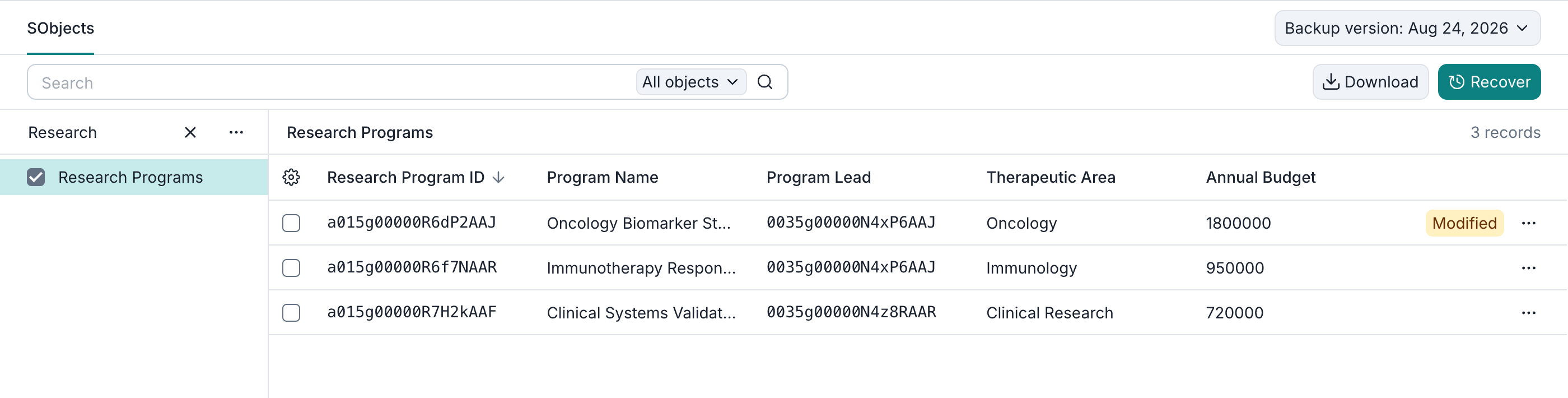
Wählen Sie im Dialogfeld Export metadata as XML aus und klicken Sie auf Download. Um Metadaten für alle gesicherten SObject-Typen zu exportieren, wählen Sie Download all statt Download selected items.
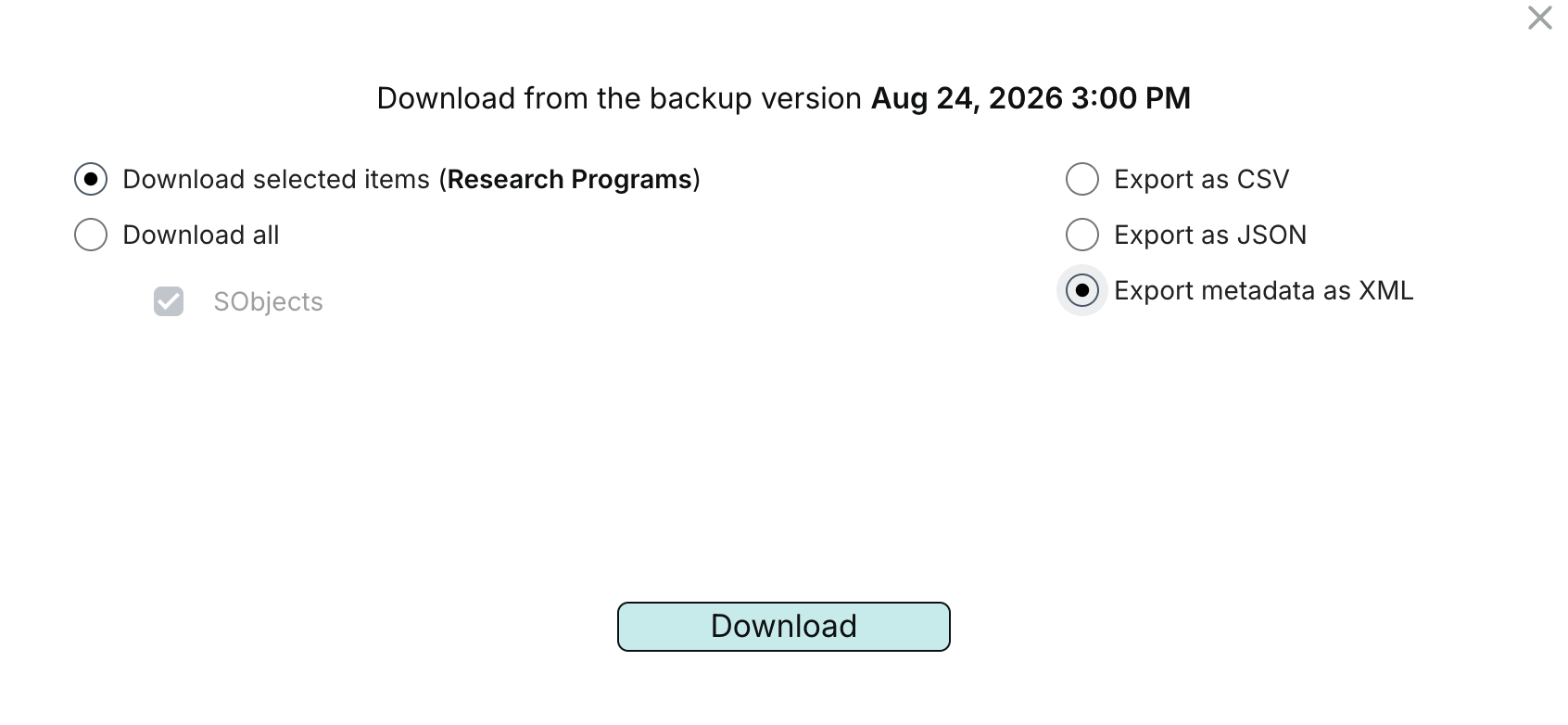
XML-Exporte enthalten gesicherte Objektdefinitionen (auf Englisch) in .object-meta.xml-Dateien, die gemäß der Ordnerstruktur eines Salesforce DX-Projekts (auf Englisch) organisiert sind. Sie können diese Dateien prüfen oder mit der Salesforce CLI bereitstellen. Datensatzdaten werden separat exportiert. Welche Definitionen in Sicherungen enthalten sind, erfahren Sie unter Abdeckung von Metadaten.