Onboarding
Afi stellt über ein verwaltetes Paket eine Verbindung zu Ihrer Salesforce-Produktionsorganisation oder -Sandbox her. Welche Daten und Metadaten abgedeckt sind, erfahren Sie in der Übersicht der von Afi geschützten Daten.
Information
Zum Installieren des verwalteten Afi-Pakets und zum Verbinden einer Produktionsorganisation oder Sandbox ist ein Salesforce-Konto mit dem Profil System Administrator erforderlich.
Installationsschritte
Anmelden und ein Konto erstellen
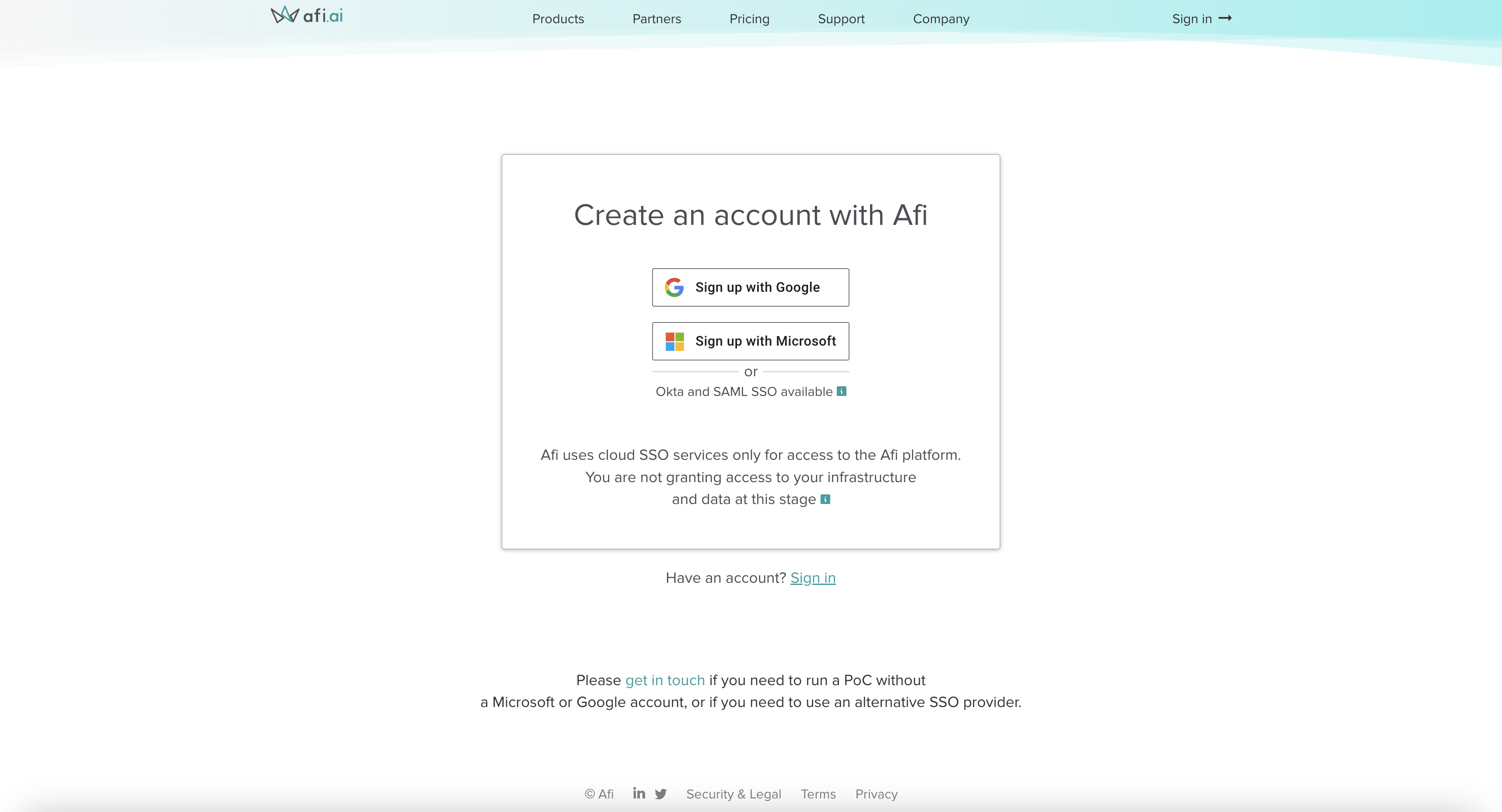
Um ein Afi-Organisationskonto zu erstellen, öffnen Sie die Afi-Registrierungsseite und melden Sie sich mit Ihrem Microsoft 365- oder Google-Benutzerkonto an. Dieser Benutzer wird zum Afi-Organisationsadministrator und kann auf der Registerkarte Configuration → Admins weitere Administratoren einladen.
Information
Jeder Google- oder Microsoft 365-Benutzer kann ein Afi-Konto erstellen. Wenn Sie später eine Salesforce-Produktionsorganisation oder -Sandbox verbinden, müssen Sie sich mit einem Salesforce-Konto anmelden, das über das Profil System Administrator verfügt.
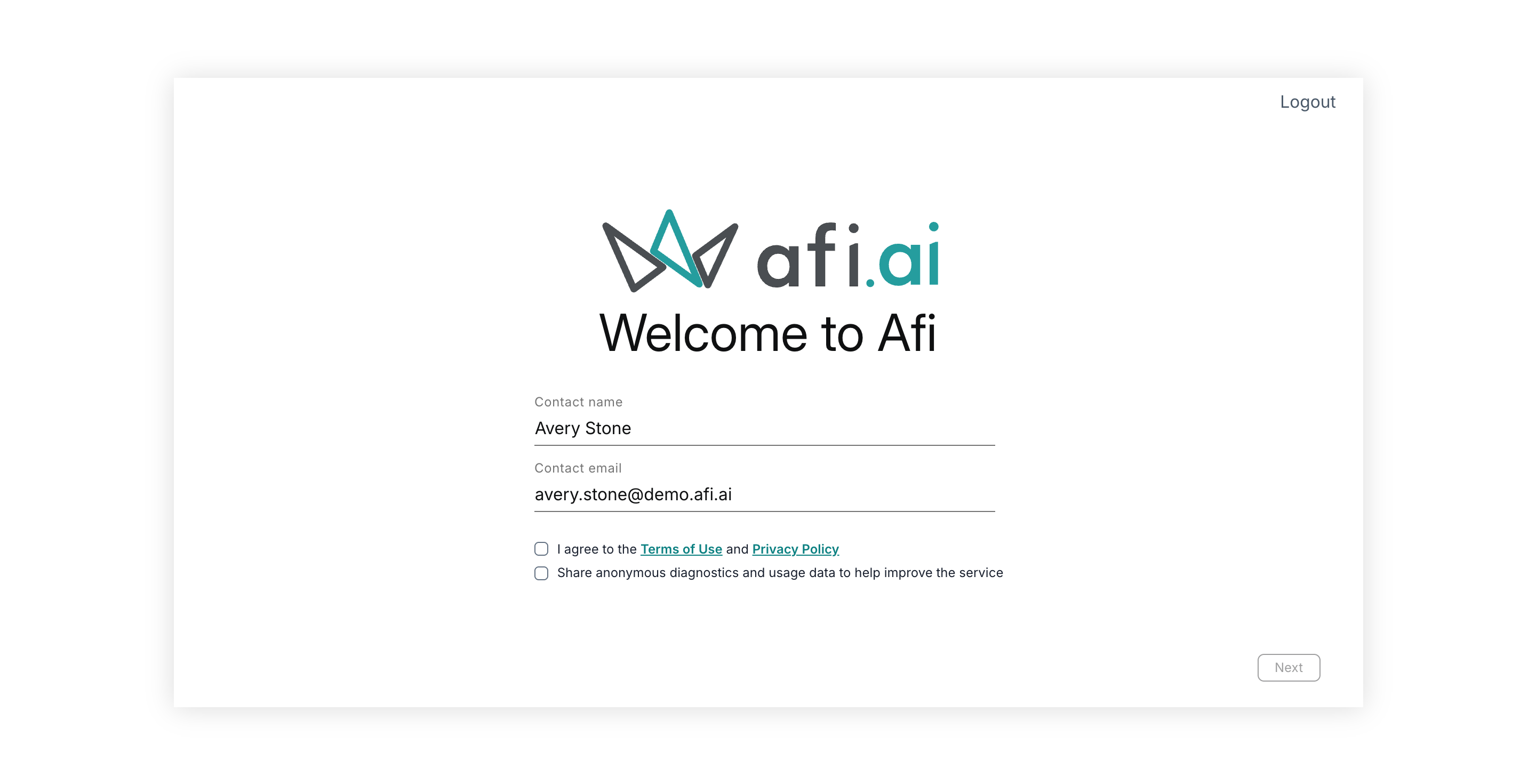
Um die Kontoerstellung abzuschließen, bestätigen Sie Ihre Kontaktdaten, akzeptieren Sie die Nutzungsbedingungen (Terms of Use) und die Datenschutzrichtlinie (Privacy Policy) und klicken Sie auf Next.
Eine Salesforce-Organisation verbinden
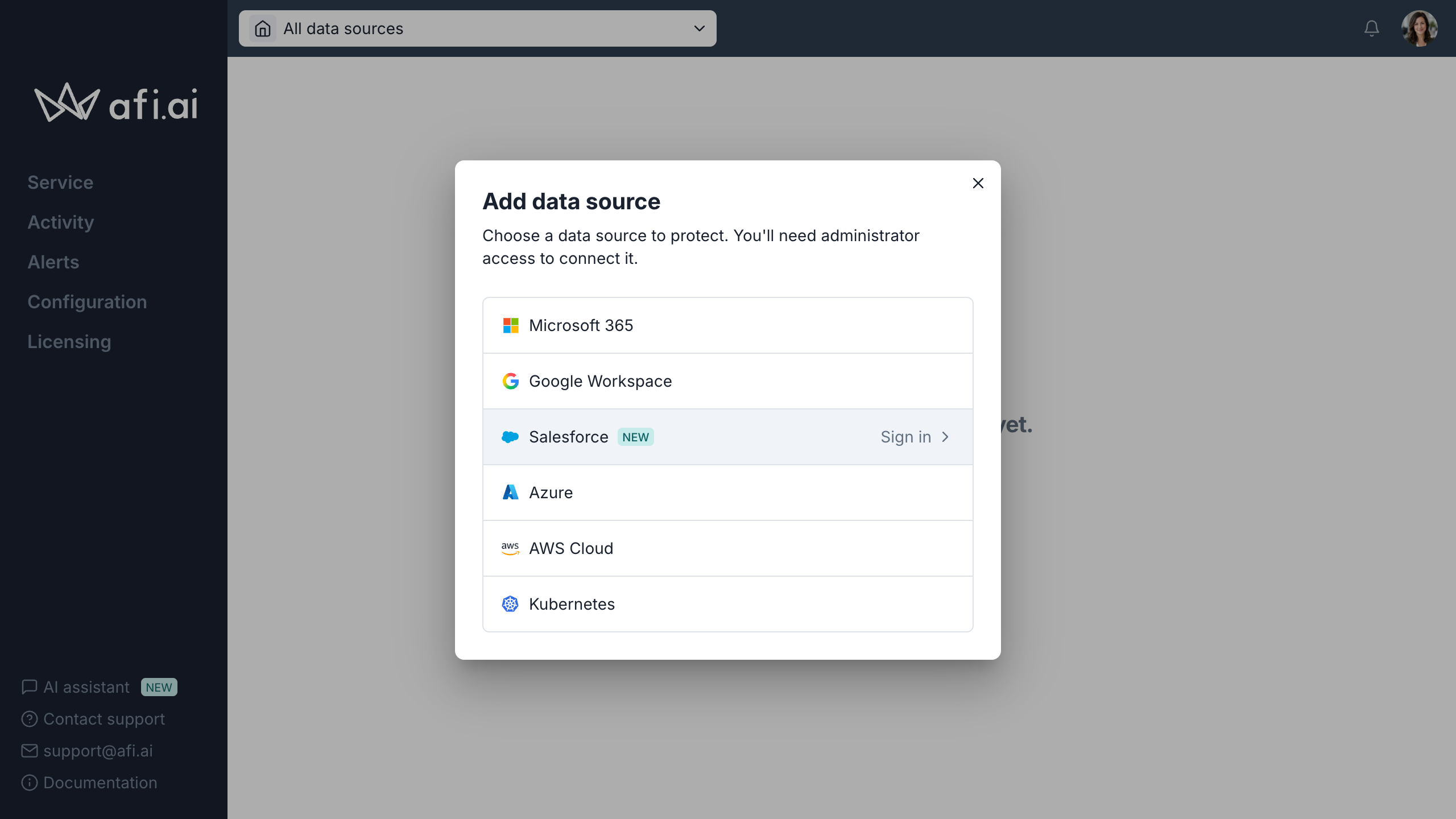
Um Salesforce zu verbinden, öffnen Sie oben links im Afi-Portal die Datenquellenauswahl und wählen Sie Add data source. Wählen Sie im Dialog Add data source die Option Salesforce aus.
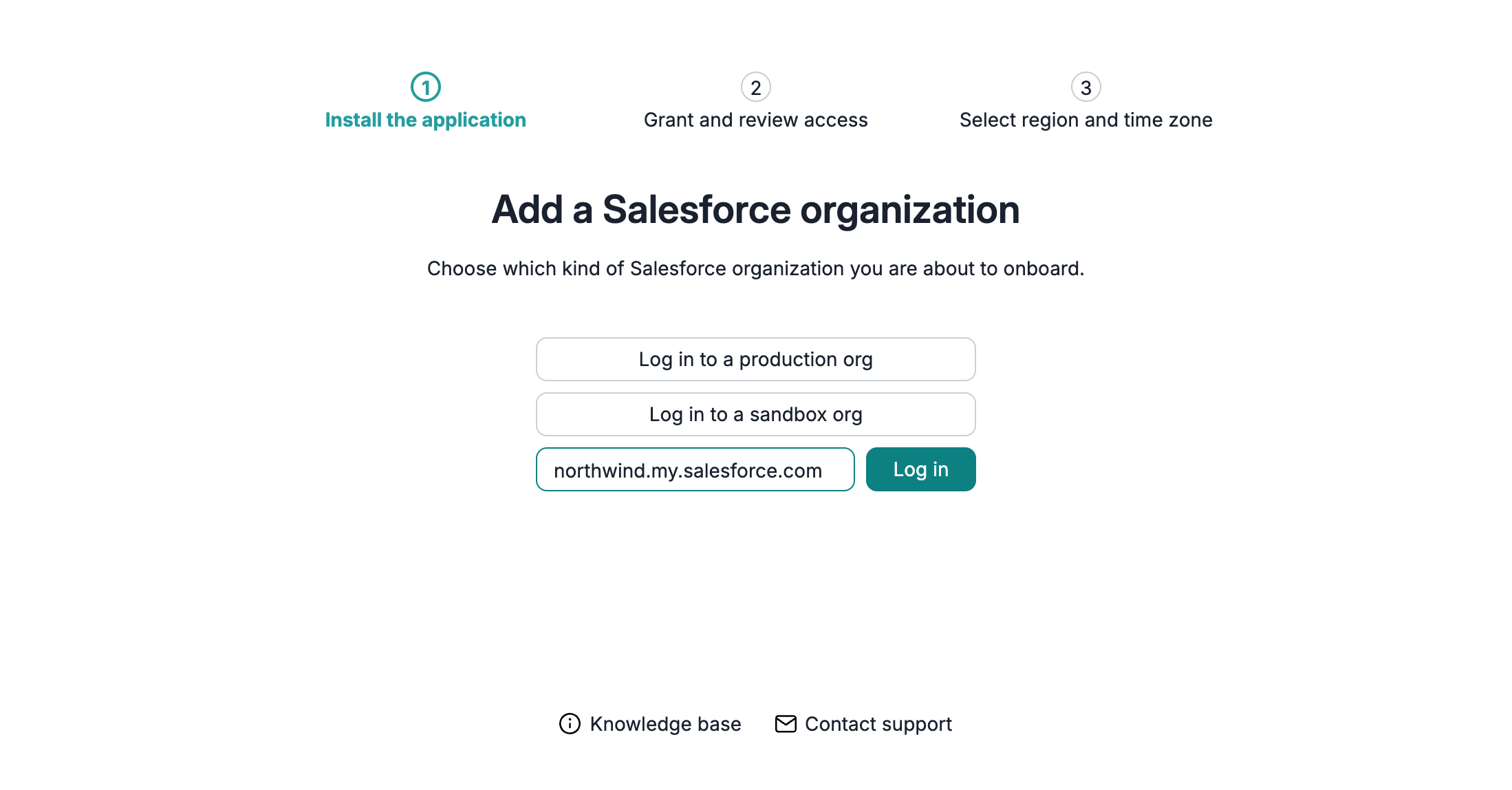
Wählen Sie auf der Seite Add a Salesforce organization die Option Log in to a production org oder Log in to a sandbox org.
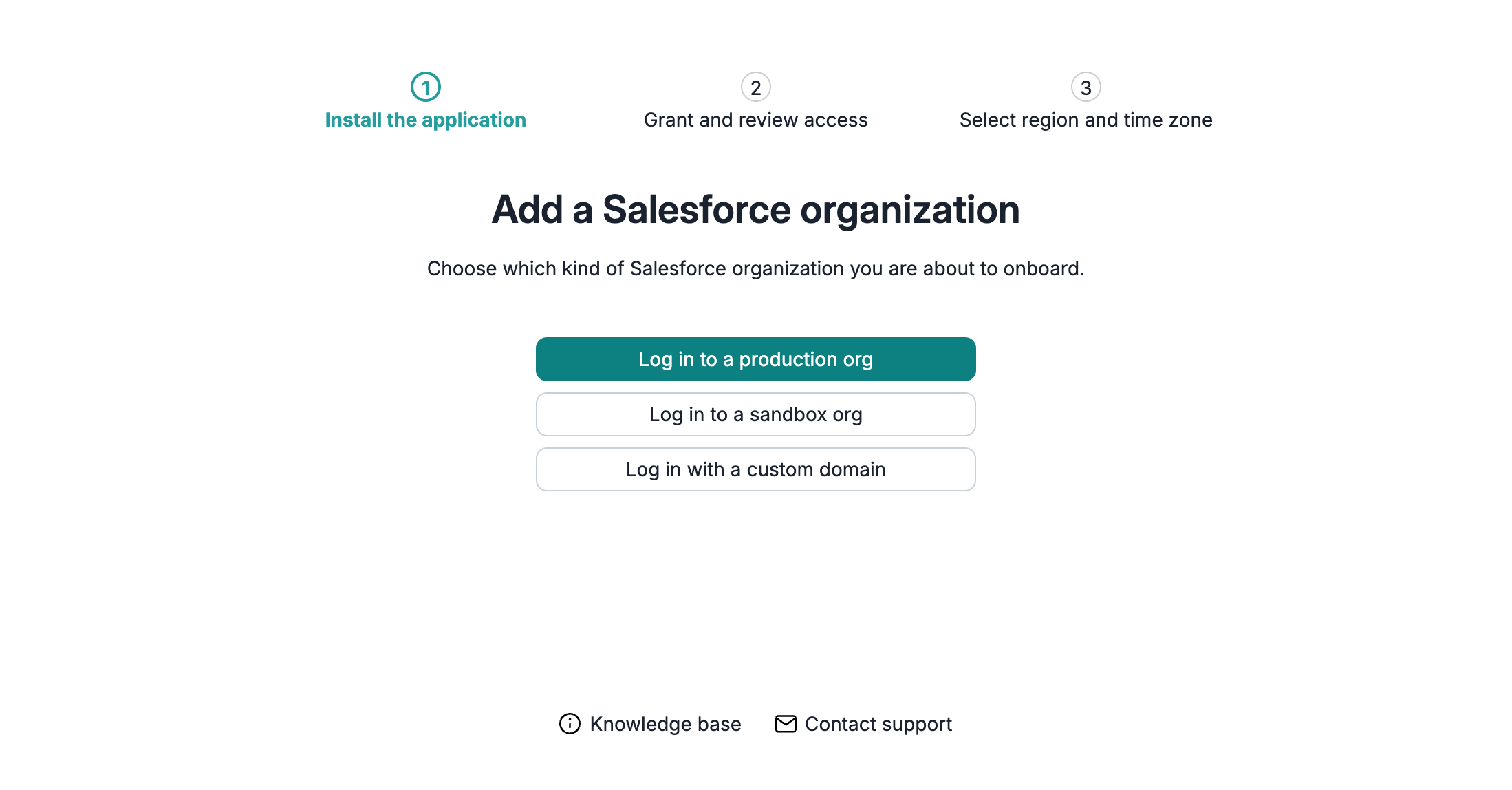
Um sich über die Salesforce-Funktion Meine Domäne (My Domain) Ihrer Organisation (eine organisationsspezifische Subdomäne) anzumelden, wählen Sie Log in with a custom domain, geben Sie die Domäne ein (zum Beispiel northwind.my.salesforce.com) und klicken Sie auf Log in.
So installieren und autorisieren Sie Afi in der ausgewählten Organisation:
- Wenn Salesforce Sie zur Anmeldung auffordert, verwenden Sie ein Konto mit dem Profil System Administrator.
-
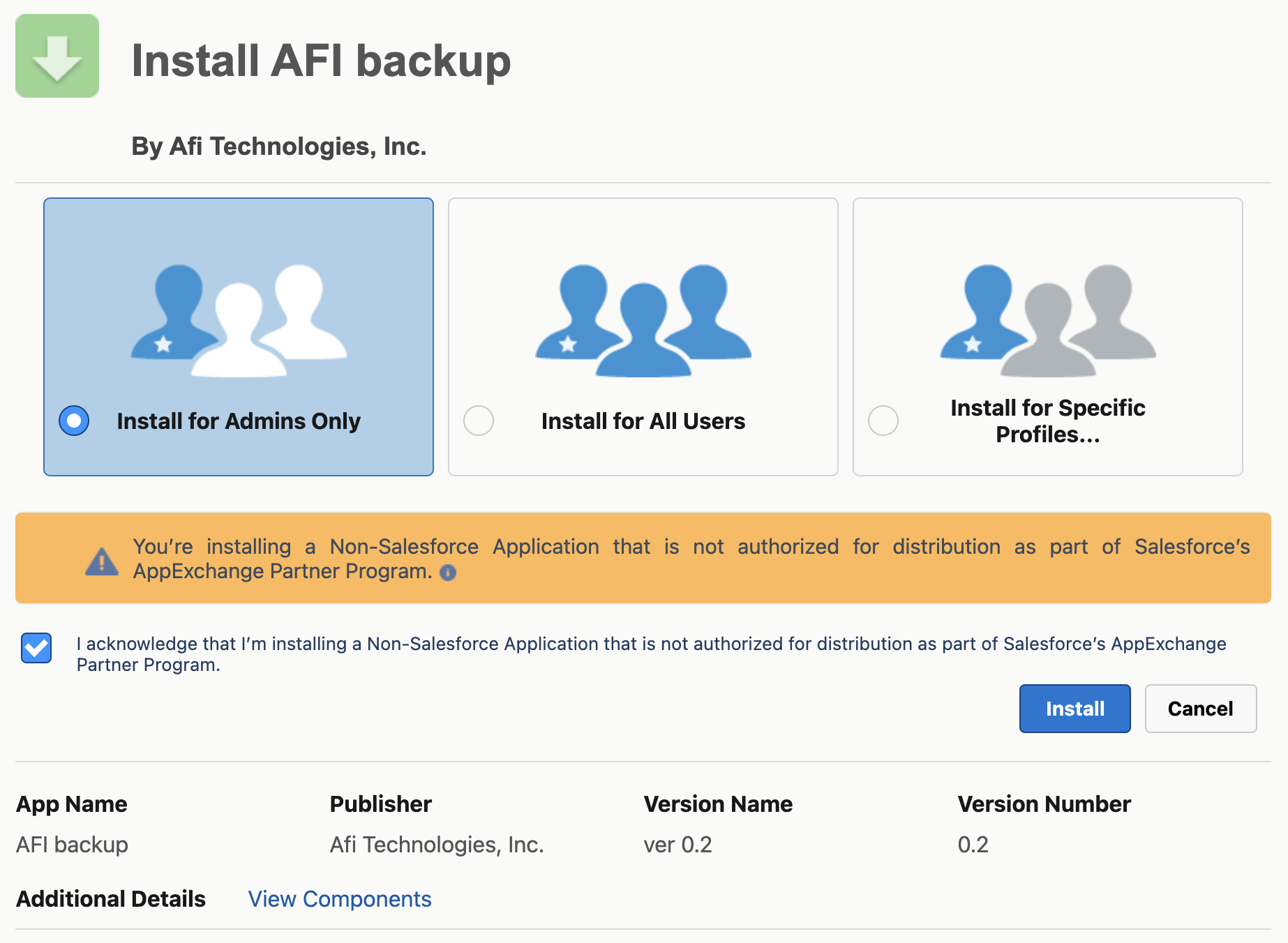
Um das verwaltete Afi-Paket zu installieren, wählen Sie Install for Admins Only aus, aktivieren Sie das Bestätigungskontrollkästchen und klicken Sie auf Install.
-
Wählen Sie unter Approve Third-Party Access für
*.afi.aidie Option Yes, grant access to these third-party web sites aus und klicken Sie auf Continue. Salesforce installiert dann das Paket.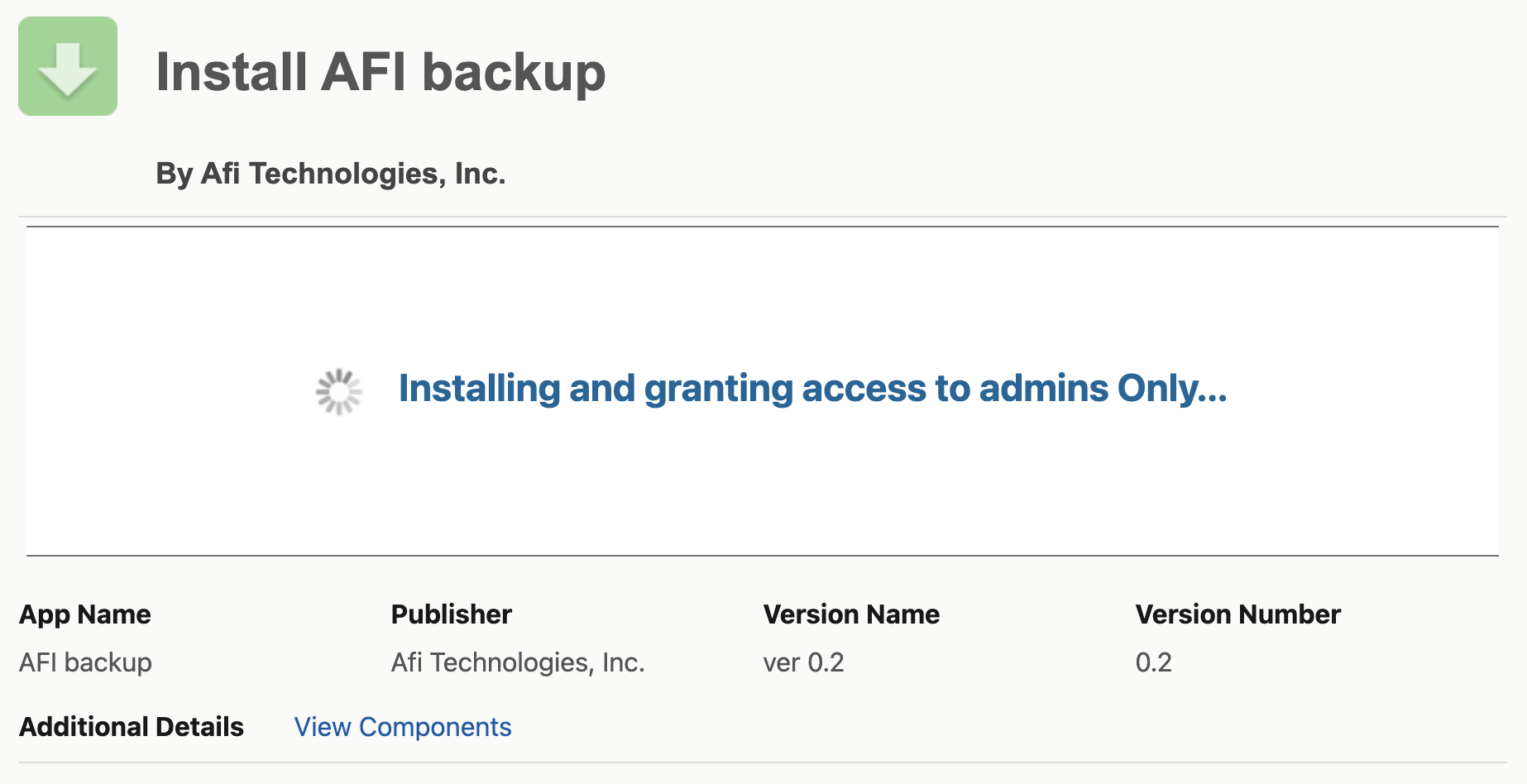
-
Nach Abschluss der Installation zeigt Salesforce Installation Successful an.
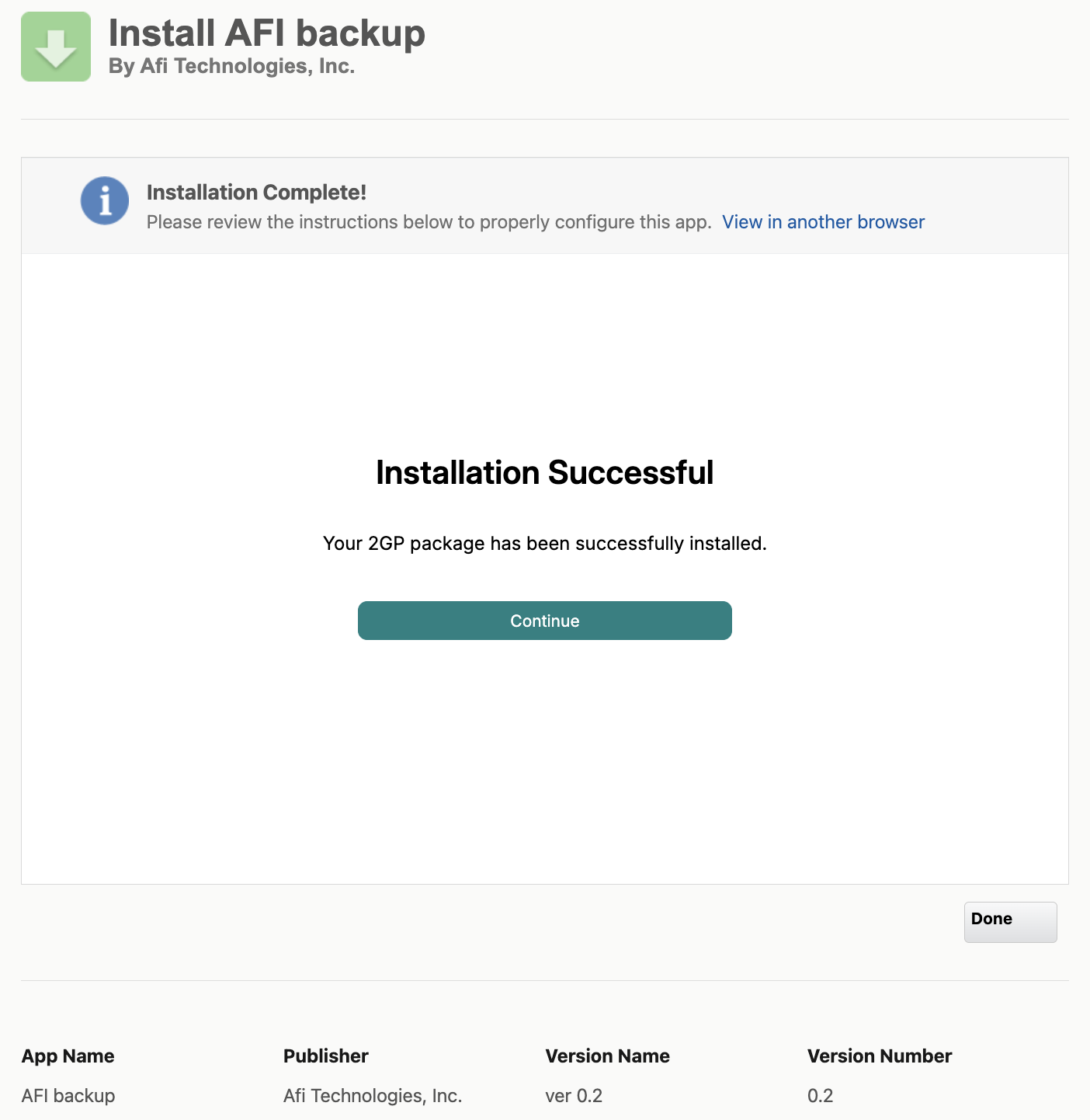
Klicken Sie auf Continue, um mit dem Onboarding fortzufahren.
-
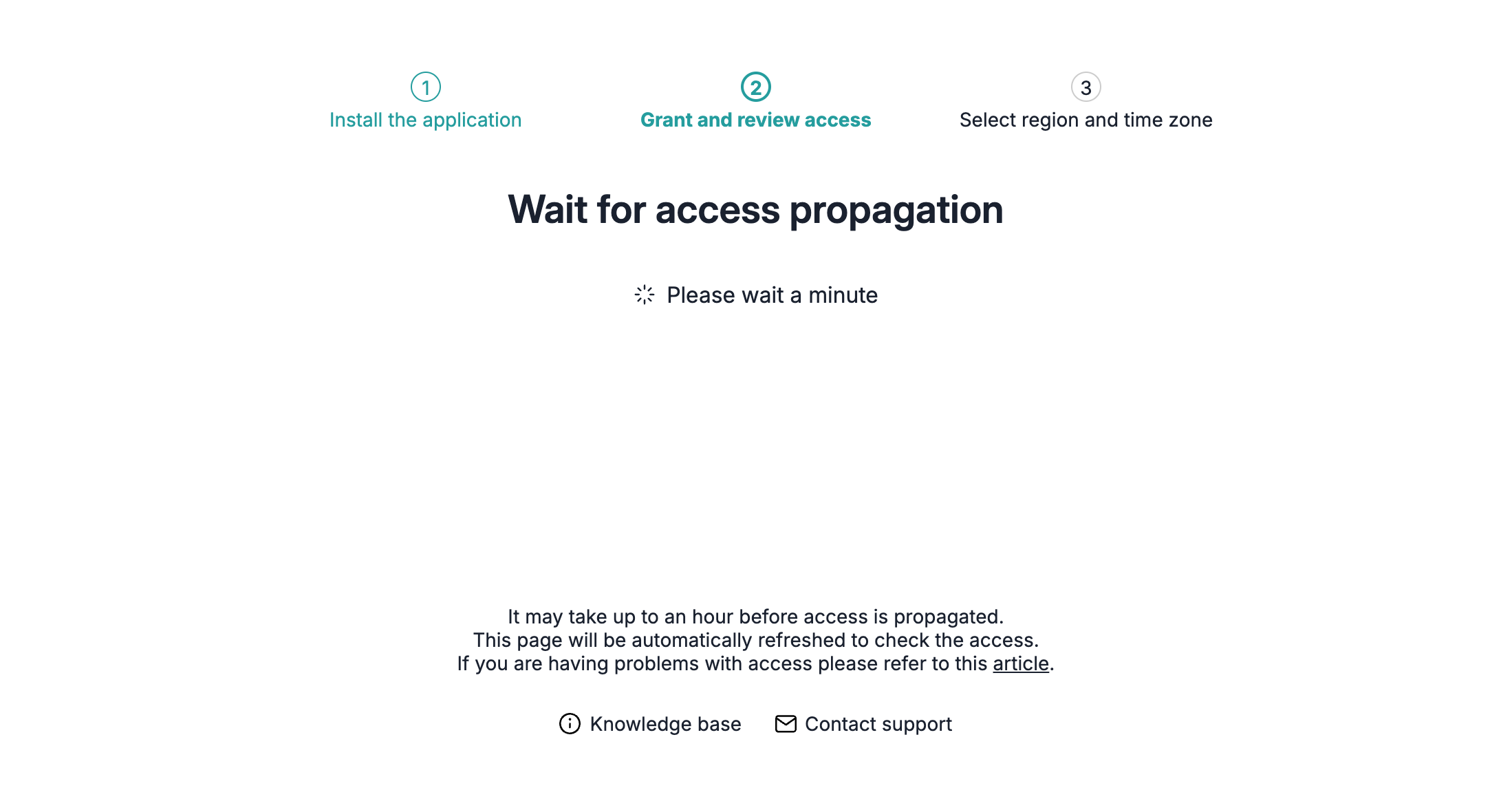
Afi prüft den Zugriff auf das installierte Paket. Es kann bis zu einer Stunde dauern, bis Salesforce das Paket verfügbar macht. Die Seite Wait for access propagation wiederholt die Prüfung automatisch. Wenn sie einen Fehler anzeigt, warten Sie einige Minuten und klicken Sie auf Log in, um es erneut zu versuchen.
-
Vergewissern Sie sich auf der Seite Allow Access?, dass dasselbe Konto mit dem Profil System Administrator ausgewählt ist, und klicken Sie auf Allow, um Afi zu autorisieren.
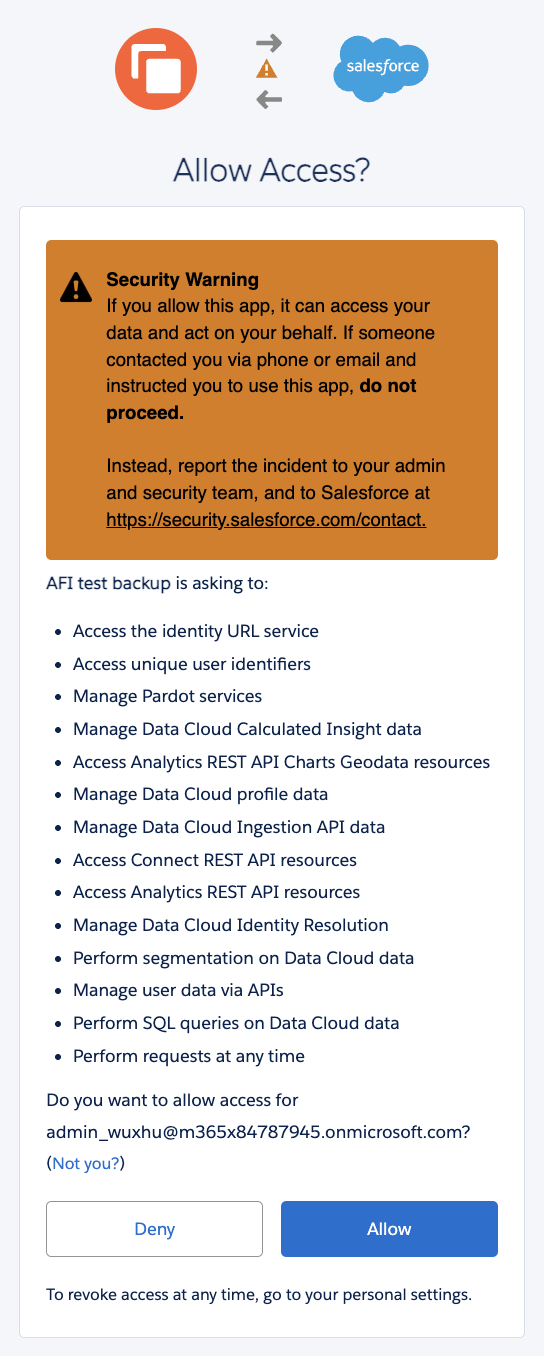
Das Salesforce-Konto, das Sie autorisieren, wird zum Integrationsbenutzer für Ressourcenermittlung, Sicherung und Wiederherstellung. Afi erstellt keinen separaten Salesforce-Benutzer.
Salesforce-Berechtigungen prüfen
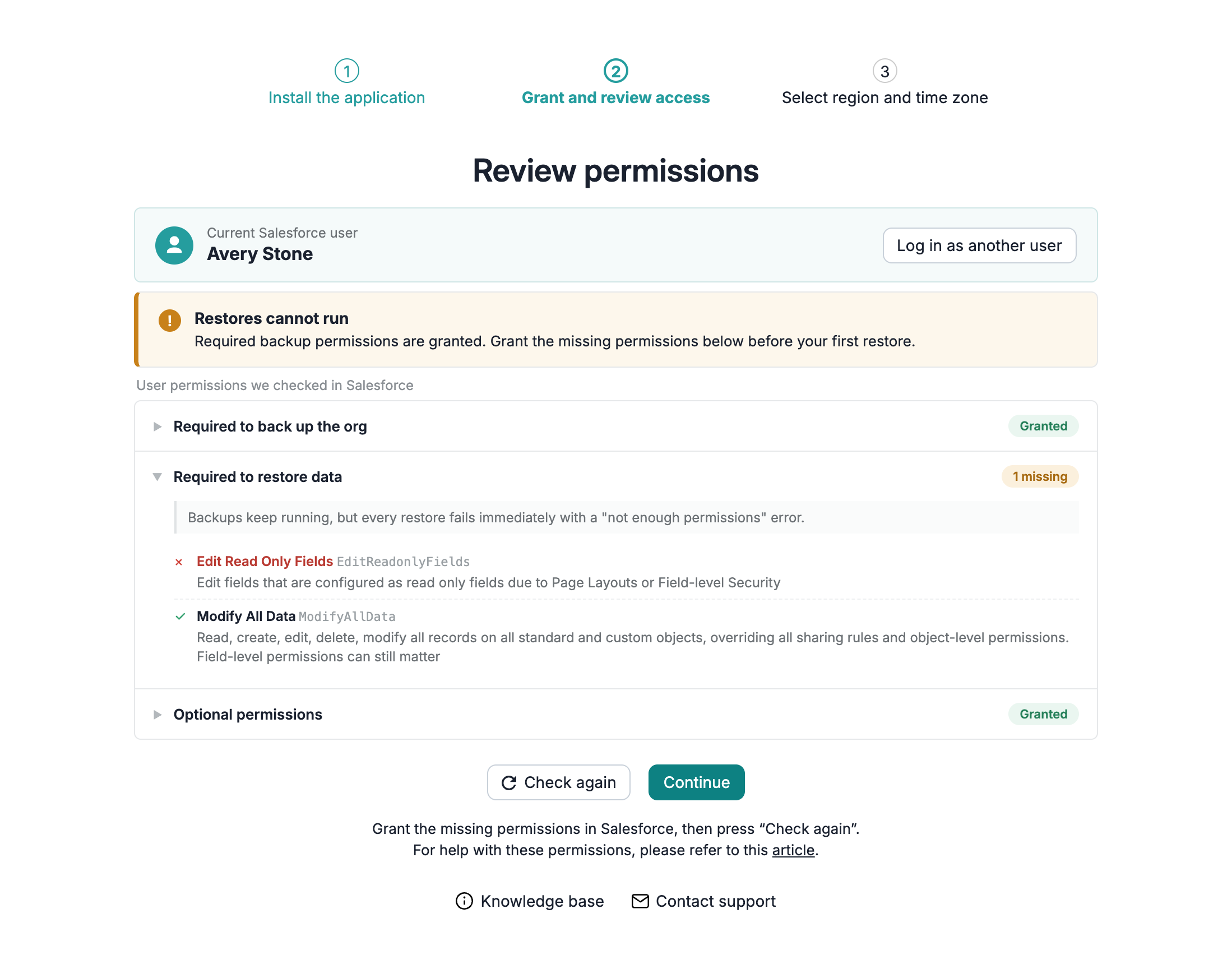
Der Onboarding-Assistent öffnet die Seite Review permissions, wenn erforderliche oder optionale Berechtigungen fehlen oder Afi sie nicht prüfen kann. Andernfalls fährt er direkt mit der Auswahl der Region fort.
Die Seite zeigt den aktuellen Salesforce-Benutzer (Current Salesforce user) sowie drei Gruppen an: Required to back up the org, Required to restore data und Optional permissions.
Um fehlende Berechtigungen zu beheben, erteilen Sie diese in Salesforce und klicken Sie anschließend auf Check again. Wenn die Seite Anmelde-IP-Beschränkungen oder fehlenden API-Zugriff meldet, beheben Sie dieses Problem, bevor Sie es erneut versuchen. Mit Log in as another user können Sie einen anderen Integrationsbenutzer auswählen.
Beim Hinzufügen einer Datenquelle können Sie das Onboarding mit Continue auch bei fehlenden Berechtigungen abschließen. Sie können die Berechtigungen nach dem Onboarding in Afi prüfen und fehlende Berechtigungen in Salesforce erteilen.
Fehlende Sicherungsberechtigungen verhindern Sicherungen, fehlende Wiederherstellungsberechtigungen verhindern Wiederherstellungen. Optionale Berechtigungen wirken sich auf bestimmte Daten und Wiederherstellungsoptionen aus; siehe Berechtigungsanforderungen.
Region und Zeitzone auswählen
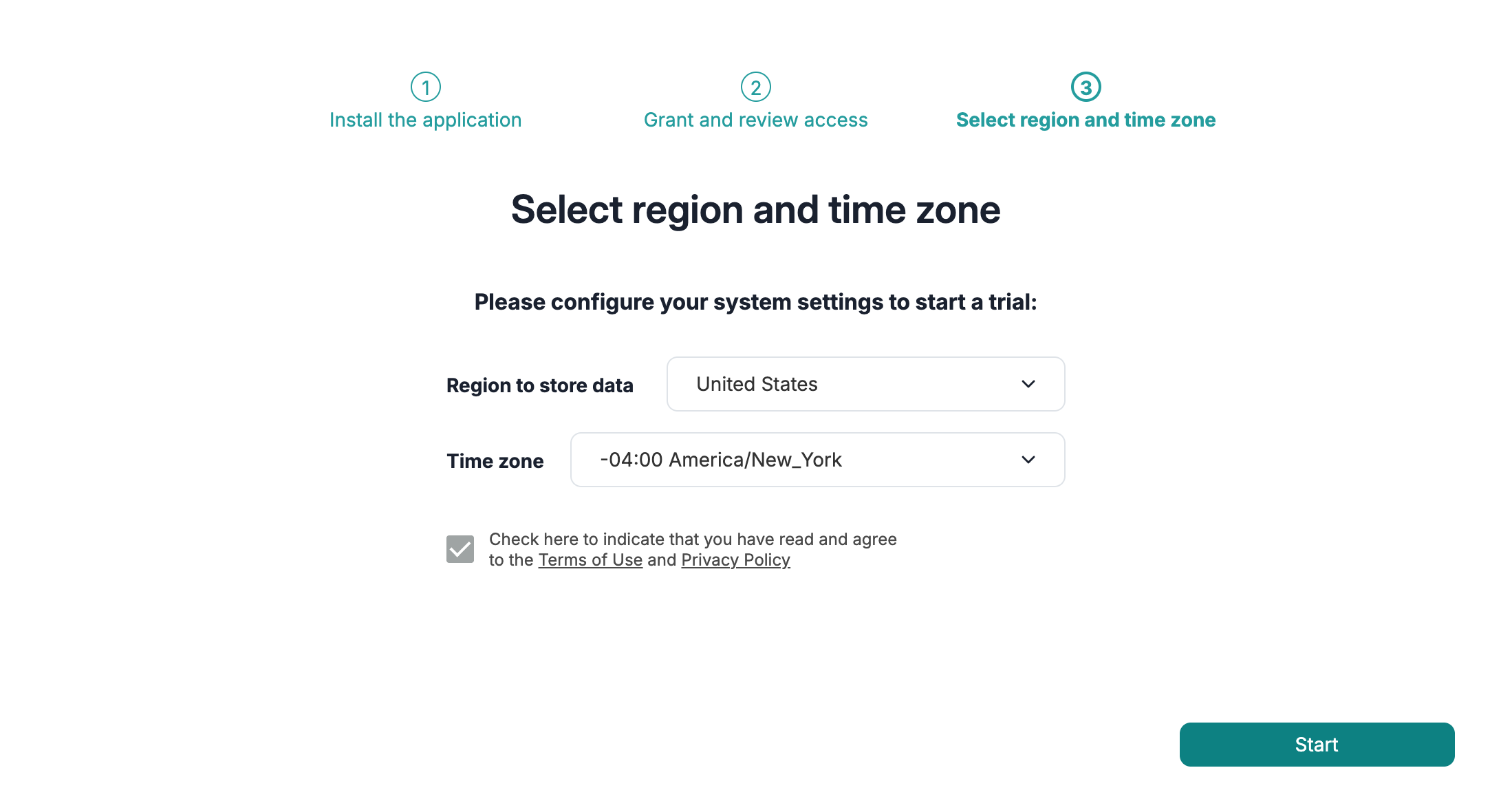
Die Sicherungsregion bestimmt, wo Afi Ihre Sicherungen speichert. Sie können sie unter Service → Settings → Info einsehen, nach dem Onboarding im Portal jedoch nicht mehr ändern. Die Zeitzone gilt für die anfänglichen Sicherungszeitpläne.
Um das Onboarding abzuschließen, wählen Sie die Region und die Zeitzone aus, lesen Sie die Nutzungsbedingungen (Terms of Use) und die Datenschutzrichtlinie (Privacy Policy), aktivieren Sie das Kontrollkästchen für die Zustimmung und klicken Sie auf Start.
Ihre Daten schützen
Der Schutz Ihrer Daten sowie grundlegende Szenarien für Datenzugriff, Suche, Export und Wiederherstellung werden in unserer Erste-Schritte-Anleitung behandelt.
Sandboxes und weitere Organisationen hinzufügen
Einer Produktionsdatenquelle eine Sandbox hinzufügen
Wenn die Produktionsorganisation bereits verbunden ist, können Sie ihre Sandboxes derselben Datenquelle hinzufügen. Jede Sandbox hat eine eigene Autorisierung, eine eigene SLA-Richtlinie und einen eigenen Sicherungsverlauf, sodass für Sicherungen der Produktionsorganisation und der Sandboxes unterschiedliche Zeitpläne und Aufbewahrungseinstellungen gelten können.
Für diesen Ablauf benötigen Sie Zugriff als Afi-Mandantenadministrator und ein Salesforce-Konto mit dem Profil System Administrator für die Sandbox. Die Produktionsorganisation muss die Verwaltung von Sandboxes unterstützen, und ihr Integrationsbenutzer benötigt die Berechtigung Manage Sandboxes, damit Afi die verfügbaren Sandboxes auflisten kann.
-
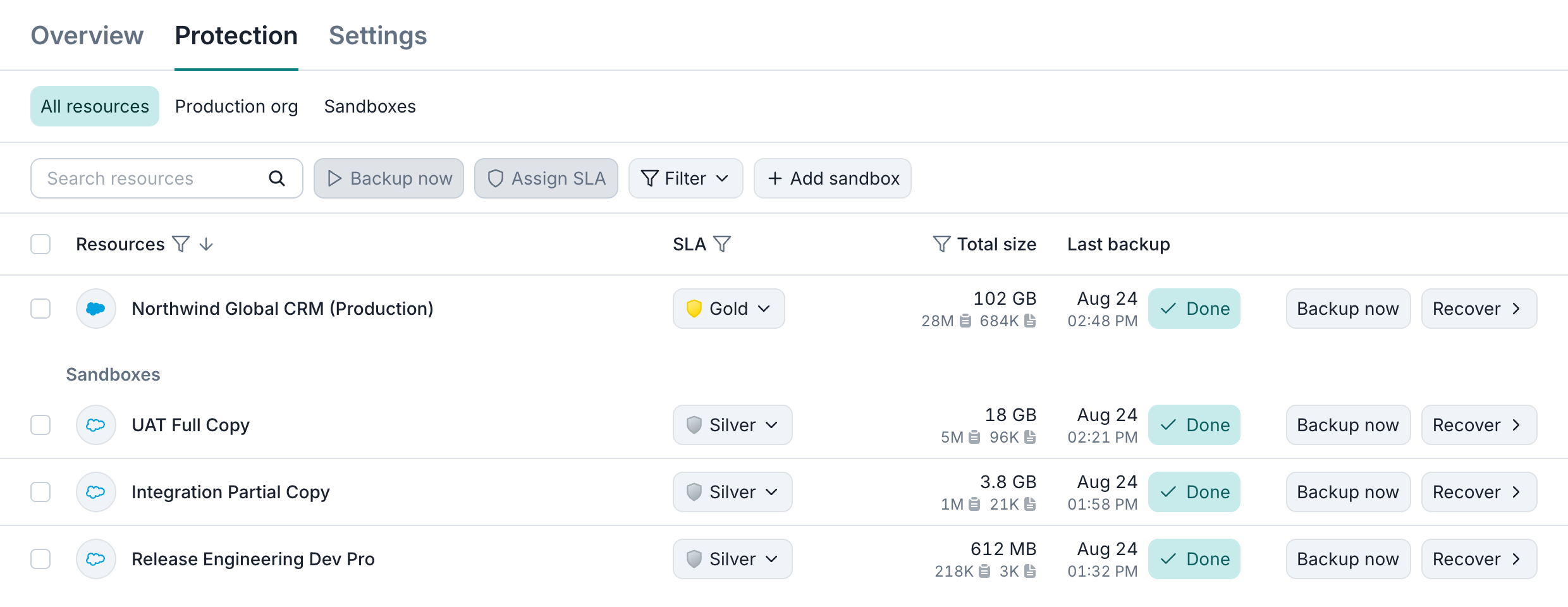
Um die verfügbaren Sandboxes anzuzeigen, öffnen Sie in der Produktionsdatenquelle die Registerkarte Service → Protection und klicken Sie auf Add sandbox.
-
Der Dialog listet Namen, Typen und Beschreibungen der Sandboxes auf. Um mit der Einrichtung zu beginnen, klicken Sie neben der Sandbox, die Sie verbinden möchten, auf Install.
- Die Sandbox benötigt ein eigenes Paket. Melden Sie sich daher mit einem Salesforce-Konto mit dem Profil System Administrator bei der Sandbox an und führen Sie die Installations- und Autorisierungsschritte aus.
- Wenn Review permissions angezeigt wird, erteilen Sie die fehlenden Sicherungs- und Wiederherstellungsberechtigungen und klicken Sie dann auf Check again. Optionale Berechtigungen blockieren diesen Schritt nicht. In diesem Ablauf gibt es keine Schaltfläche Continue.
- Sobald die Sandbox in der Ressourcenliste angezeigt wird, weisen Sie ihr eine Sicherungs-SLA-Richtlinie zu, um den Schutz zu starten.
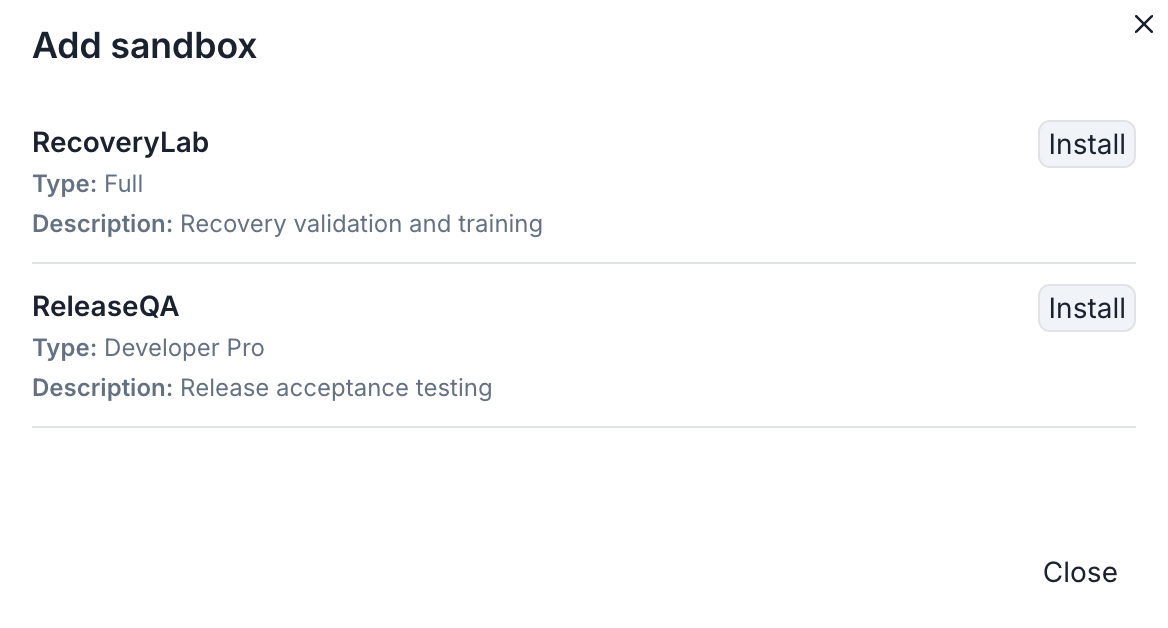
Nachdem eine Sandbox in Salesforce aktualisiert und aktiviert oder gelöscht und neu erstellt wurde, behandelt Afi sie als neue Ressource, auch wenn ihr Name gleich bleibt. Um sie zu schützen, fügen Sie sie über Add sandbox erneut hinzu und weisen Sie ihr eine SLA-Richtlinie zu. Sicherungen der vorherigen Sandbox verbleiben bei der alten Ressource und unterliegen deren Aufbewahrungs- und Archivierungsregeln. Afi erstellt oder aktualisiert keine Sandboxes.
Eine separate Datenquelle verbinden
Um eine weitere Produktionsorganisation oder Sandbox unter demselben Afi-Konto zu verbinden, wählen Sie in der Datenquellenauswahl Add data source und folgen Sie den oben beschriebenen Installationsschritten.
Um eine Sandbox mit Afi zu verbinden, ohne ihre Produktionsorganisation aufzunehmen, wählen Sie bei der Anmeldung Log in to a sandbox org. Die Sandbox wird als separate Datenquelle hinzugefügt und hat keine Schaltfläche Add sandbox.
Information
Sie können unter demselben Afi-Konto auch Microsoft 365-, Google Workspace-, Microsoft Azure-, Amazon Web Services- oder Kubernetes-Mandanten hinzufügen.
Die Salesforce-Verbindung aufrechterhalten
Für Ressourcenermittlung, Sicherung und Wiederherstellung ist ein aktiver Integrationsbenutzer erforderlich, der Afi autorisiert hat und über API-Zugriff sowie die erforderlichen Objekt- und Feldberechtigungen verfügt. Wenn Sie Zugriffsrechte entziehen, können Aufgaben unterbrochen oder die Daten eingeschränkt werden, auf die Afi zugreifen kann.
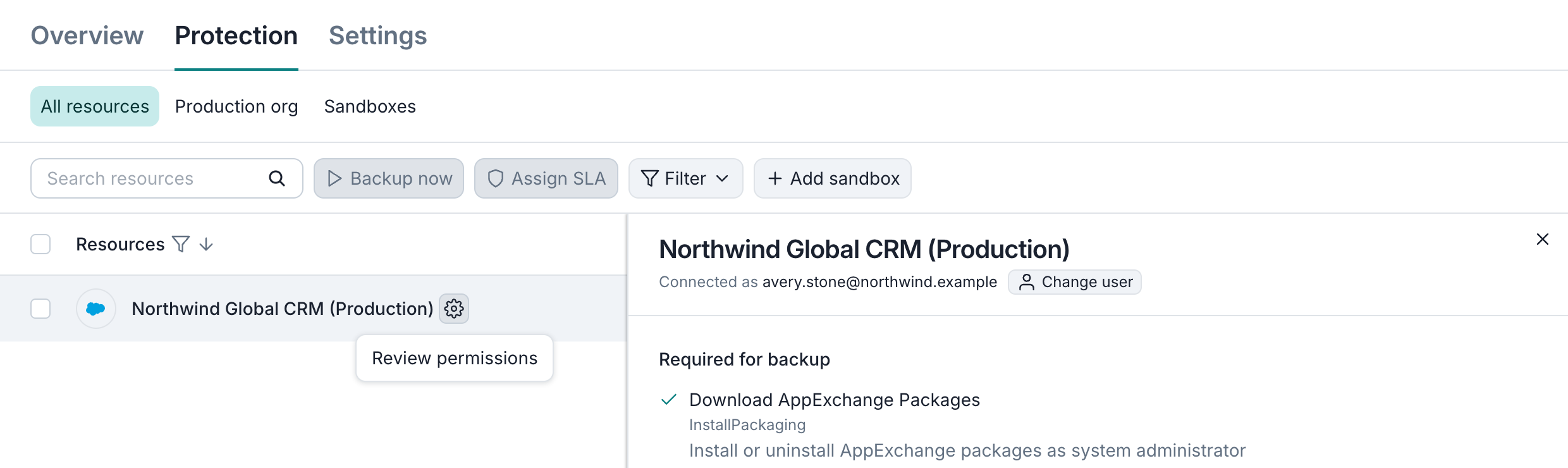
Um die Verbindung zu prüfen, bewegen Sie den Mauszeiger auf der Registerkarte Service → Protection über die Ressource und klicken Sie auf das zugehörige Einstellungssymbol.
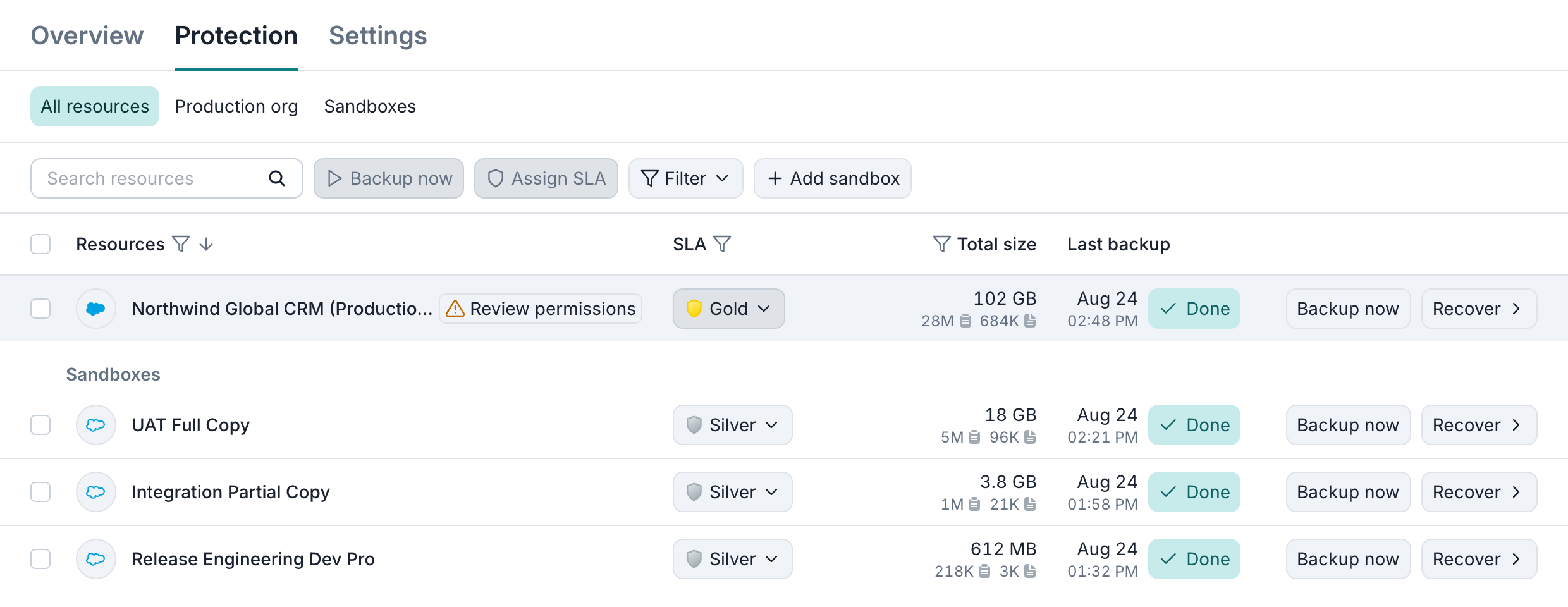
Wenn erforderliche Sicherungs- oder Wiederherstellungsberechtigungen fehlen oder ihr Status nicht verfügbar ist, zeigt die Ressource stattdessen Review permissions an.
Der Seitenbereich zeigt den unter Connected as angegebenen Benutzer sowie die erteilten oder fehlenden Berechtigungen in jeder Gruppe an. Afi prüft diese Berechtigungen bei der automatischen Ermittlung der Salesforce-Ressourcen erneut, die einmal täglich ausgeführt wird.
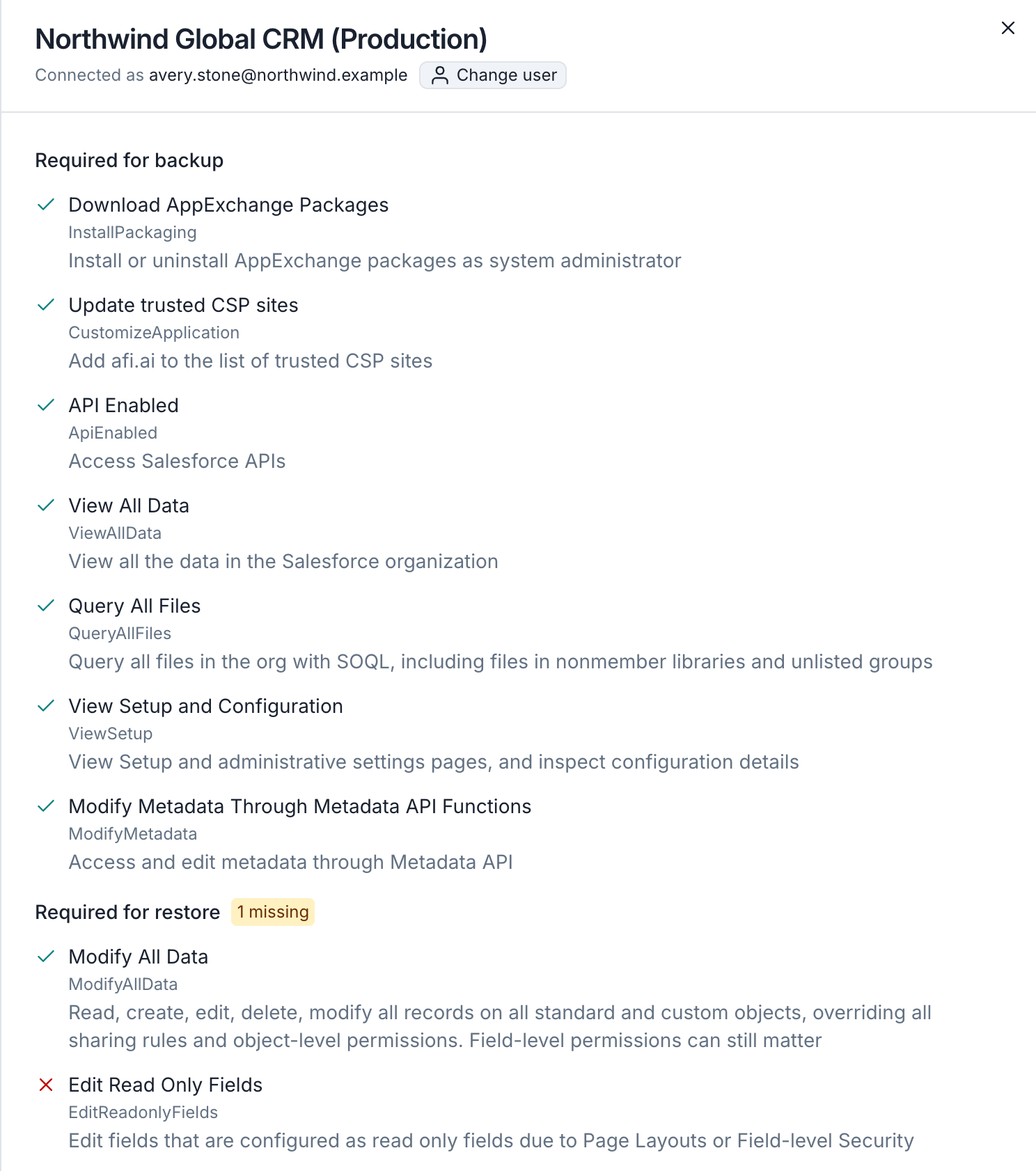
Um den Integrationsbenutzer zu ändern, klicken Sie auf Change user und autorisieren Sie Afi mit einem anderen Salesforce-Konto für dieselbe Organisation bzw. Sandbox. Wenn Review permissions angezeigt wird, erteilen Sie die fehlenden Sicherungs- und Wiederherstellungsberechtigungen und klicken Sie dann auf Check again. Optionale Berechtigungen blockieren die Änderung nicht, und in diesem Ablauf gibt es keine Schaltfläche Continue.
Um den Zugriff nach einer Änderung von Benutzern oder Berechtigungen zu bestätigen, lösen Sie mit Backup now eine Sicherung aus.