Probleme bei der Installation der Afi-Anwendung beheben
Dieser Artikel behandelt mögliche Probleme mit Afi SaaS Backup für Google Workspace und erläutert deren Behebung.
Google Workspace-Mandanten einbinden
Die Installation der Afi-Anwendung aus dem Google Workspace Marketplace und das Onboarding eines Google Workspace-Mandanten werden in dieser Anleitung beschrieben. Nach der Installation kann es bis zu 24 Stunden dauern, bis die Zugriffsrechte in Google Workspace wirksam werden und die Anwendung auf Ihren Mandanten zugreifen kann. Währenddessen zeigt der Afi-Onboarding-Assistent die folgende Meldung an: After application is installed it may take up to 24 hours before access is granted to the application. This page will be automatically refreshed to check the access.
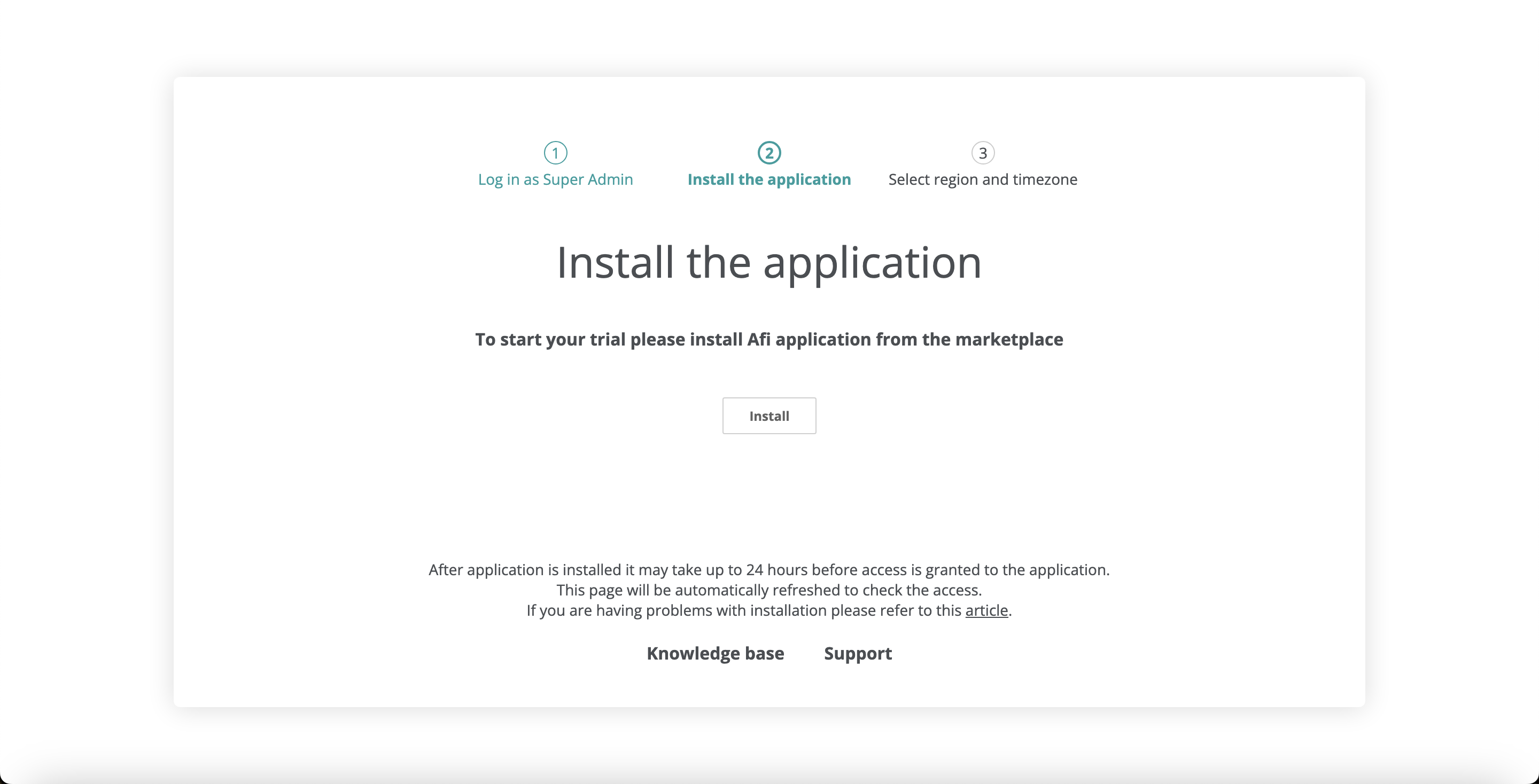
Falls der Onboarding-Assistent nach 24 Stunden nicht fortfährt, prüfen Sie anhand der folgenden Schritte, ob die Afi-Anwendung ordnungsgemäß installiert ist und den erforderlichen Zugriff auf Ihren Mandanten besitzt.
Installation der Afi-Anwendung im Google Workspace Marketplace prüfen
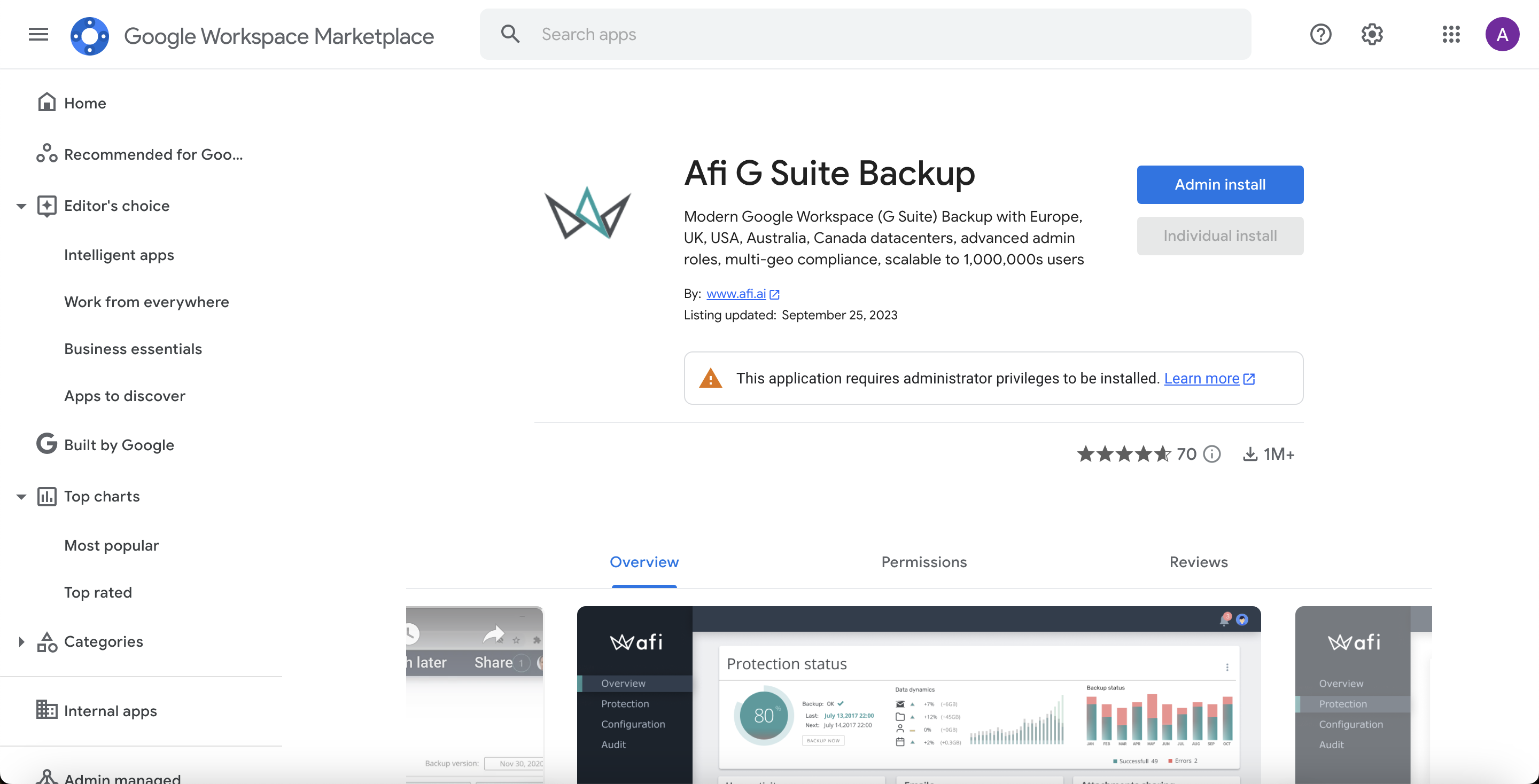
Ob die Afi-Anwendung installiert ist, können Sie auf der Afi-Seite im Google Workspace Marketplace prüfen. Wenn Admin install nicht angezeigt wird und Install deaktiviert ist, ist Ihr aktuelles Google-Konto kein Google Workspace-Super Admin. Prüfen Sie in diesem Fall das verwendete Konto und seine Rollen in Google Workspace.
Installationsbereich der Afi-Anwendung prüfen
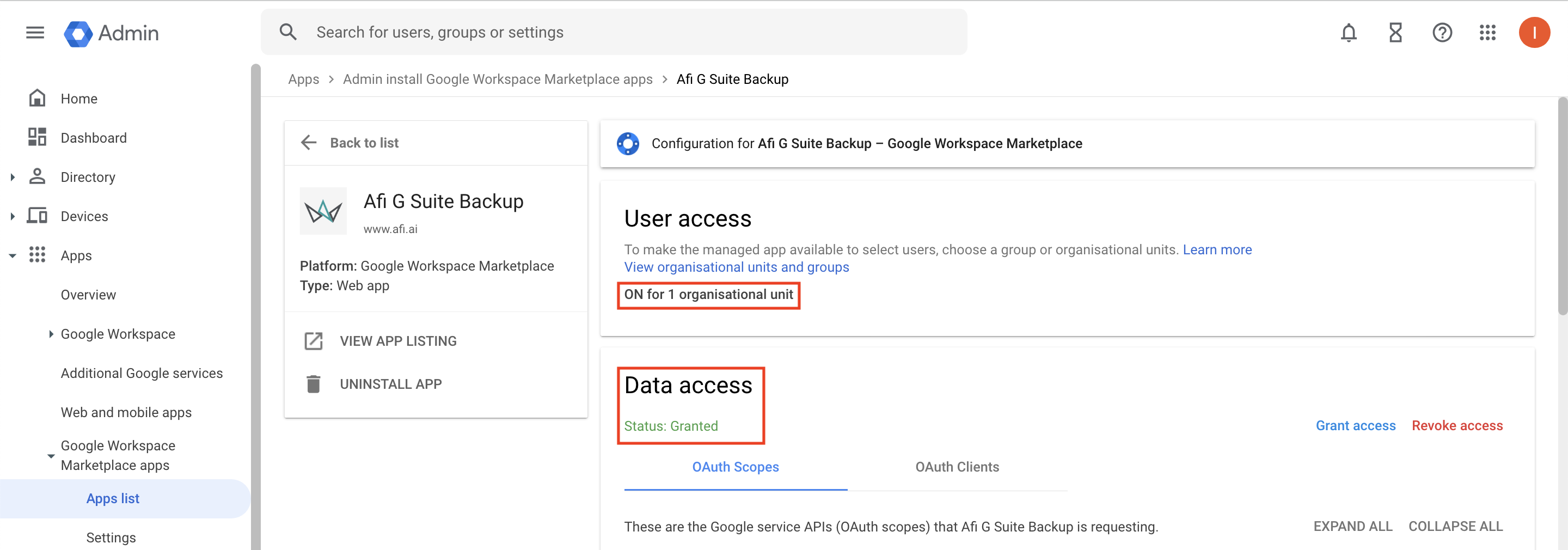
Die Afi-Anwendung muss für alle mit Afi zu sichernden Nutzer und für mindestens einen Google Workspace-Super Admin installiert sein. Beim Onboarding sollte dies derselbe Nutzer sein, der das Onboarding ausführt. Ohne Super Admin-Zugriff kann die Afi-Anwendung keinen Google Workspace-Mandanten einbinden; der Assistent bleibt beim ersten Schritt und fordert weiterhin zur Installation der Anwendung auf.
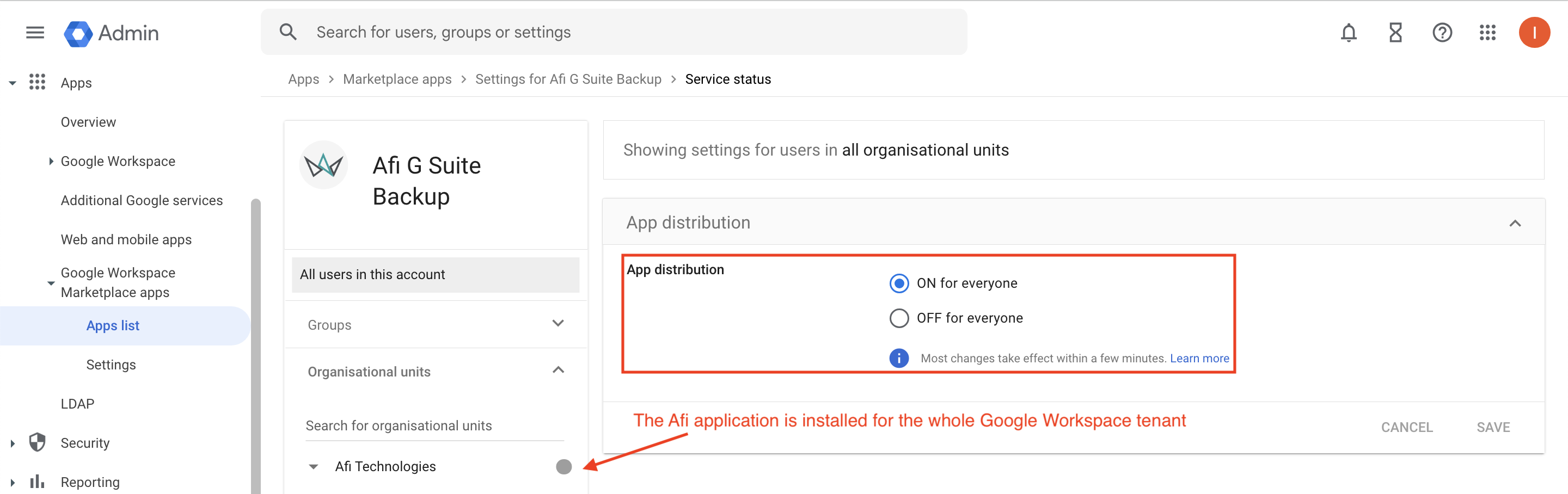
Wir empfehlen grundsätzlich, die Afi-Anwendung für den gesamten Google Workspace-Mandanten und nicht nur für bestimmte Organisationseinheiten oder Google-Gruppen zu installieren. Bei einer eingeschränkten Installation kann es zu Problemen kommen, wenn Nutzer oder Google Workspace-Super Admins in Einheiten oder Gruppen verschoben werden, auf die die Anwendung nicht zugreifen kann. Die Anwendung kann diese Nutzer dann nicht mehr sichern oder keine regelmäßigen Ressourcensynchronisierungen mit Google Workspace mehr ausführen.
Auf der Seite Apps → Google Workspace Marketplace-Apps → App-Liste → Afi G Suite Backup (Apps → Google Workspace Marketplace apps → Apps list → Afi G Suite Backup) können Sie den Installationsbereich der Afi-Anwendung prüfen und sie für den gesamten Mandanten oder bestimmte Organisationseinheiten beziehungsweise Google-Gruppen aktivieren.
Afi-Anwendung neu installieren, damit Zugriffsrechte wirksam werden
Wenn die vorherigen Schritte nicht geholfen haben, deinstallieren Sie die Afi-Anwendung und installieren Sie sie erneut. Dadurch wird die Aktualisierung der Zugriffsrechte in Google Workspace erneut angestoßen.
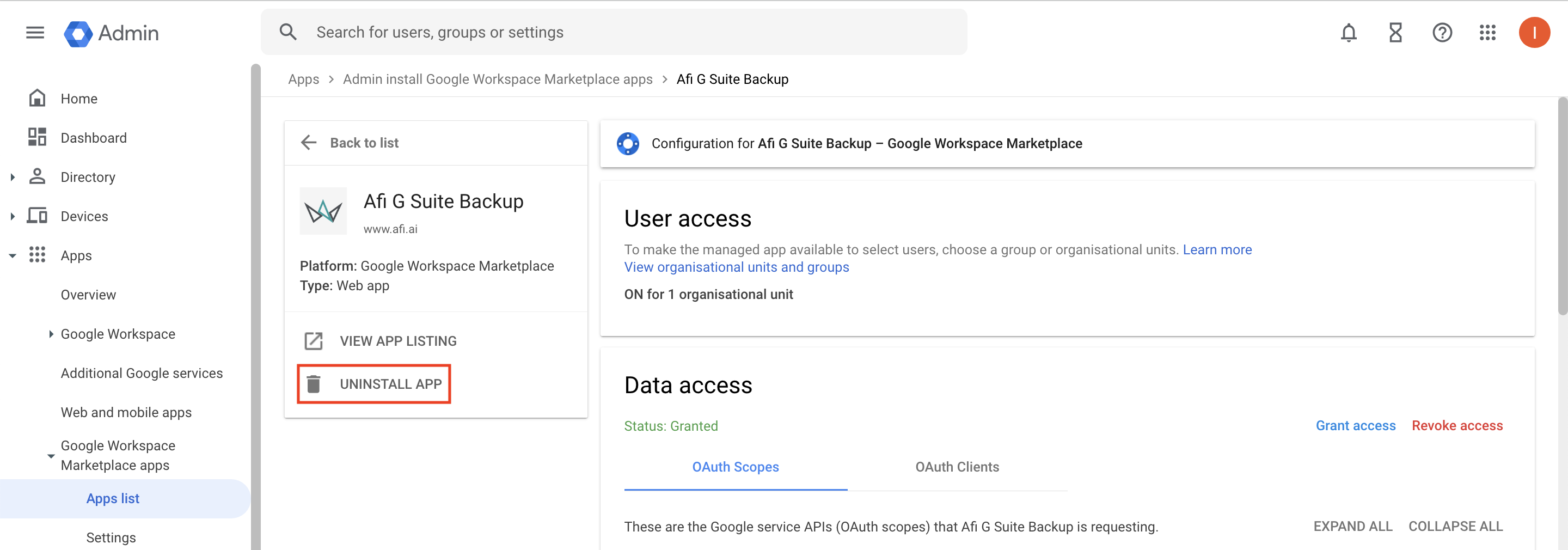
a. Öffnen Sie zum Deinstallieren von Afi Apps → Google Workspace Marketplace-Apps → App-Liste und wählen Sie den Anwendungsnamen aus.
b. Deinstallieren Sie die Anwendung über das Papierkorbsymbol und installieren Sie sie anschließend erneut aus dem Marketplace.
Information
Die Deinstallation der Afi-Anwendung aus einem Google Workspace-Mandanten wirkt sich nicht auf vorhandene Sicherungen des entsprechenden Afi-Mandanten aus. Ihr Afi-Konto bleibt zugänglich und vorhandene Sicherungen können weiterhin eingesehen und exportiert werden. Künftige Sicherungen schlagen jedoch bis zur Neuinstallation der Anwendung mit dem Status Not authorized fehl.
Google-Drive-API aktiviert
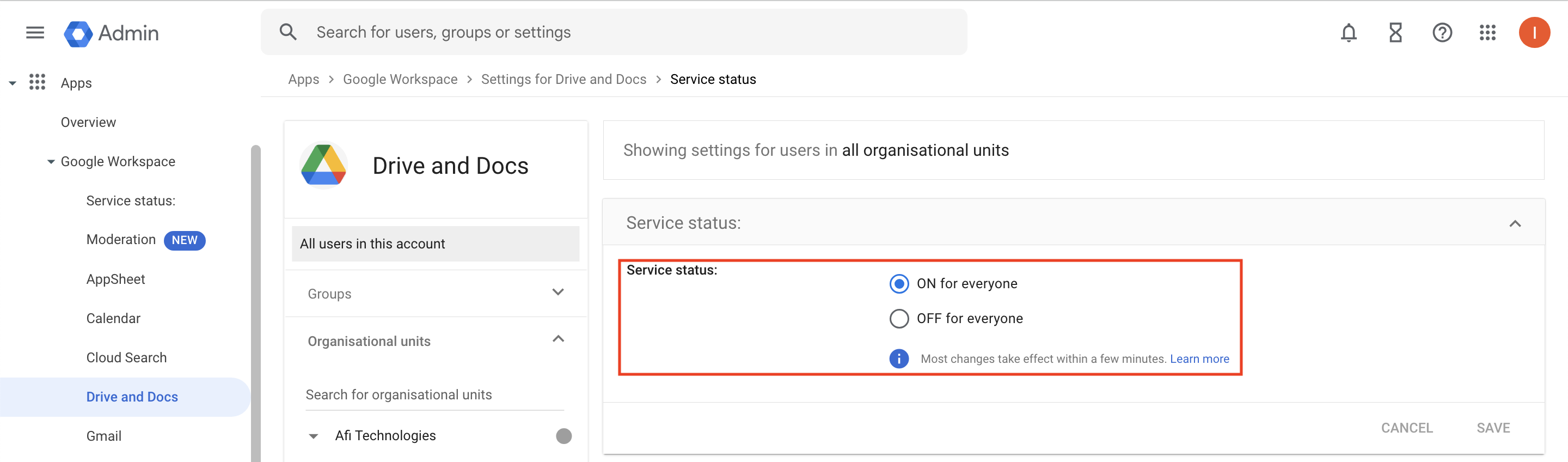
Aufgrund der Besonderheiten der Google-API nimmt Afi für die erste Ressourcenermittlung während des Mandanten-Onboardings die Identität eines Google Workspace-Super Admins an. Zur Ermittlung geteilter Ablagen benötigt Afi Google-Drive-Zugriff für den Mandanten. In der Google Admin-Konsole können Sie unter Apps → Google Workspace → Einstellungen für Drive und Docs → Dienststatus (Apps → Google Workspace → Settings for Drive and Docs → Service status) prüfen, ob der Google-Drive-API-Zugriff für den Mandanten oder bestimmte Nutzer aktiviert ist.
Sicherung und Wiederherstellung
Die Afi-Anwendung benötigt Zugriff auf alle Google Workspace-Nutzer, die Sie sichern oder bei denen Sie Daten wiederherstellen möchten. Sicherungs- oder Wiederherstellungsaufgaben für Nutzer, bei denen die Anwendung nicht installiert ist, schlagen mit dem Status Not authorized fehl. Wie Sie den Zugriff prüfen und gewähren, erfahren Sie im vorherigen Abschnitt.
Information
In seltenen Fällen kann die erste Synchronisierung mit Google Workspace bis zu 24 Stunden dauern. Erst danach sind alle Nutzer und Ablagen für die Anwendung sichtbar und zugänglich. Währenddessen können einzelne Sicherungen auch dann mit Not authorized fehlschlagen, wenn die Afi-Anwendung für die betreffenden Nutzer installiert ist.
Weitere Sicherungs- und Wiederherstellungsprobleme sowie Schritte zur Fehlerbehebung werden in dieser Anleitung beschrieben.
Angehaltene oder lange laufende Sicherungen
In seltenen Fällen werden während der ersten Sicherung eines Google Workspace-Mandanten, insbesondere eines großen Mandanten, einzelne Sicherungsaufgaben vorübergehend mit dem Status Paused angehalten. Dies ist ein normales Dienstverhalten, mit dem vorübergehende Häufungen von API-Limitfehlern oder anderen temporären Google-API-Fehlern sowie API-Drosselungen kontrolliert behandelt werden. Angehaltene Sicherungen starten nach einigen Stunden automatisch neu und werden ab dem gespeicherten Zustand fortgesetzt.
Afi überwacht angehaltene oder lange laufende Aufgaben fortlaufend und behebt proaktiv alle Probleme, die ihren Abschluss verhindern.
Ressourcensynchronisierung mit Google Workspace
Die Afi-Anwendung benötigt während ihrer gesamten Nutzungsdauer Zugriff auf mindestens ein aktives Google Workspace-Super Admin-Konto, um Ressourcen mit Google Workspace zu synchronisieren. Sie ist nicht mit einem bestimmten Super Admin-Konto verbunden und wählt ein beliebiges verfügbares Konto aus, auf das sie zugreifen kann. Für diese Auswahl verwendet die Anwendung die Liste der bei der vorherigen Synchronisierung gespeicherten Super Admin-Konten.
Wenn Ihr Mandant nur ein Google Workspace-Super Admin-Konto besitzt und Sie dieses ersetzen möchten, erstellen Sie zunächst ein neues Super Admin-Konto oder weisen Sie einem bestehenden Konto die Rolle Super Admin zu. Lösen Sie vor dem Löschen oder Herabstufen des bisherigen Kontos in Afi eine Ressourcensynchronisierung aus, indem Sie oben rechts auf der Seite Service → Protection auf das Aktualisierungssymbol klicken. Nach erfolgreichem Abschluss können Sie den bisherigen Super Admin löschen oder herabstufen. Den Status der Synchronisierungsaufgabe finden Sie auf der Registerkarte Activity → Tasks.
Wenn regelmäßige Ressourcensynchronisierungsaufgaben (Discovery) für einen Google Workspace-Mandanten mit Not authorized fehlschlagen, prüfen Sie den Installationsbereich der Afi-Anwendung. Alternativ wenden Sie sich an den Afi-Support, um ein gelöschtes, für Ressourcensynchronisierungen verwendetes Google Workspace-Super Admin-Konto durch ein neues zu ersetzen.