In Sicherungsdaten navigieren
Afi sichert Datensätze und ihre Feldwerte aus Standard- und benutzerdefinierten SObjects, einschließlich infrage kommender Objekte aus installierten verwalteten Paketen. Informationen zur Abdeckung von Salesforce-Daten und -Metadaten finden Sie unter Unterstützte Funktionen.
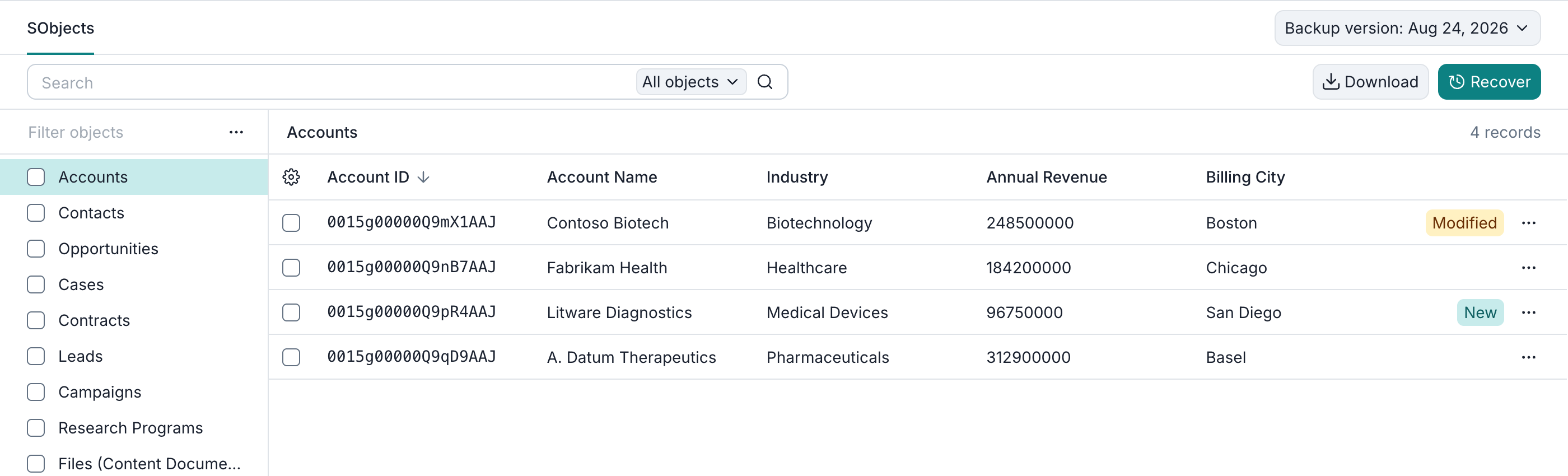
Um in einer Sicherung zu navigieren, klicken Sie auf der Registerkarte Service → Protection neben Ihrer Salesforce-Organisation oder Sandbox auf Recover. Wählen Sie auf der Registerkarte SObjects links einen Objekttyp aus, um rechts seine Datensätze anzuzeigen.
Standardmäßig wird der neueste erfolgreiche Snapshot geöffnet; über Backup version können Sie einen früheren Snapshot auswählen.
SObject-Typen filtern
Das Suchfeld Filter objects über der SObject-Liste vergleicht Ihre Eingabe mit dem Anfang der angezeigten Objektnamen. Beispielsweise findet Acc den Eintrag Accounts.
Um auch Typen ohne gesicherte Datensätze einzubeziehen, öffnen Sie das Dreipunktmenü neben dem Suchfeld und wählen Sie Show empty SObjects aus.
Tabellenspalten auswählen
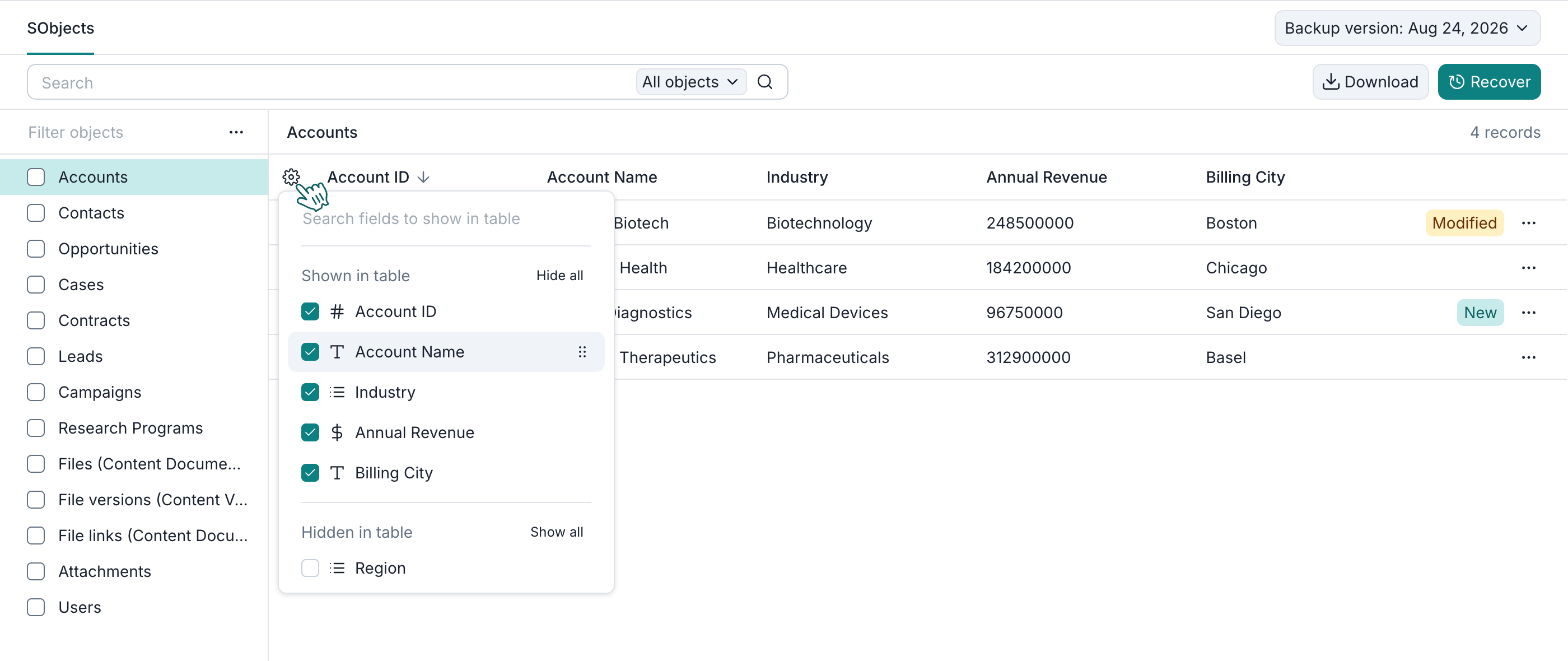
Die Standardspalten stammen aus einer gesicherten Salesforce-Listenansicht, wobei die Datensatz-ID an erster Stelle steht. Ist keine Listenansicht verfügbar, verwendet Afi das Standard-Seitenlayout des Objekts und ersatzweise alle gesicherten Felder.
Um die Tabellenansicht anzupassen, klicken Sie auf das Einstellungssymbol. Im Dialogfeld können Sie nach Feldern suchen und deren Kontrollkästchen aktivieren oder deaktivieren. Um ausgewählte Felder neu anzuordnen, leeren Sie die Feldsuche und ziehen Sie die Felder in die gewünschte Reihenfolge.
Datensatzdetails anzeigen
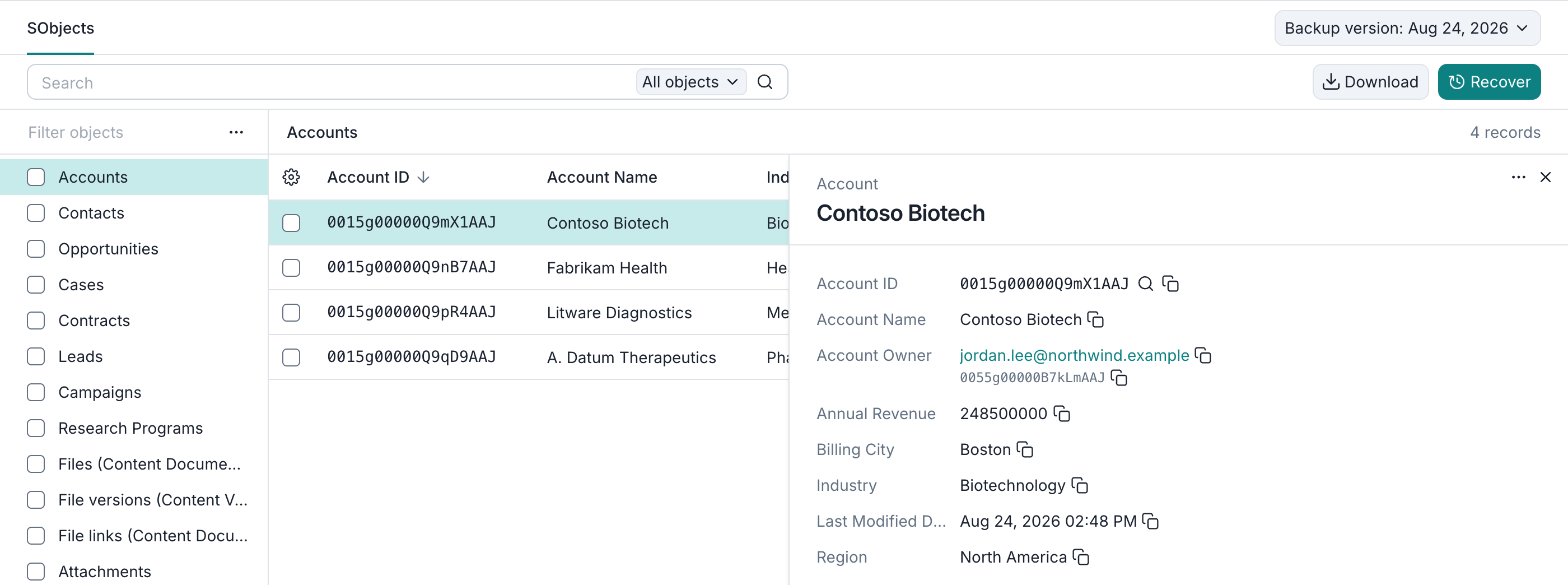
Um die Felder eines Datensatzes anzuzeigen und ihre Werte zu kopieren, klicken Sie auf den Datensatz. Die Datensatzdetails zeigen vollständige Feldwerte einschließlich Zeilenumbrüchen und Rich-Text-Formatierung. URL-Felder lassen sich als Links öffnen.
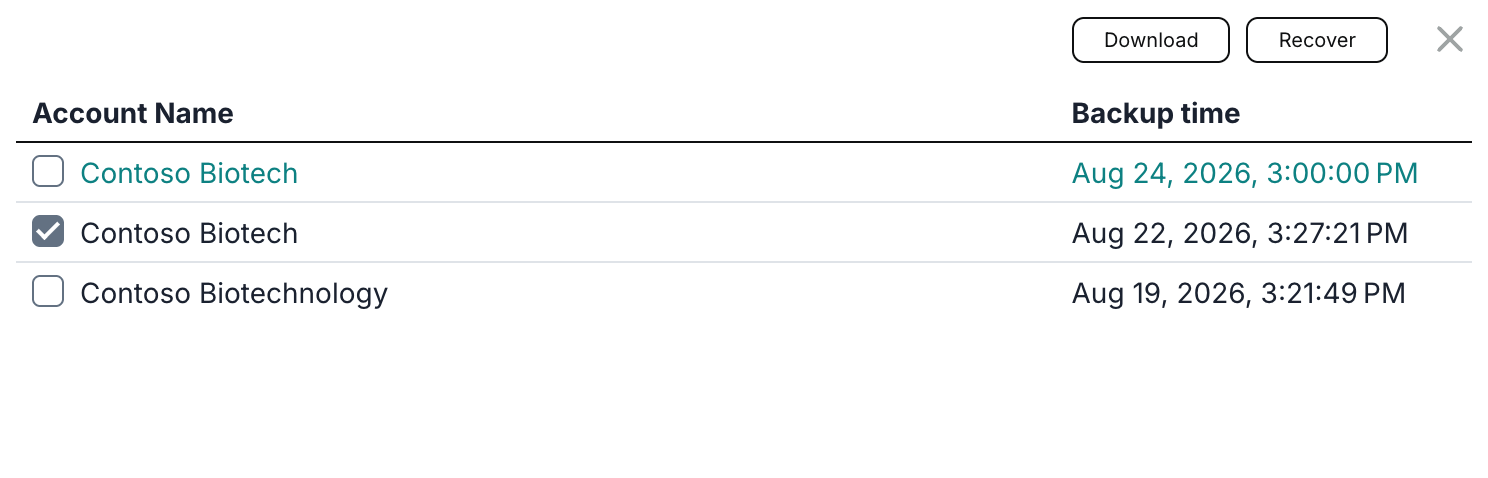
Um die Sicherungsversionen eines Datensatzes zu prüfen, öffnen Sie das Aktionsmenü seiner Zeile und wählen Sie Show backup versions aus.

Das Dialogfeld listet die aufbewahrten Versionen nach Datensatzname und Sicherungszeit auf – dem Zeitpunkt, zu dem der entsprechende Snapshot erstellt wurde. Sie können eine Version auswählen, um sie über Download herunterzuladen oder über Recover wiederherzustellen.
Verknüpfte Datensätze untersuchen
Über Links in den Datensatzdetails können Sie Salesforce-Objektbeziehungen folgen. Dieses Beispiel folgt einem Account zu einem Kontakt und anschließend zu einem Datensatz des benutzerdefinierten SObject-Typs Research Programs.
-
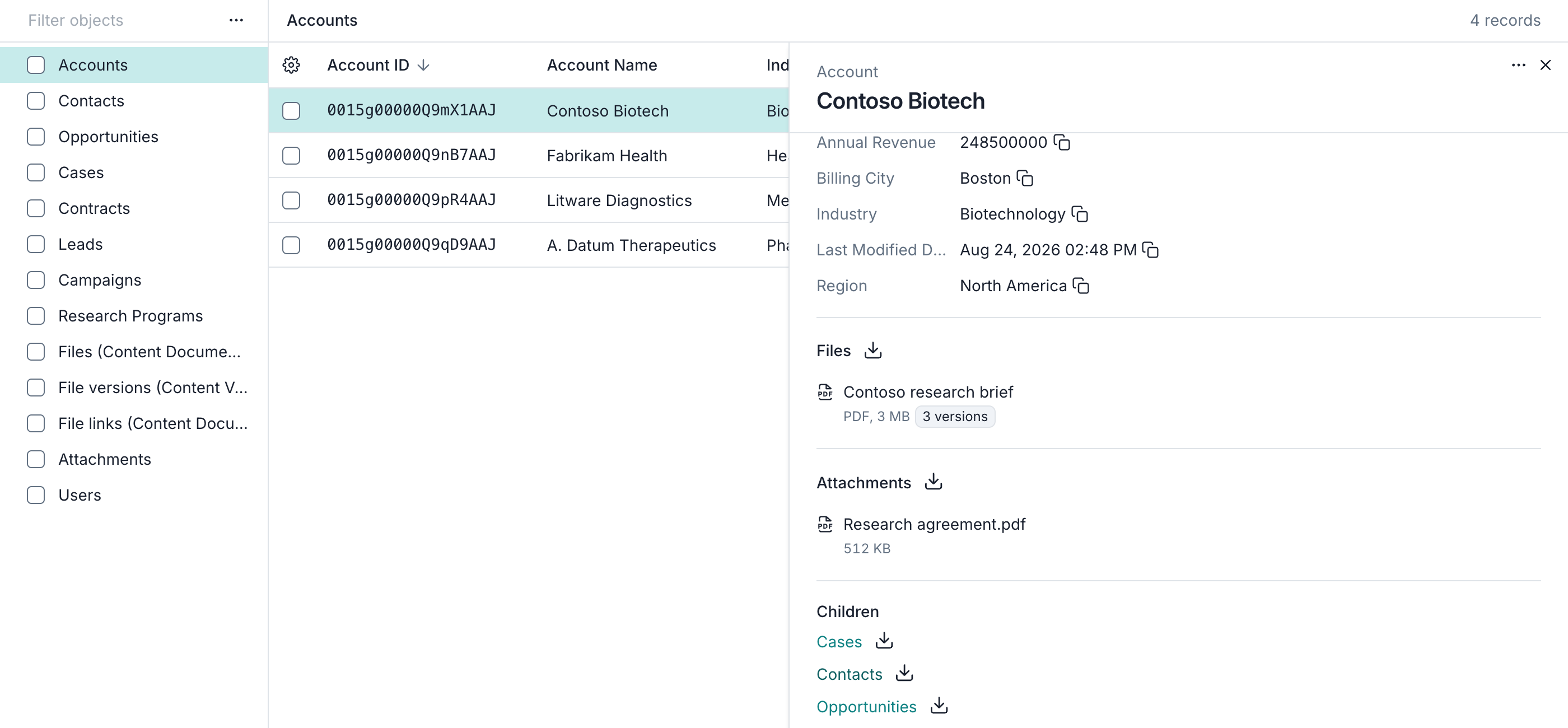
Um die untergeordneten Datensätze eines Accounts anzuzeigen, wählen Sie Accounts aus und öffnen Sie Contoso Biotech. Klicken Sie unter Children auf Contacts.
-
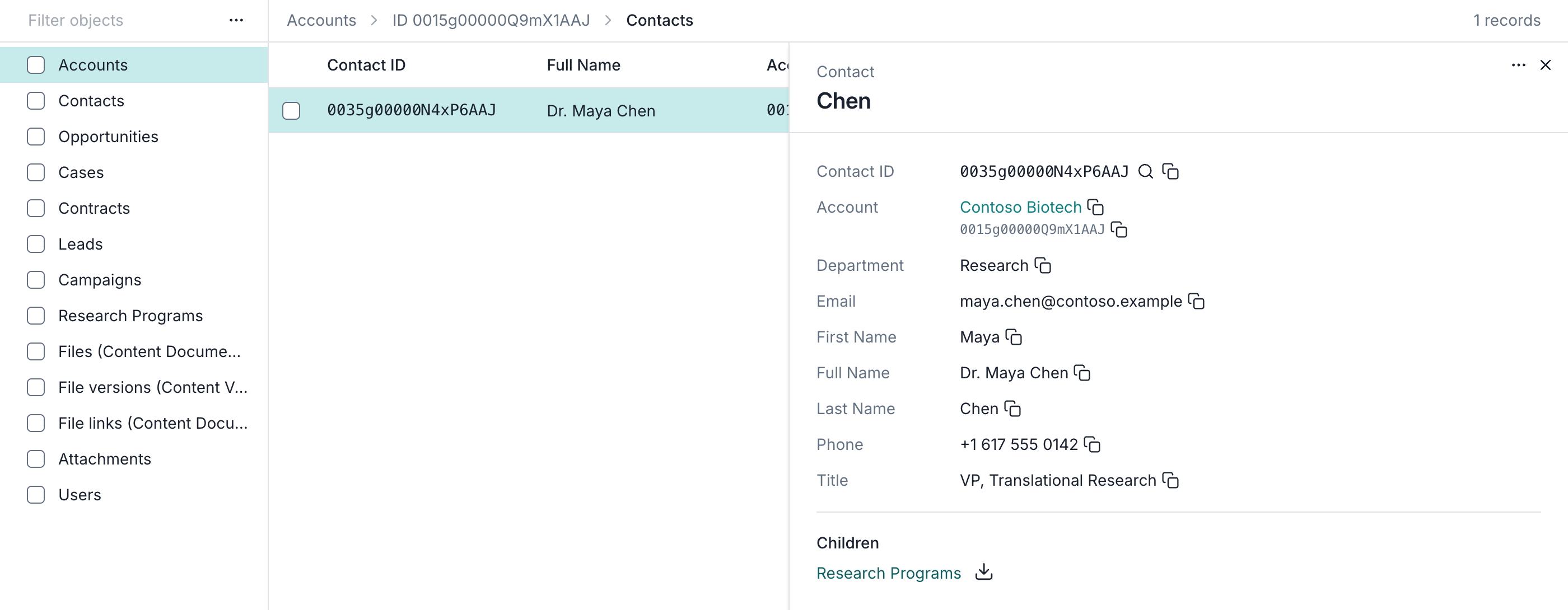
Die Tabelle listet jetzt nur die mit diesem Account verknüpften Kontakte auf. Um die Details eines untergeordneten Datensatzes zu öffnen, klicken Sie auf Dr. Maya Chen.
-
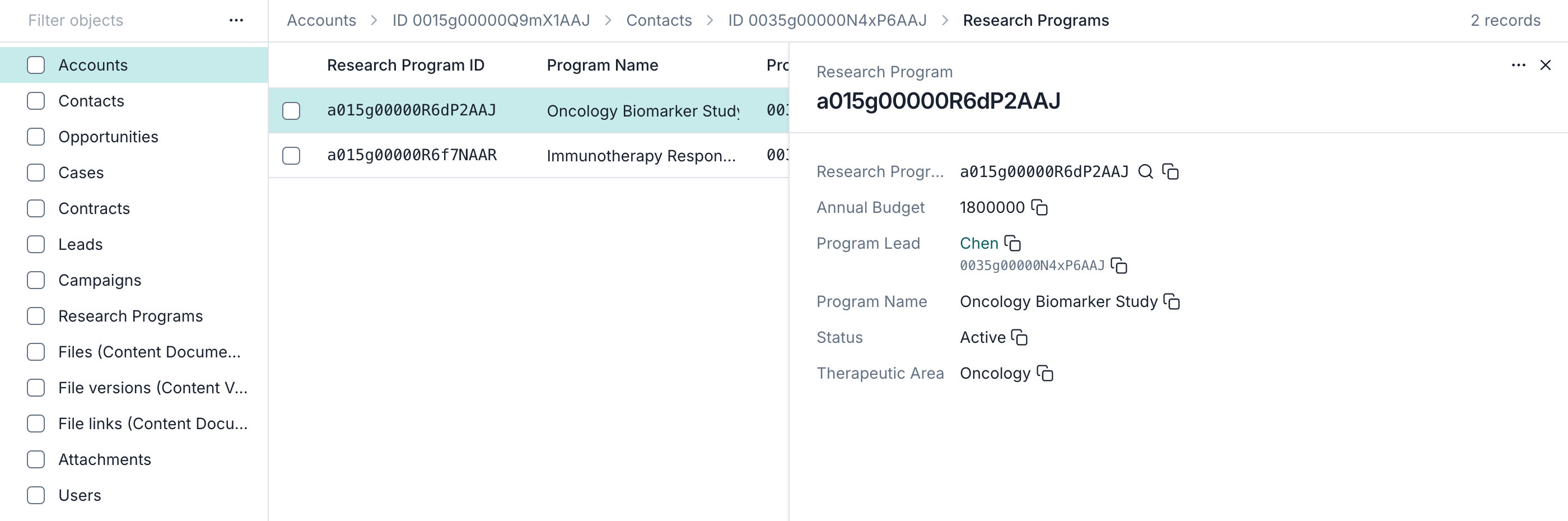
Um die untergeordneten Datensätze des Kontakts zu untersuchen, klicken Sie unter Children auf Research Programs und öffnen Sie anschließend Oncology Biomarker Study. Diese Programme sind untergeordnete Datensätze des Kontakts und Enkeldatensätze des Accounts.
-
Um einen übergeordneten Datensatz zu öffnen, klicken Sie in einem Beziehungsfeld auf seinen verknüpften Namen. In diesem Beispiel öffnet ein Klick auf Chen unter Program Lead den Kontaktdatensatz von Dr. Maya Chen. Ihr Link Account führt zurück zu Contoso Biotech. Der übergeordnete Datensatz wird im selben Detailbereich geöffnet, während die Tabelle ihre aktuelle Datensatzliste beibehält.
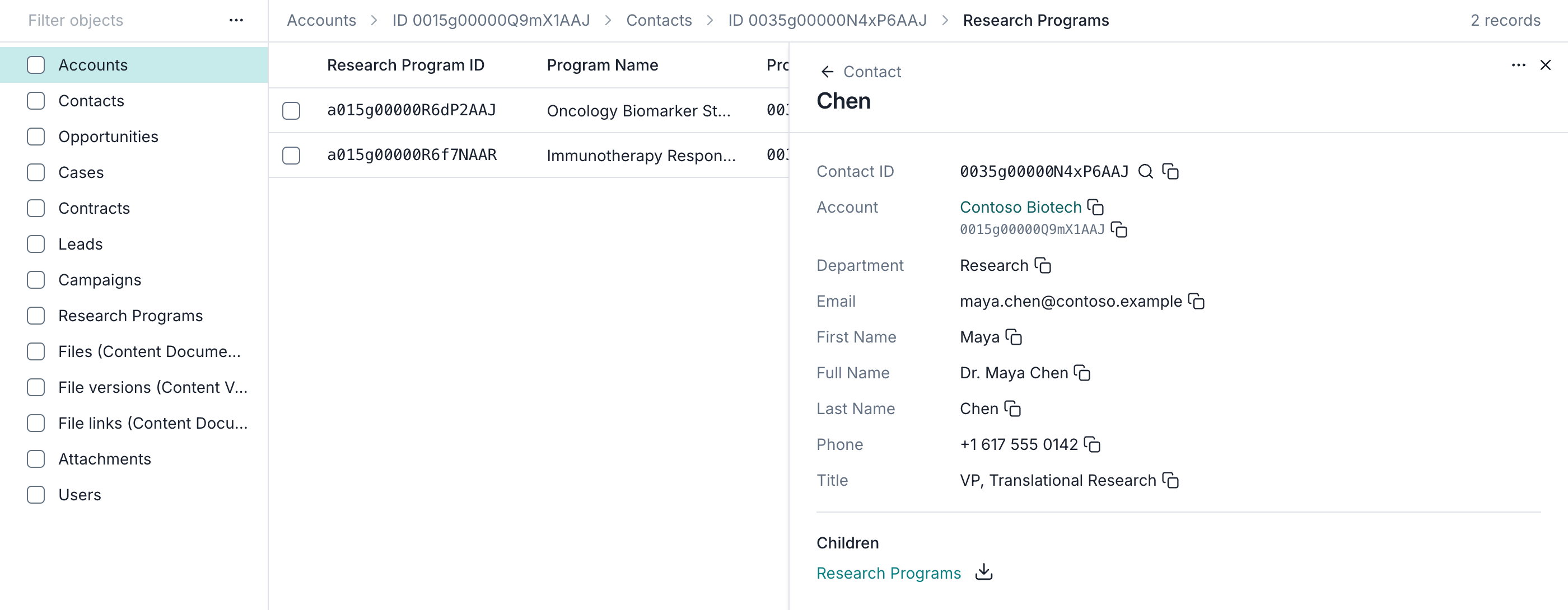
Um zu einer früheren Liste zurückzukehren, verwenden Sie die Breadcrumb-Navigation über der Tabelle. Contacts führt zurück zu den Kontakten dieses Accounts; Accounts führt zurück zu allen Accounts.
Verknüpfte Dateien und Anhänge anzeigen
Der Abschnitt Files zeigt verknüpfte Dateien mit ihren Typen, Größen und Versionsanzahlen an. Um Dateidetails anzuzeigen, klicken Sie auf einen Titel oder eine Versionsanzahl. Um die neueste gesicherte Version einer Datei herunterzuladen, zeigen Sie mit der Maus auf die Datei und klicken Sie auf ihr Downloadsymbol. Über das Symbol neben Files laden Sie die neueste gesicherte Version jeder verknüpften Datei in einem ZIP-Archiv herunter.
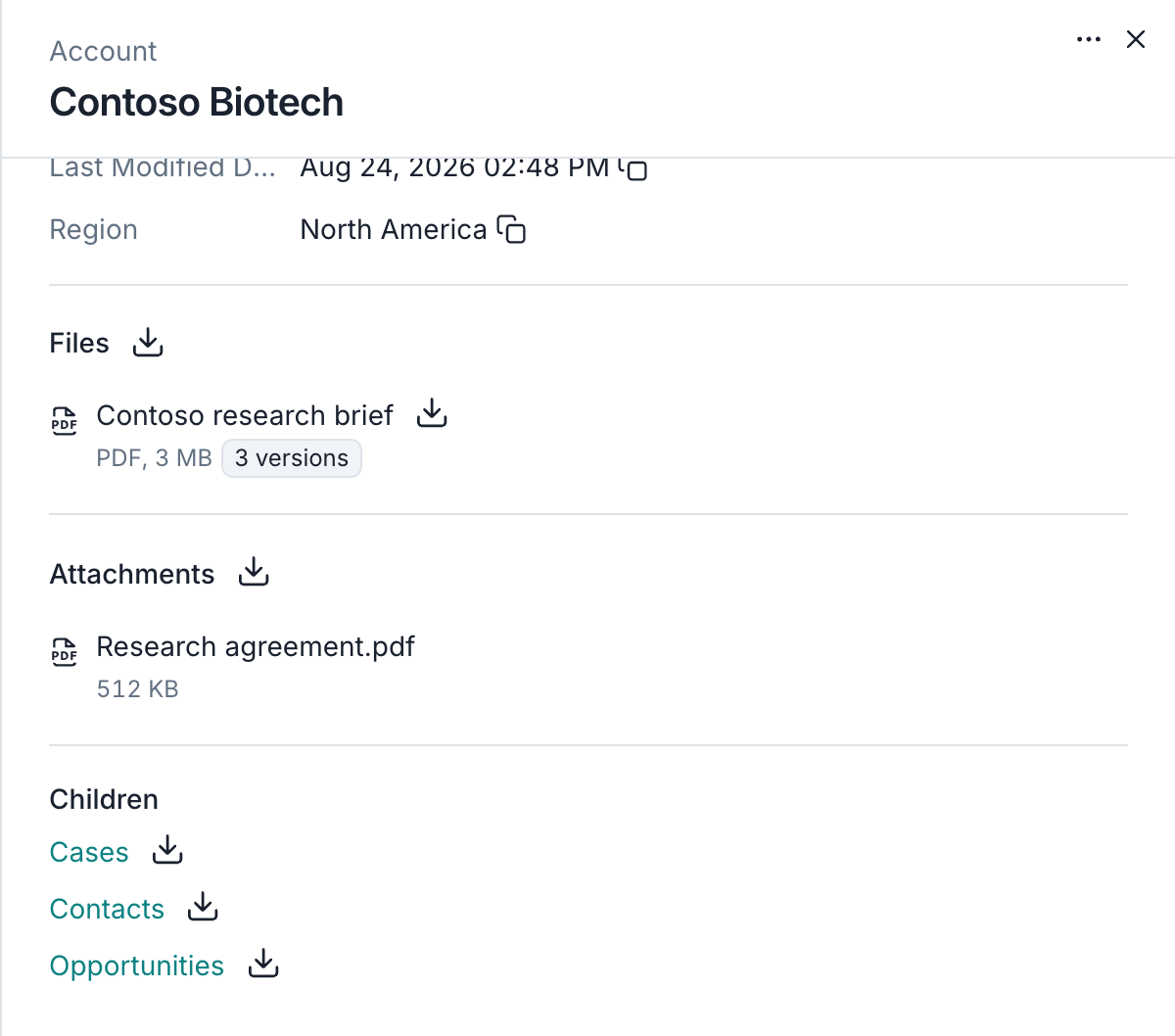
Um in allen gesicherten Dateien zu navigieren, wählen Sie in der SObject-Liste Files (Content Documents) aus und klicken Sie auf eine Datei, um ihre Details zu öffnen.
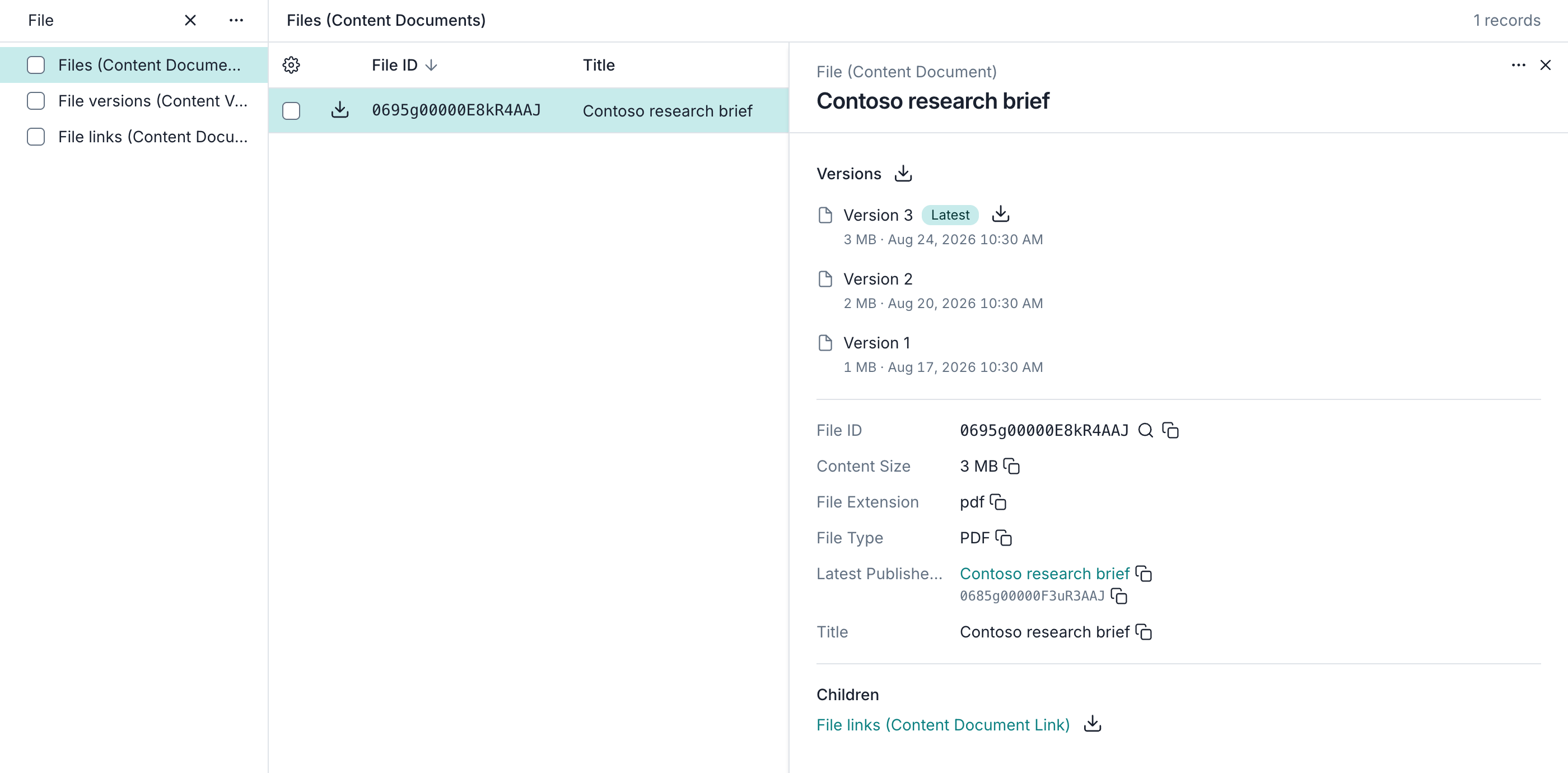
In den Dateidetails listet Versions die Salesforce-Dateiversionen im ausgewählten Snapshot mit Größen und Erstellungszeiten auf. Jede Version hat ein Downloadsymbol, das beim Daraufzeigen erscheint. Über das Symbol neben Versions laden Sie alle aufgelisteten Versionen und ihre Datensatzdaten in einem ZIP-Archiv herunter.
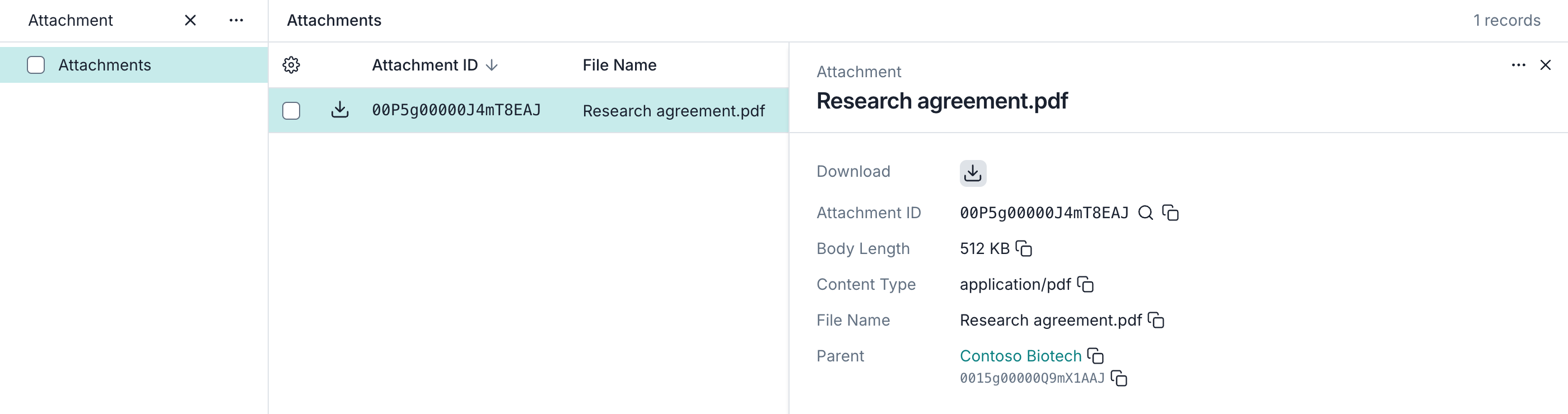
Herkömmliche Anhänge erscheinen in einem separaten Abschnitt Attachments mit einzelnen Download-Steuerelementen. Um in allen gesicherten Anhängen zu navigieren, wählen Sie in der SObject-Liste Attachments aus und klicken Sie auf einen Anhang. Seine Details enthalten ein Downloadsymbol und einen Link zu seinem übergeordneten Datensatz.