Gmail
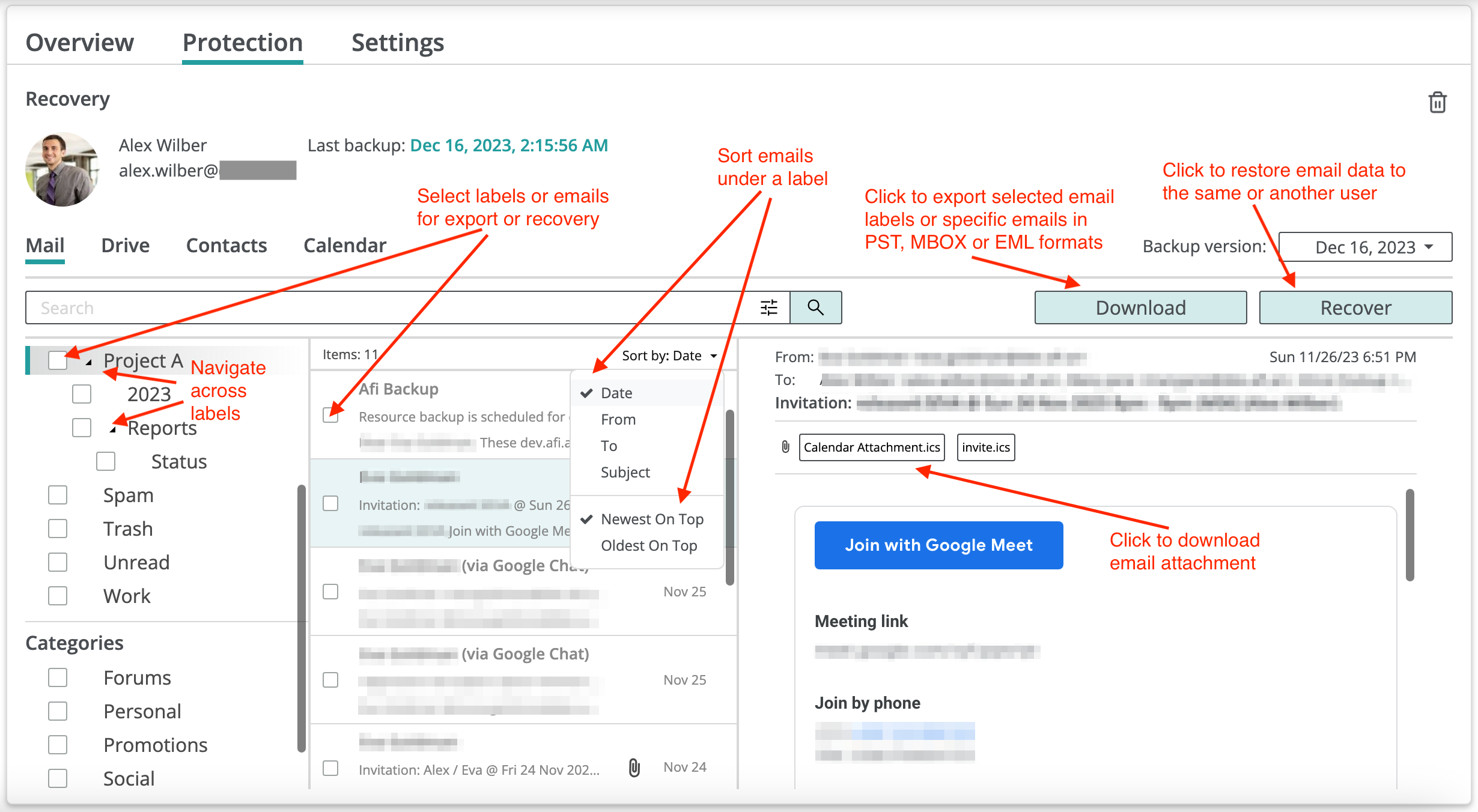
Die Ansicht einer Afi-Gmail-Sicherung ähnelt der nativen Gmail-Weboberfläche mit ihrer E-Mail-Labelhierarchie und den E-Mail-Kategorien. Sie können zwischen E-Mail-Labels navigieren, E-Mails unter einem Label nach Datum oder anderen Kriterien sortieren und bestimmte Labels oder einzelne E-Mails für den Export oder die Wiederherstellung auswählen.
In Sicherungsdaten navigieren
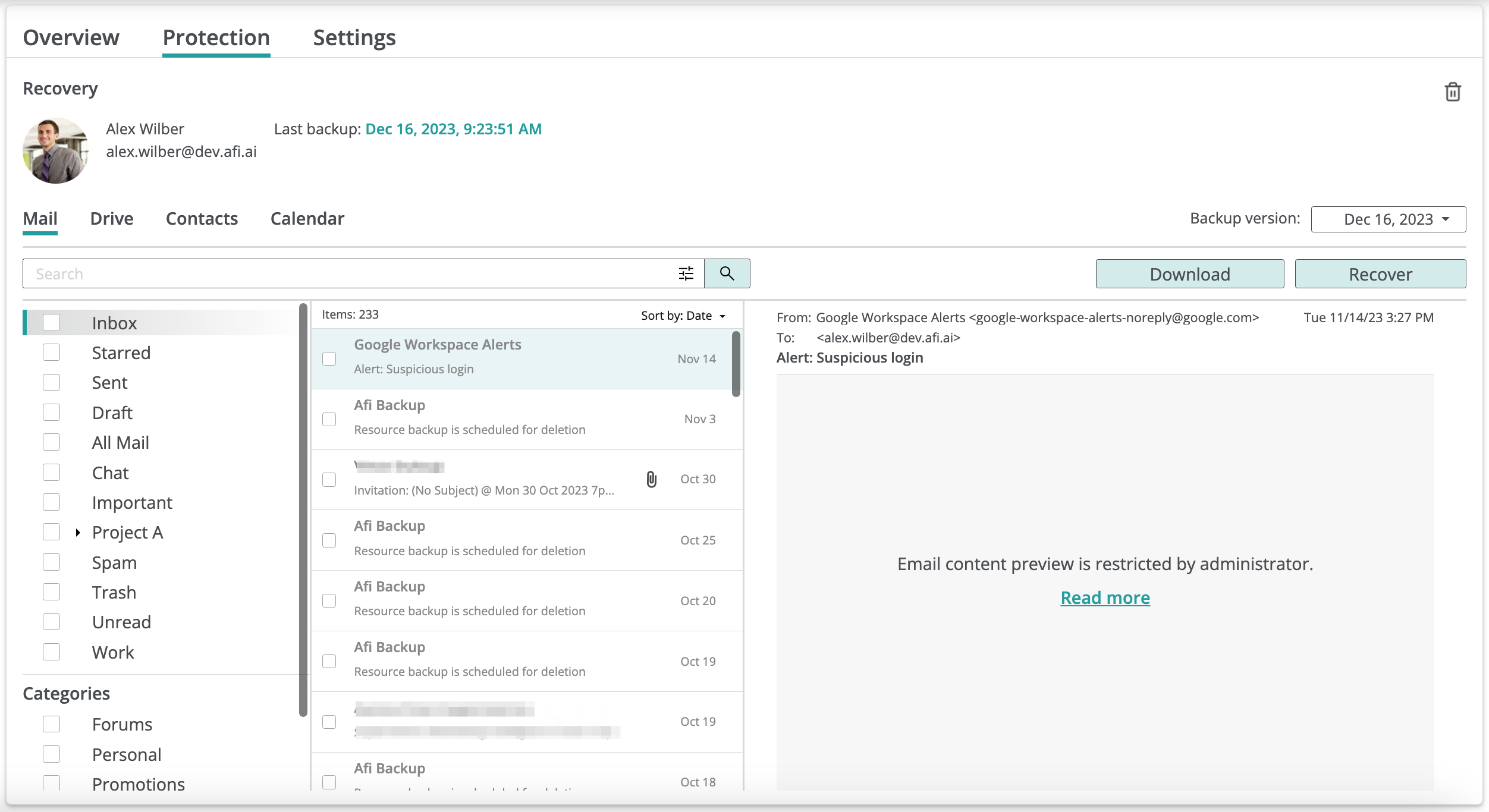
Standardmäßig zeigt die E-Mail-Ansicht Metadaten wie From, To, Subject, CC und BCC, die Liste der Anhänge und den Nachrichtentext an. Sie können den Zugriff auf E-Mail-Inhalte für Dienstadministratoren, Operatoren von Zugriffsgruppen und sogar Endnutzer einschränken. Deaktivieren Sie dazu auf der Registerkarte Service → Settings → Access groups die Berechtigung Preview email and chats content. Das folgende Beispiel zeigt die E-Mail-Ansicht bei eingeschränkter Inhaltsvorschau:
Information
Sie können Afi so konfigurieren, dass die Inhaltsvorschau beim Navigieren in E-Mails und Chats standardmäßig deaktiviert ist und sich per Klick aktivieren lässt. Ereignisse mit und ohne aktivierte Inhaltsvorschau werden protokolliert; der Vorschauzustand ist in den Details der Auditereignisse enthalten. Wenden Sie sich an den Afi-Support, um diese Funktion zu aktivieren.
Suche
Afi bietet umfassende Suchfunktionen, mit denen Sie E-Mails finden, die einer bestimmten Suchanfrage entsprechen. Sie können einzelne E-Mails aus den Ergebnissen für den Export oder die Wiederherstellung auswählen oder alle Treffer in einem unterstützten Format wie PST, MBOX oder EML exportieren.
Im einfachen Suchmodus geben Sie mehrere Begriffe ein. Der Dienst findet alle E-Mails, die sämtliche angegebenen Begriffe im Nachrichtentext oder in Metadaten wie To, From, Subject und Anhangsnamen enthalten. Alternativ können Sie die erweiterte Suche verwenden. Dort legen Sie Begriffe für bestimmte Metadatenfelder fest, grenzen den Suchbereich zeitlich ein oder durchsuchen nur die E-Mails, die im aktuell ausgewählten Sicherungs-Snapshot sichtbar sind.
Wenn Sie mehrere Suchbegriffe oder Filter angeben, liefert der Dienst nur E-Mails zurück, die gleichzeitig alle Begriffe enthalten und allen Filtern entsprechen. Nach der Prüfung der Ergebnisse können Sie weitere Begriffe zur Suchanfrage hinzufügen, um sie weiter einzugrenzen.
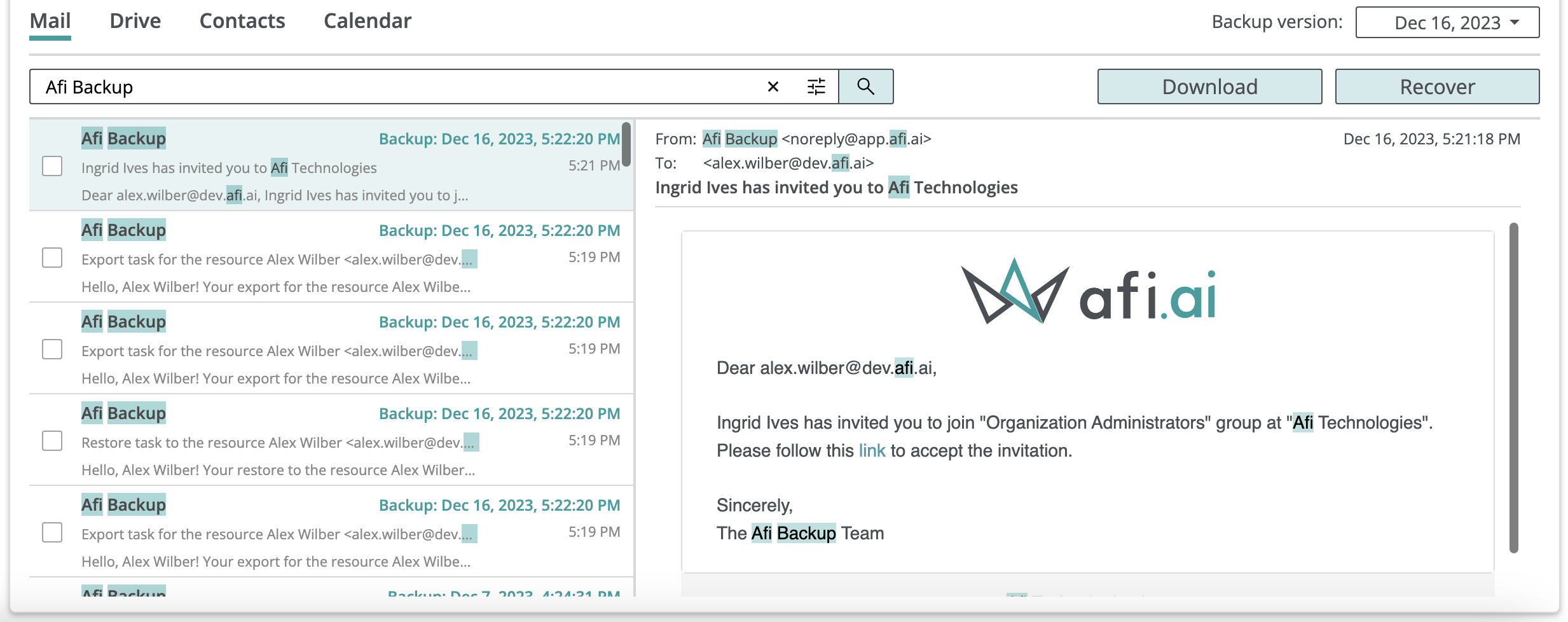
Dieses Beispiel zeigt eine einfache Suchanfrage nach allen E-Mails im Postfach eines Nutzers, die die Begriffe Afi und Backup enthalten:
Information
Bei eingeschränkter E-Mail-Inhaltsvorschau werden Metadaten wie To, From, Subject und Anhangsnamen durchsucht, der Nachrichtentext wird jedoch nicht berücksichtigt.
Das folgende komplexere Beispiel sucht nach E-Mails, deren Feld From die Begriffe Afi und Backup enthält, deren Feld Subject den Begriff export enthält und die zwischen dem 1. und dem 16. Dezember 2023 empfangen wurden:
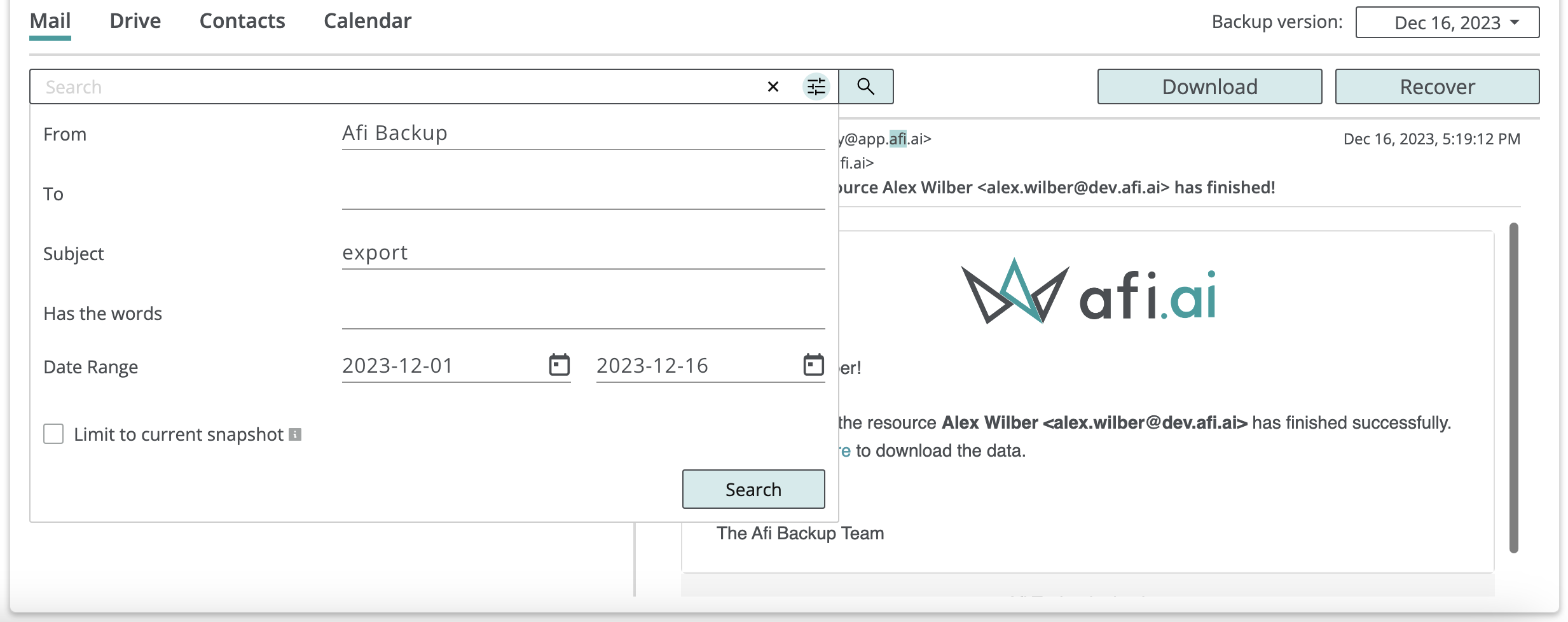
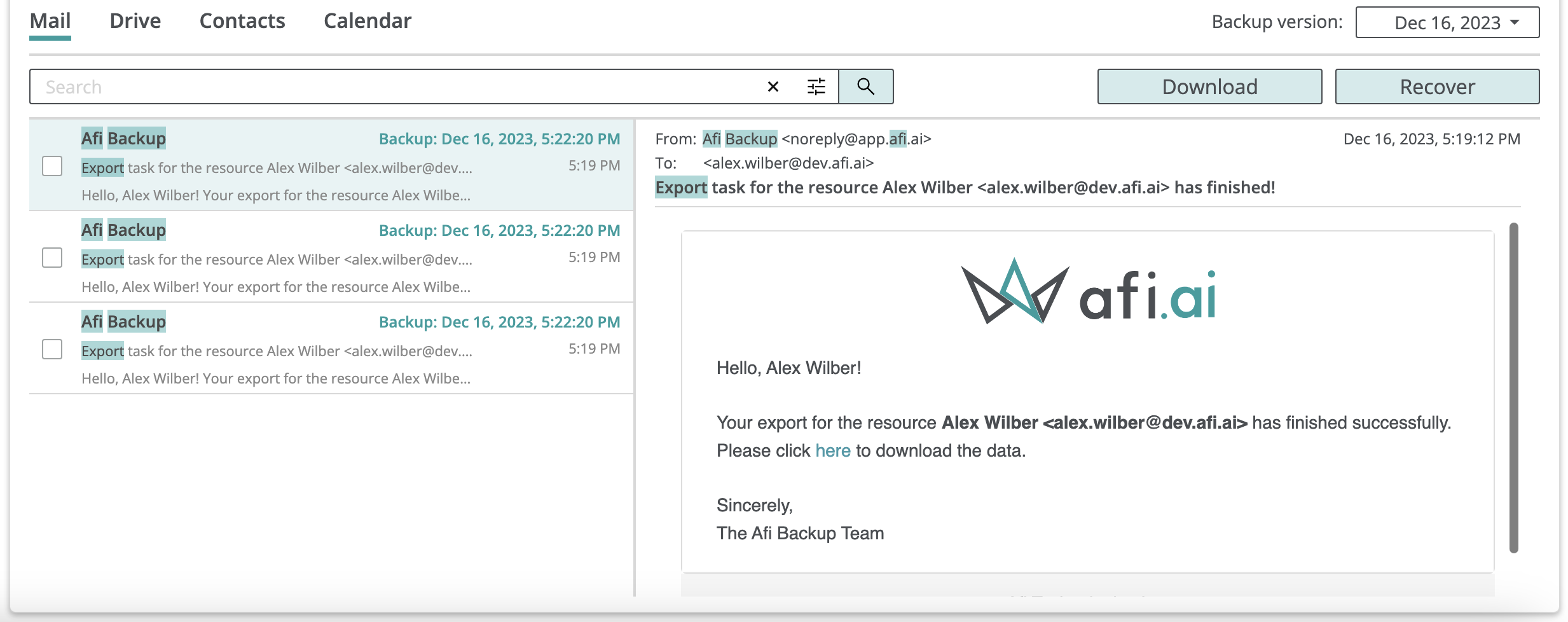
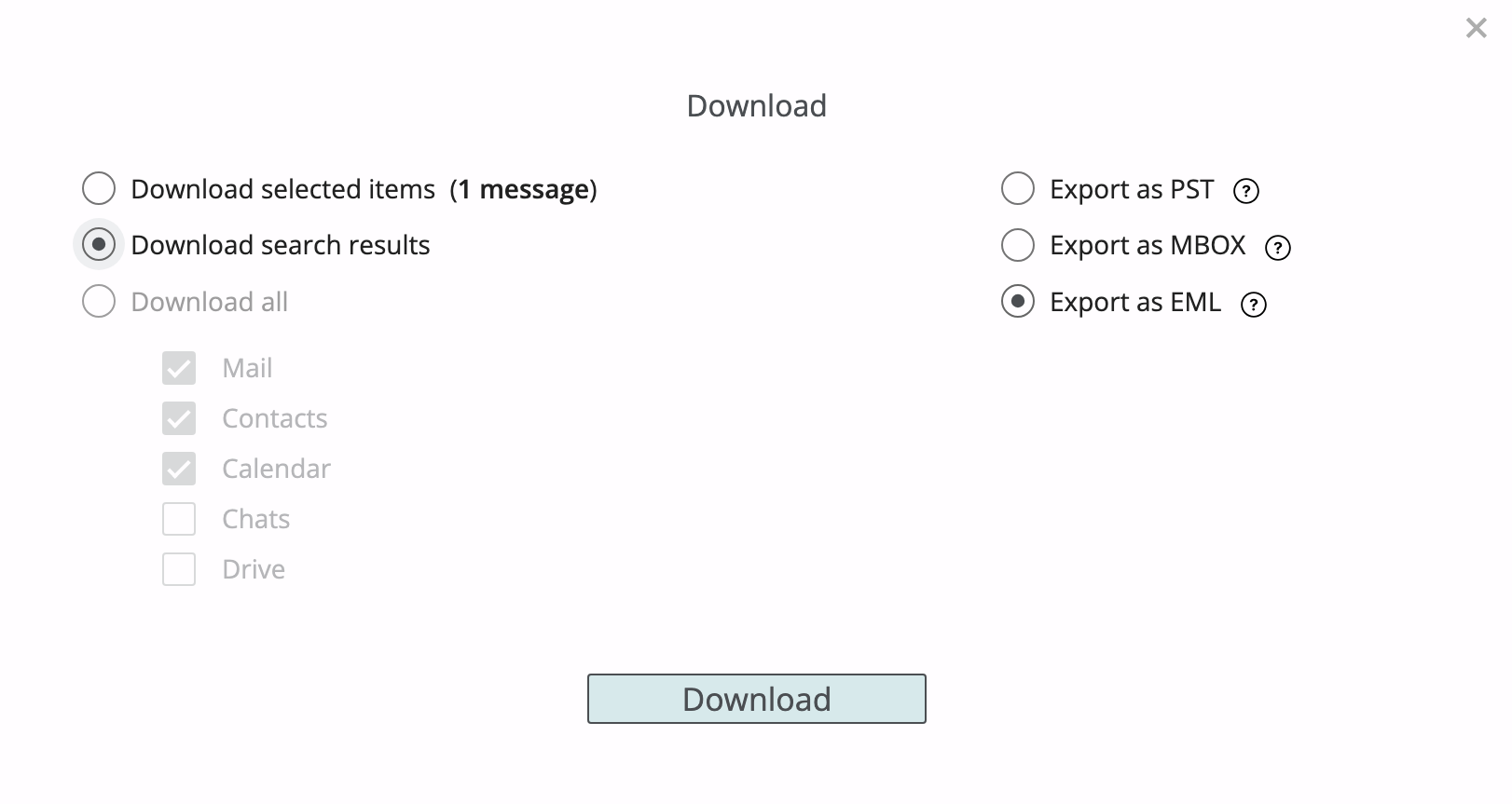
Nutzer können einzelne E-Mails aus den Suchergebnissen manuell für den Export oder die Wiederherstellung auswählen. Um alle einer Suchanfrage entsprechenden E-Mails zu exportieren, klicken Sie auf Download und wählen Sie Download search results aus:
Exportieren
Nutzer können ein vollständiges Postfach oder ausgewählte E-Mails beziehungsweise E-Mail-Labels exportieren, indem sie auf Download klicken und ein Exportformat auswählen. Wird ein Label mit verschachtelten Unterlabels exportiert, enthält der Export alle E-Mails unter dem ausgewählten Label und seinen Unterlabels.
E-Mail-Daten können in den folgenden gängigen Formaten exportiert werden:
- PST (Personal Storage Table) eignet sich besonders für den Outlook-E-Mail-Client.
- MBOX ist mit Mac Mail, Thunderbird und weiteren E-Mail-Clients von Drittanbietern kompatibel.
- EML eignet sich besonders für den Export einzelner E-Mails.
Information
Beim Export aus der Sicherungsansicht bleibt die E-Mail-Ordnerstruktur in allen Formaten – PST, MBOX und EML – erhalten.
Beim Export aus den Suchergebnissen bleibt die E-Mail-Ordnerstruktur nur im PST-Format erhalten.
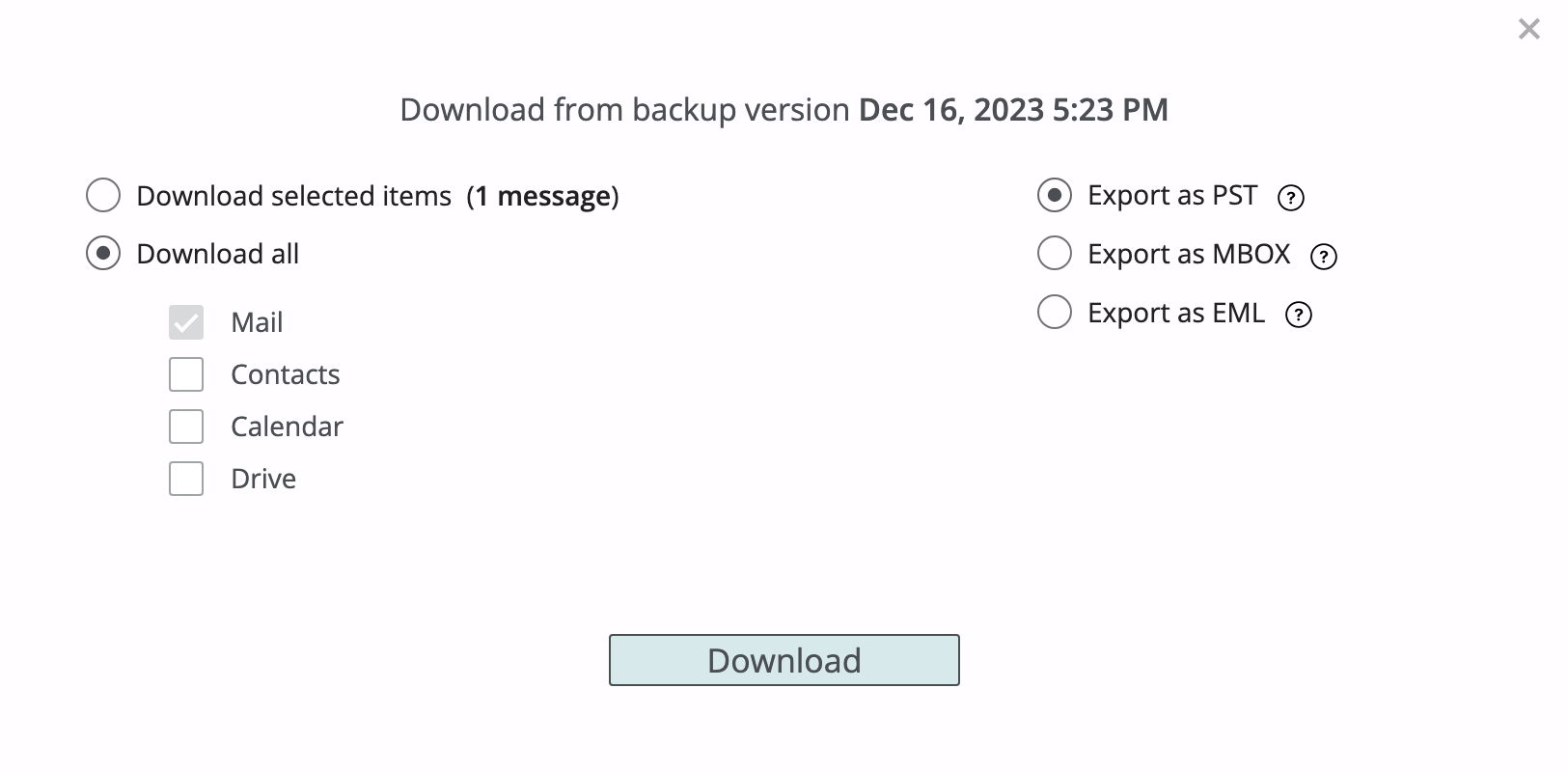
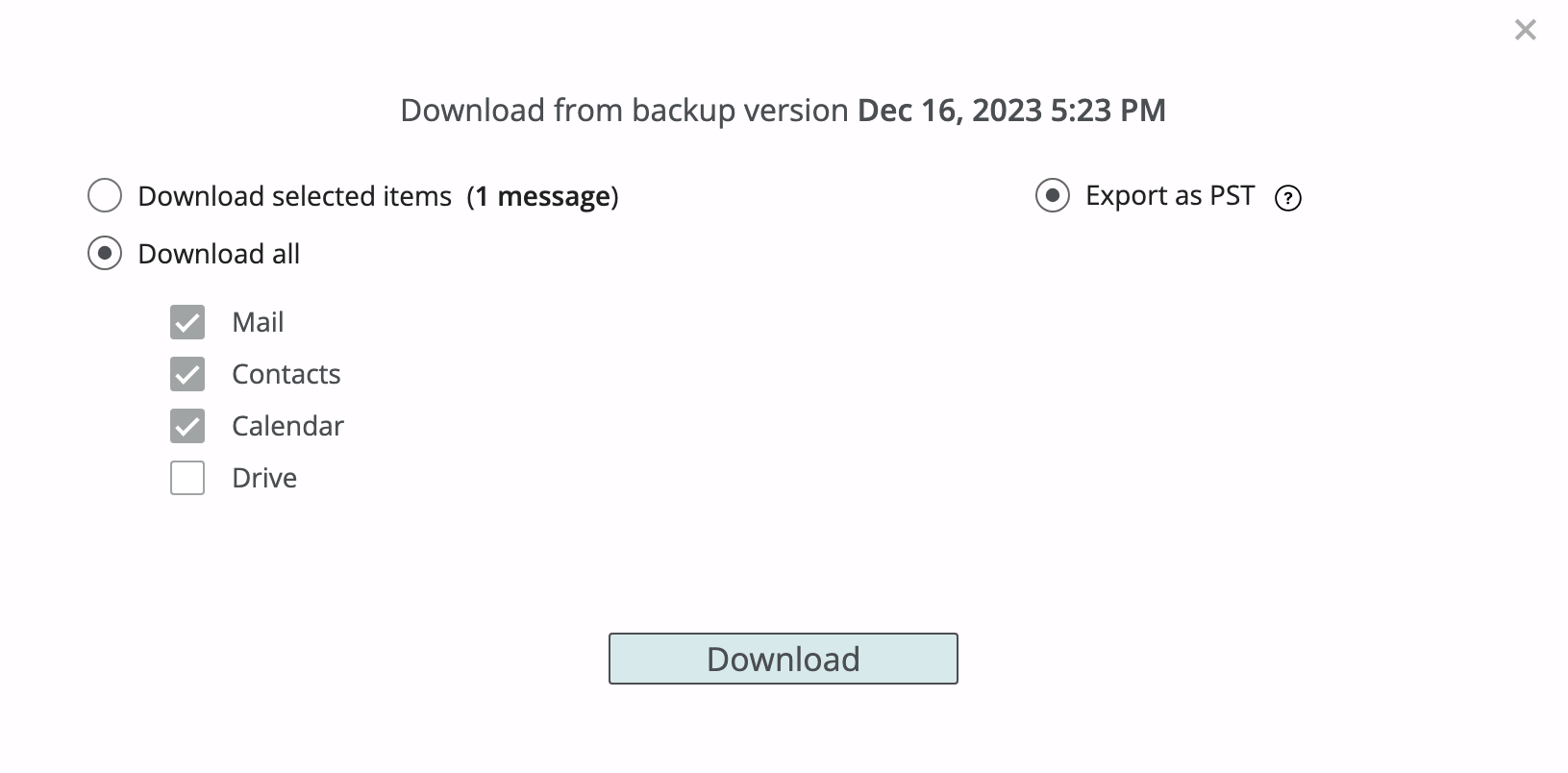
Im PST-Format können Sie die Daten aus Mail, Contacts und Calendar gemeinsam in einem einzigen Export herunterladen:
Wiederherstellung
Mit Afi können Nutzer ausgewählte E-Mails, E-Mail-Labels oder ein vollständiges Postfach im Postfach desselben oder eines anderen Nutzers wiederherstellen. Die folgenden Wiederherstellungsmodi stehen zur Verfügung:
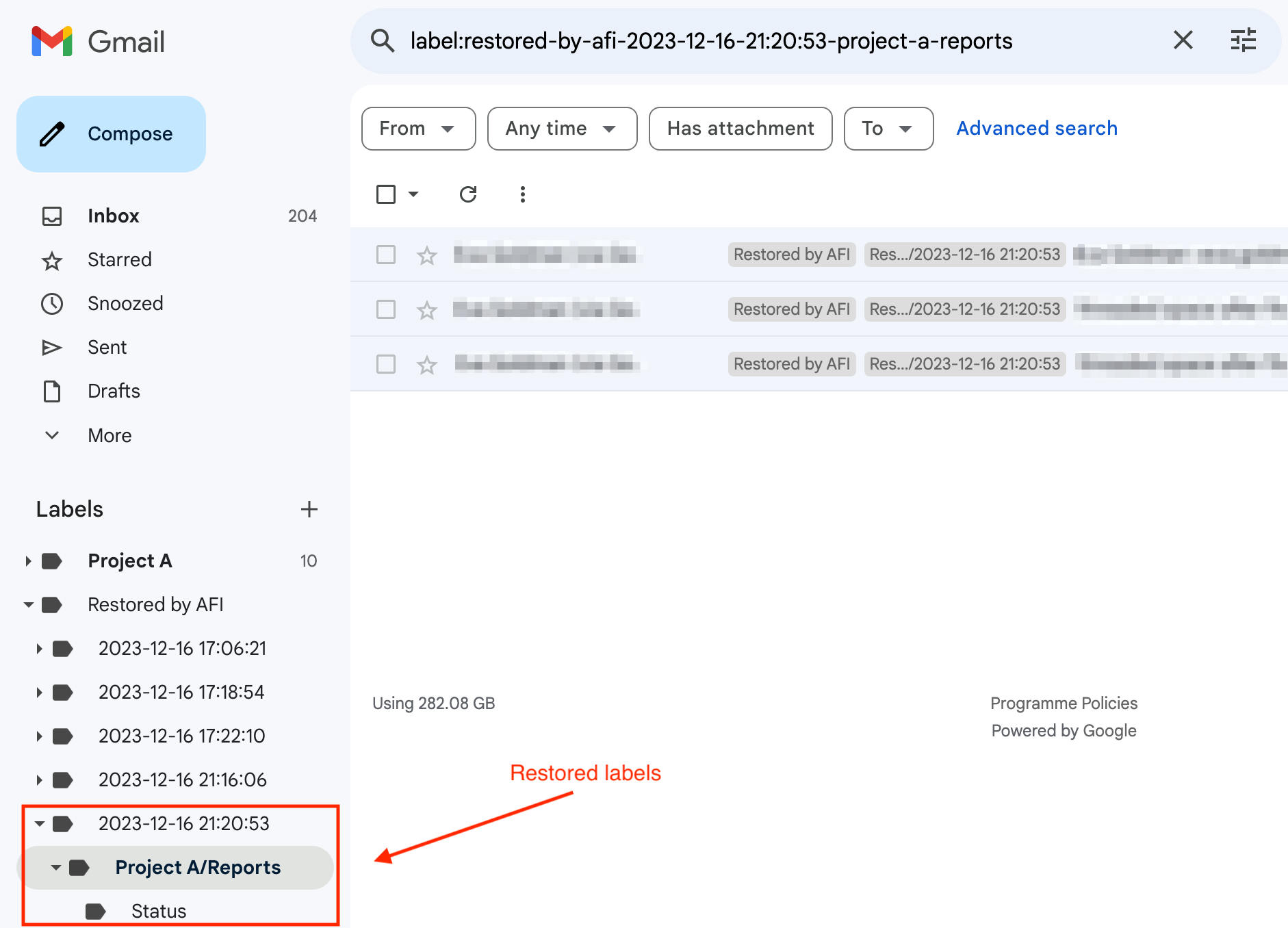
- Recover to a separate folder – Stellt ausgewählte Daten unter einem bestimmten Label im Zielpostfach wieder her. Sie können einen eigenen Labelnamen angeben oder den vom System erzeugten Namen (
Restored by AFI/<date>) verwenden. - Overwrite existing content – Stellt ausgewählte Daten am ursprünglichen Speicherort wieder her. Verwenden Sie diesen Modus mit Vorsicht, da bei Konflikten bereits im Zielpostfach vorhandene Elemente ersetzt werden. Andere vorhandene Elemente, die nicht mit den wiederherzustellenden Daten in Konflikt stehen, bleiben erhalten.
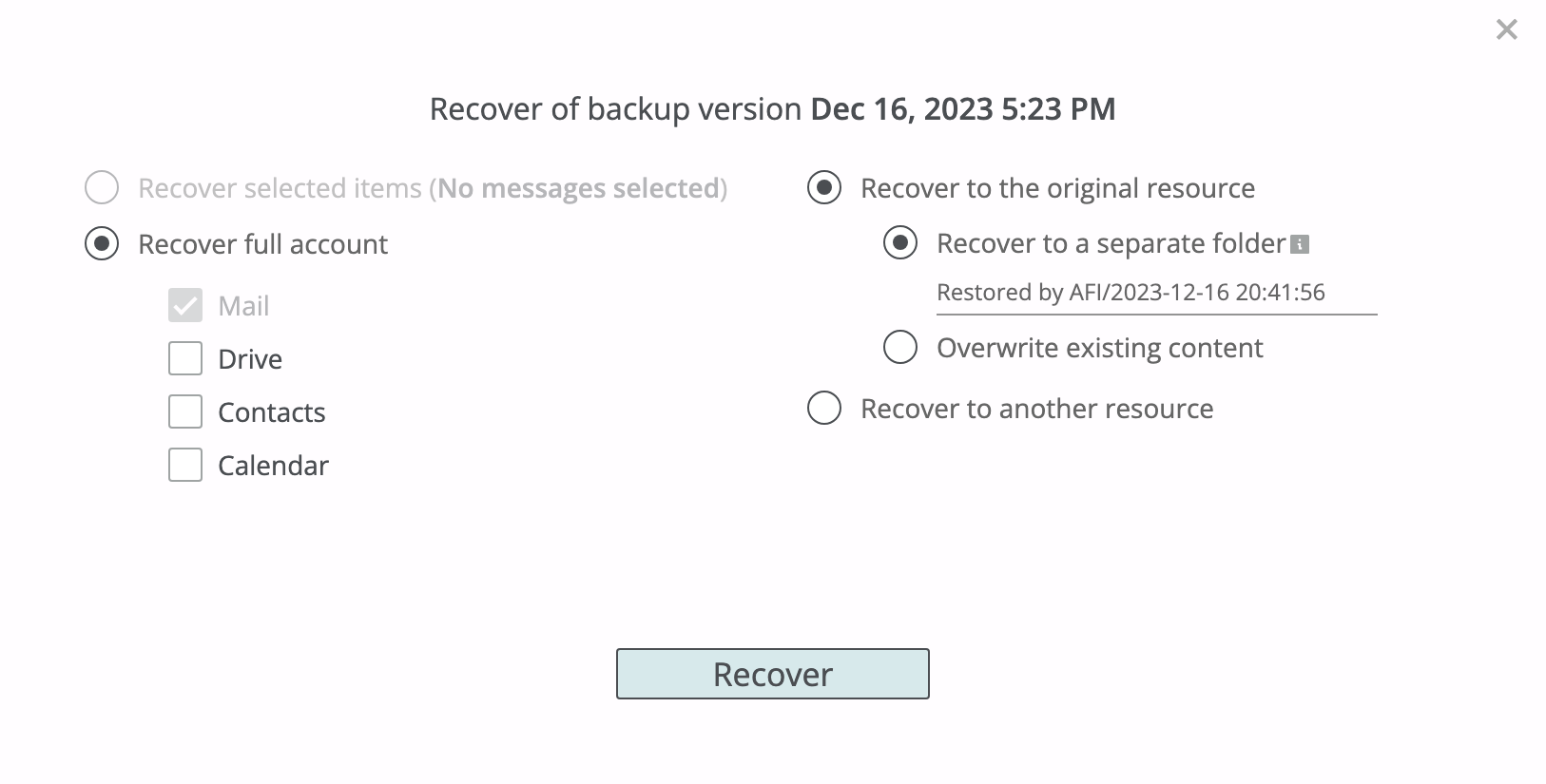
Bei der E-Mail-Wiederherstellung bleibt die Labelhierarchie erhalten. Im Modus Recover to a separate folder wird sie unter einem Ziellabel neu erstellt, andernfalls im Zielpostfach rekonstruiert. Wird ein Label mit Unterlabels zur Wiederherstellung ausgewählt, stellt der Dienst rekursiv alle E-Mails unter diesem Label und seinen Unterlabels wieder her und bildet die ursprüngliche Hierarchie nach.
Bei einer Wiederherstellung stellt Afi die ursprünglichen E-Mail-Metadaten wie To, From, CC, BCC, Betreff, Sendedatum und Gelesen/Ungelesen-Kennzeichnung sowie den Nachrichtentext und die Anhänge wieder her.
Das folgende Beispiel zeigt, wie das unter Project A liegende Label Reports mitsamt seinem Unterlabel Status unter einem anderen Label wiederhergestellt wird.
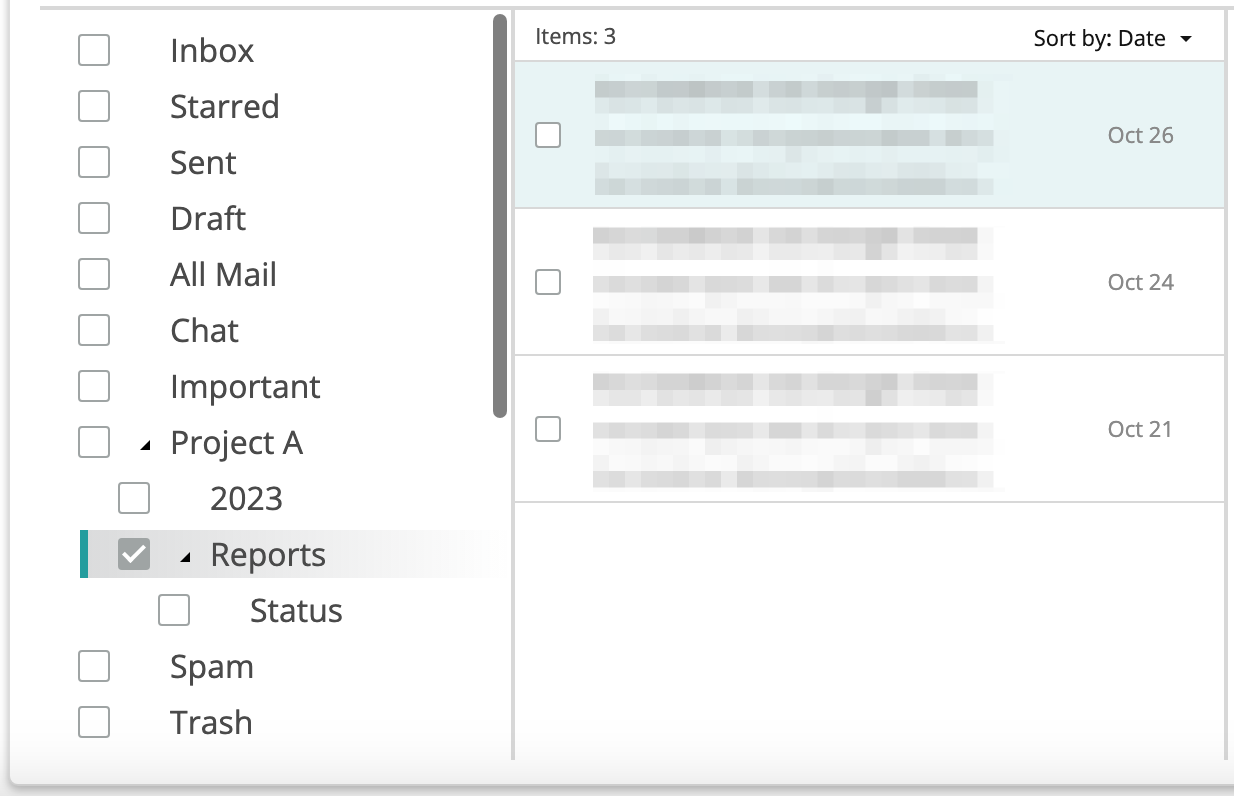
Nach der Wiederherstellung hat der Dienst die ausgewählte Labelhierarchie im Zielpostfach unter dem Label Restored by Afi/2023-12-16 21:20:53 neu erstellt: