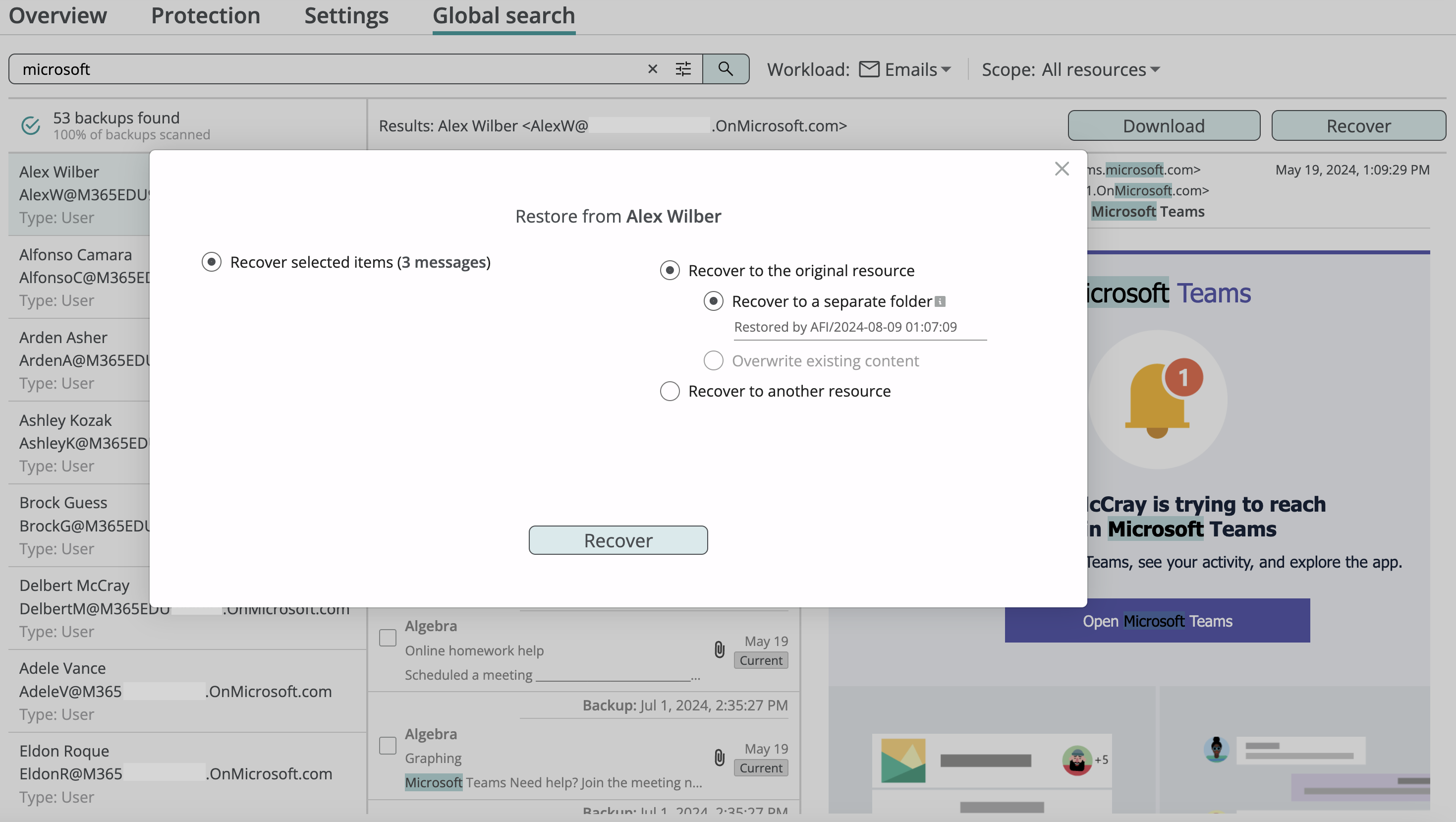
Globale Suche
Überblick
Afi unterstützt die globale Suche in allen unterstützten oder ausgewählten Sicherungen von Google Workspace-, Microsoft 365-, Azure- und AWS-Mandanten (Datenquellen). So können Afi-Administratoren und -Operatoren große Sicherungsdatenbestände einfach durchsuchen. Die Funktion unterstützt zahlreiche eDiscovery-Szenarien, darunter:
- eine verlorene Datei mit unbekanntem Besitzer finden und wiederherstellen;
- alle Ressourcen ermitteln, in denen eine Kopie einer Datei gespeichert ist;
- Mitarbeiterkommunikation mit erweiterten Suchfunktionen für E-Mail- und Chatdaten analysieren, einschließlich Filtern für Zeitraum, Anhänge sowie Absender und Empfänger.
Die Afi-Suchfunktionen werden in folgenden Artikeln ausführlich beschrieben:
Information
Diese Funktion ist für Mandanten verfügbar, die nach dem 6. Mai 2023 hinzugefügt wurden. Wenden Sie sich an den Afi-Support, um die globale Suche für zuvor angebundene Mandanten zu aktivieren.
Unterstützte Workloads
Die globale Suche wird für folgende Mandantenarten und Workloads unterstützt:
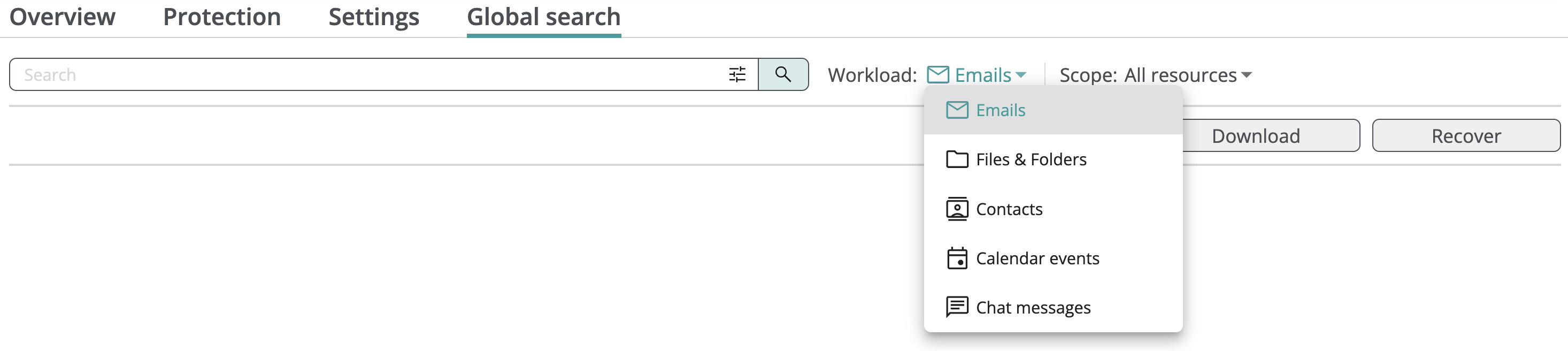
- Google Workspace: E-Mails, Dateien und Ordner, Kontakte, Kalenderereignisse, Google Chat-Nachrichten und Google Classroom-Inhalte.
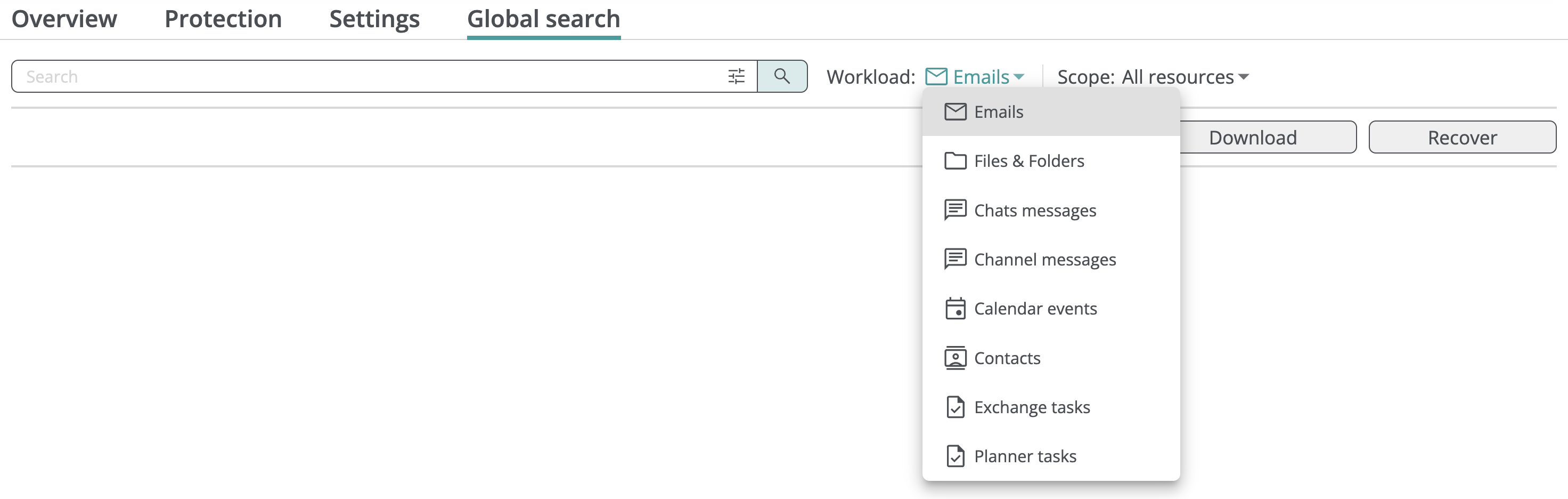
- Microsoft 365: E-Mails, OneDrive- und SharePoint-Dateien und -Ordner, Nachrichten aus Teams-Kanälen und -Chats, Kontakte, Kalenderereignisse, Exchange- und Planner-Aufgaben sowie Copilot-Chats der Benutzer.
- Microsoft Azure: Dateien und Ordner in Azure Files, Konfigurationen von Azure-VMs, Azure-Dateifreigaben und Datenbanken sowie Schemaskripte von Datenbanken.
- AWS: Konfigurationen von EC2-Instances und Datenbanken sowie PostgreSQL- und SQL Server-Schemaskripte.
Um Sicherungen von Microsoft Entra ID, Power Platform, Google Directory oder Salesforce zu durchsuchen, öffnen Sie die jeweilige Sicherung auf der Registerkarte Service → Protection.
Microsoft 365
Google Workspace
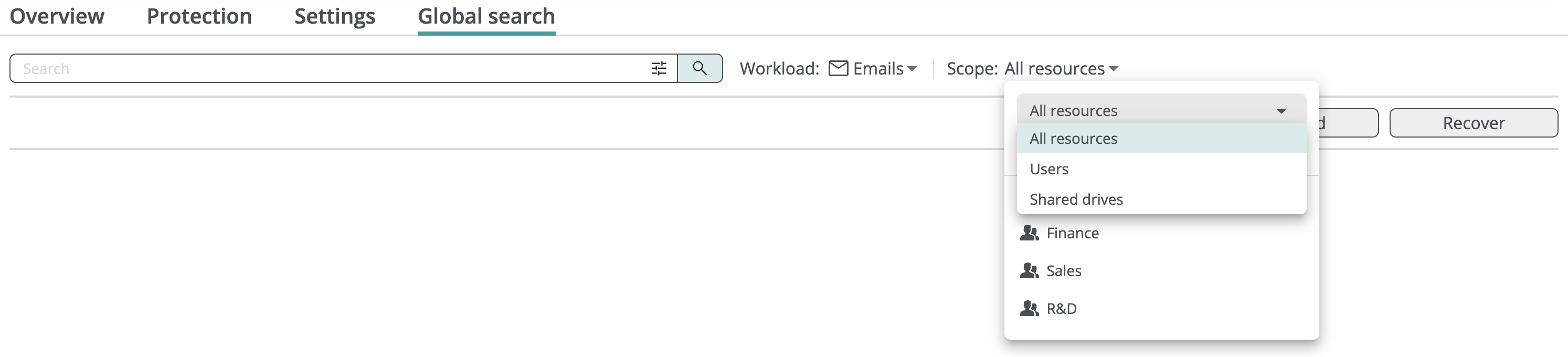
Suchbereich auswählen
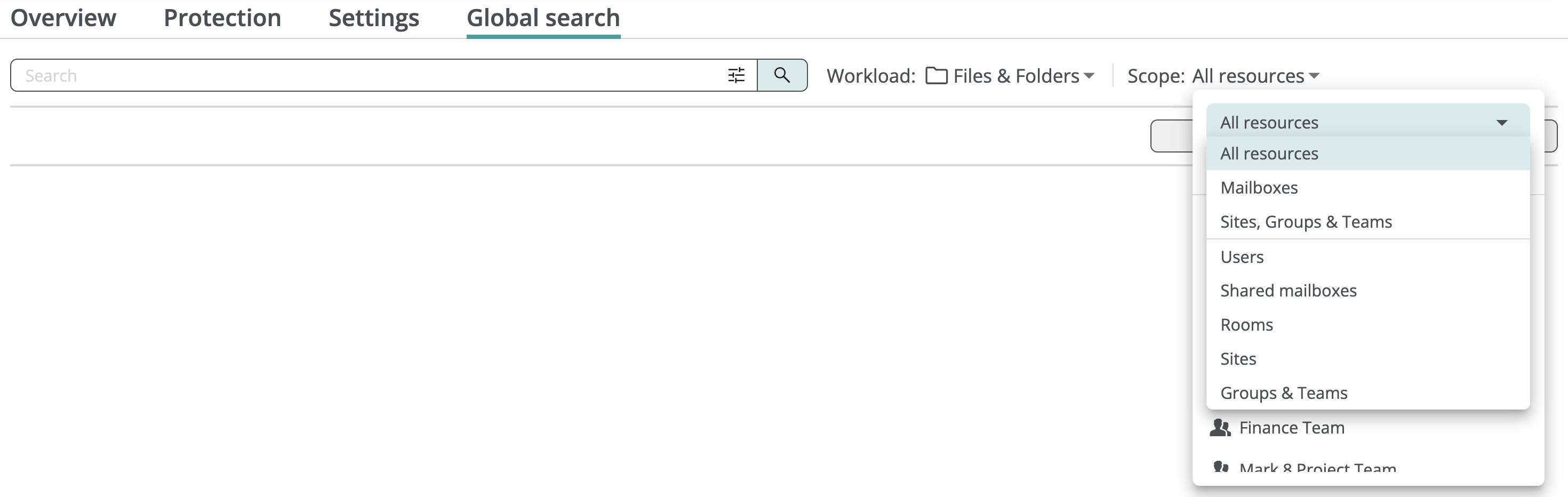
Standardmäßig durchsucht Afi den ausgewählten Workload in allen Sicherungen des Mandanten, in deren Daten Sie navigieren dürfen. Um die Suche einzugrenzen, öffnen Sie das Dropdownmenü In neben Search for.
Auf der Registerkarte Resources können Sie einzelne Ressourcen oder einen vordefinierten Suchbereich auswählen, auf der Registerkarte Groups dagegen Ressourcengruppen. Sie können jeweils nur eine dieser Bereichsoptionen verwenden. Schließen Sie das Menü, um Ihre Auswahl zu übernehmen. Um wieder alle Ressourcen zu durchsuchen, klicken Sie neben dem ausgewählten Suchbereich auf ×, um zu All resources zurückzukehren.
Einzelne Ressourcen
Um bestimmte Sicherungen zu durchsuchen, wählen Sie auf der Registerkarte Resources eine oder mehrere Ressourcen aus. Über Search resources können Sie sie nach Namen suchen.
Welche Ressourcen verfügbar sind, hängt vom Workload ab. In Google Workspace listet Files & Folders Nutzer und geteilte Ablagen auf. Bei der Suche in E-Mails, Kontakten, Kalendern und Chats werden Nutzer aufgelistet, bei der Suche in Classroom dagegen Kurse.
Ressourcengruppe
Um Sicherungen zu durchsuchen, die zu einer oder mehreren Gruppen gehören, wählen Sie diese Gruppen auf der Registerkarte Groups aus. Über Search groups können Sie sie nach Namen suchen. Zu den verfügbaren Gruppen gehören:
- Google-Gruppen und Organisationseinheiten für Google Workspace;
- Microsoft Entra ID-Gruppen für Microsoft 365;
- Azure-Ressourcengruppen für Microsoft Azure;
- Dynamische Ressourcengruppen, die in Afi für Google Workspace, Microsoft 365, Azure und AWS erstellt wurden.

Information
Wenn Sie auf der Registerkarte Groups eine Microsoft 365-Gruppe auswählen, werden die Sicherungen ihrer Mitglieder durchsucht. Um das Postfach, die Website oder die Teams-Daten der Gruppe selbst zu durchsuchen, wählen Sie die Gruppe stattdessen auf der Registerkarte Resources aus.
Vordefinierte Suchbereiche
Für bestimmte Workloads bietet die Registerkarte Resources unter Resources by kind vordefinierte Suchbereiche. Jede Option umfasst alle Ressourcen einer oder mehrerer Arten. Welche Optionen verfügbar sind, hängt vom Workload ab.
Wenn Sie beispielsweise in Microsoft 365 im Workload Files suchen, können Sie entweder die Ressourcen Users, shared mailboxes, rooms nach OneDrive-Daten oder die Ressourcen Sites, Groups & Teams nach SharePoint-Daten durchsuchen.
Einfacher Suchmodus
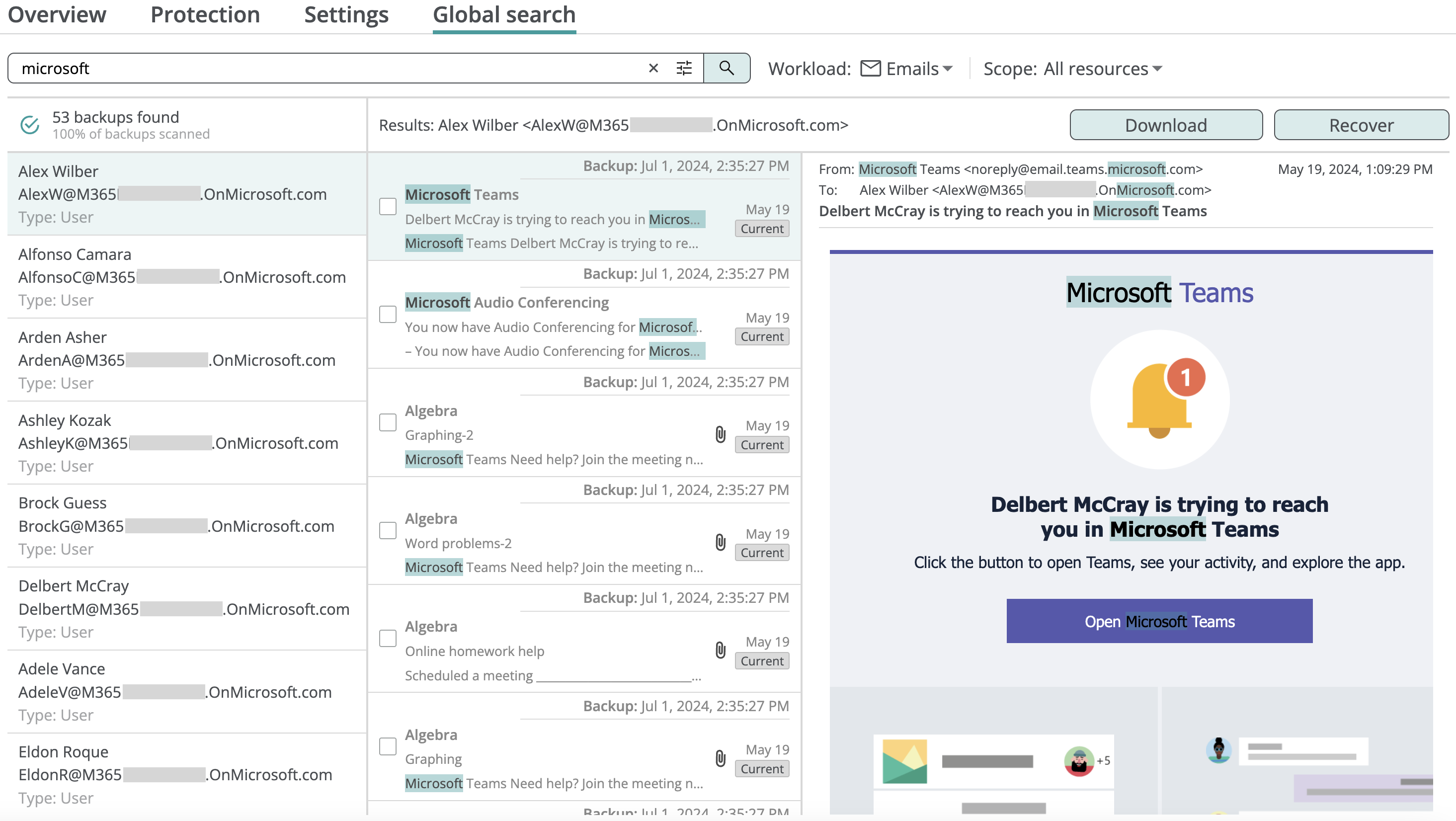
Um eine Suche zu starten, wählen Sie unter Search for einen Workload und unter In die zu durchsuchenden Sicherungen aus oder behalten Sie All resources bei, um alle Sicherungen des Mandanten zu durchsuchen, in deren Daten Sie navigieren dürfen. Geben Sie eine Abfrage in das Suchfeld ein und drücken Sie Enter, um alle Textfelder zu durchsuchen. Um passende Elemente zu prüfen, wählen Sie in der Ergebnisliste eine Sicherung aus.
Dieses Beispiel findet E-Mails, die sowohl quarterly als auch review enthalten. Die Wörter müssen nicht zusammen vorkommen:
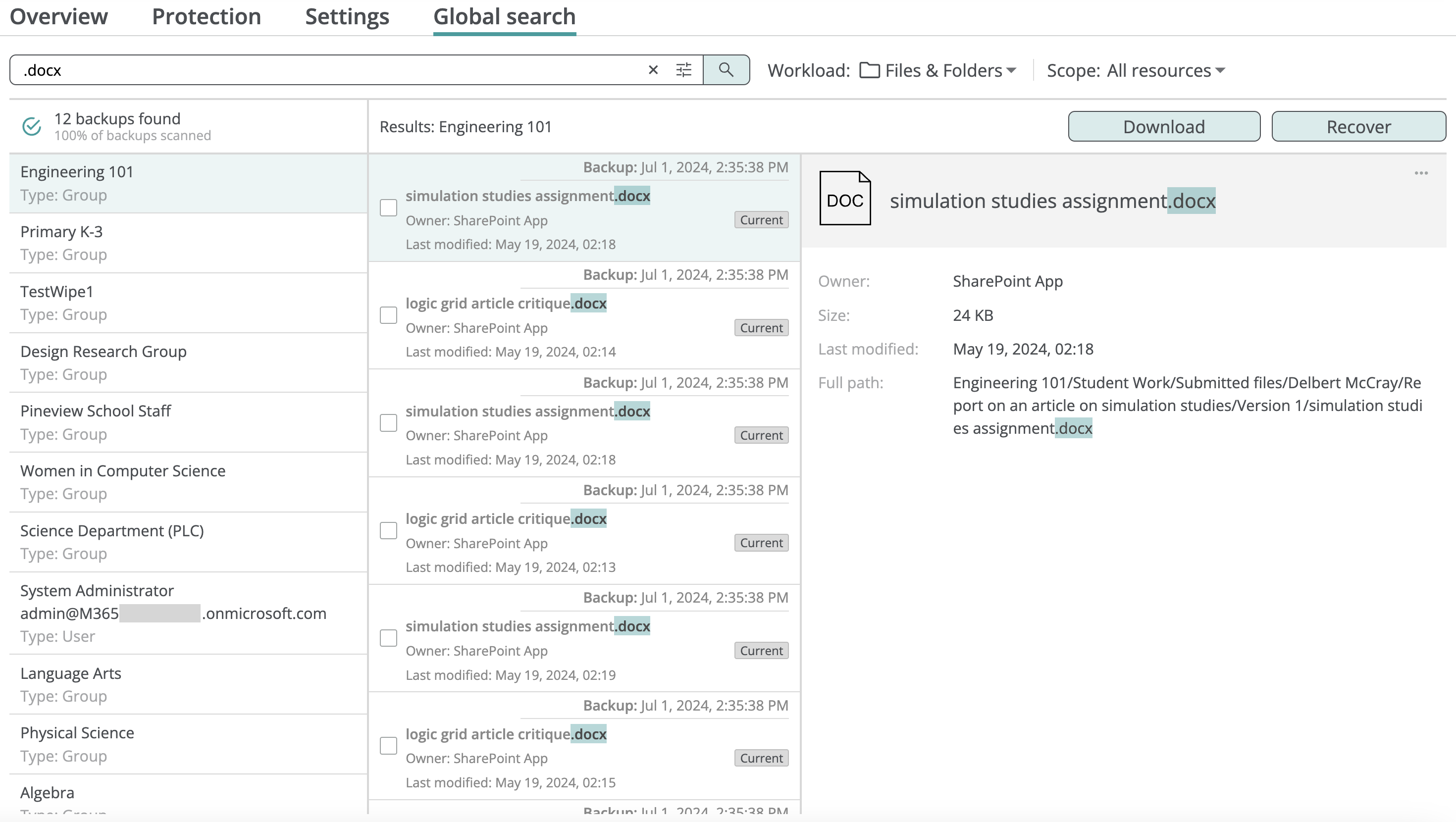
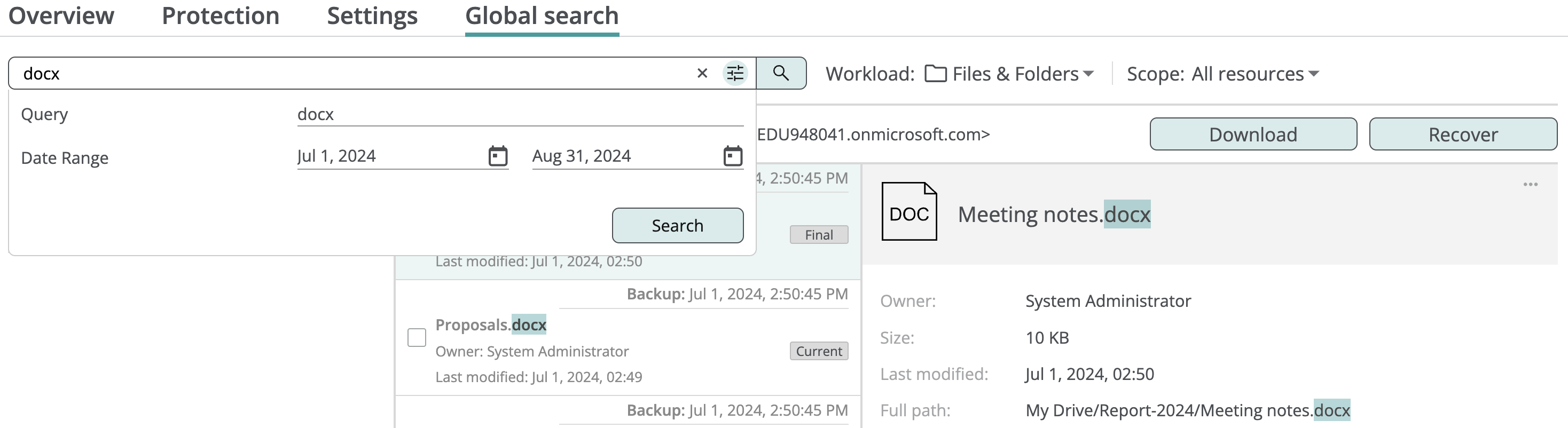
Das nächste Beispiel durchsucht Dateien und Ordner nach quarterly board:
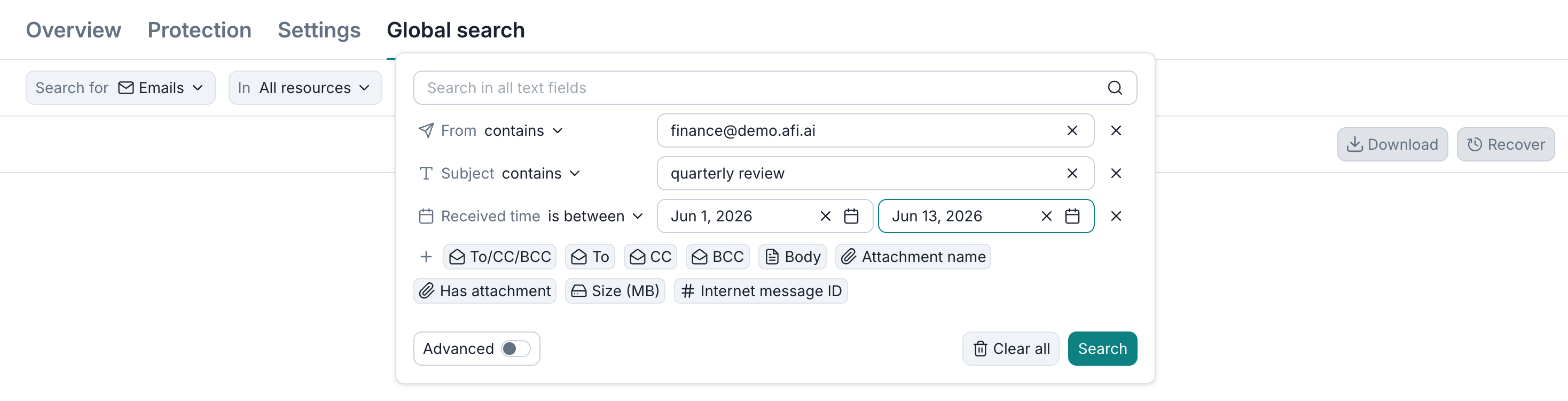
Um bestimmte Felder zu durchsuchen, klicken Sie auf Filter und wählen Sie ein Feld aus. Wählen Sie dann einen Operator wie contains oder equals aus und geben Sie einen Wert ein. Mit Add filter können Sie weitere Bedingungen hinzufügen. In der einfachen Suche muss ein Element alle Filter erfüllen.
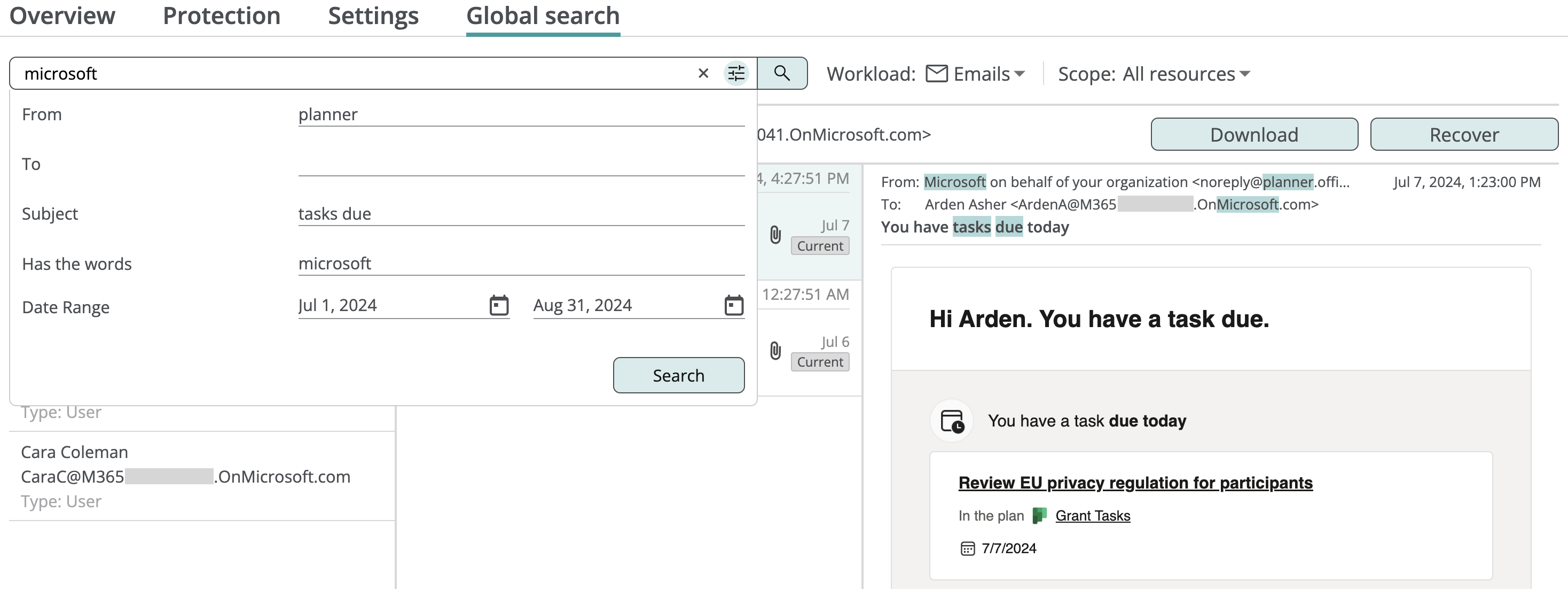
Dieses Beispiel kombiniert die Filter From, Subject und Received time, um E-Mails von finance@demo.afi.ai zu finden, die quarterly und review im Betreff enthalten und zwischen dem 1. und 13. Juni 2026 empfangen wurden:
Erweiterter Suchmodus
Mit der erweiterten Suche können Sie Filter mit AND oder OR verknüpfen und zusammengehörige Filter in Gruppen organisieren. Um sie zu öffnen, klicken Sie auf Filter, wählen Sie ein Feld aus und aktivieren Sie im Filterbereich die Option Advanced. Welche Felder verfügbar sind, hängt vom Workload ab.
Standardmäßig muss ein Element alle Filter erfüllen (AND). Damit bereits ein einzelner Filter für einen Treffer genügt (OR), klicken Sie in der Gruppe auf die Schaltfläche AND. Um Ergebnisse auszuschließen (NOT), wählen Sie im Operator-Dropdownmenü eines Filters doesn't contain oder doesn't equal aus.
Dieses Beispiel findet E-Mails, deren Betreff entweder quarterly oder forecast enthält:
Das nächste Beispiel findet Dateien, deren Name board enthält, und schließt Dateien aus, deren Name draft enthält:
Mit Filtergruppen können Sie AND und OR gemeinsam verwenden. Jede Gruppe hat eine eigene AND/OR-Einstellung, und Sie können eine Gruppe in eine andere einfügen.
Dieses Beispiel findet Dateien im PDF- oder PowerPoint-Format, deren Name board enthält, und schließt Dateien aus, deren Name draft enthält. So erstellen Sie die Abfrage:
- Fügen Sie der Hauptgruppe (AND) die Bedingungen Name contains board und Name doesn't contain draft hinzu.
- Klicken Sie auf Add filter group. Innerhalb einer AND-Gruppe verwendet die neue Gruppe standardmäßig OR.
- Fügen Sie der neuen Gruppe die Bedingungen Extension contains pdf und Extension contains pptx hinzu.
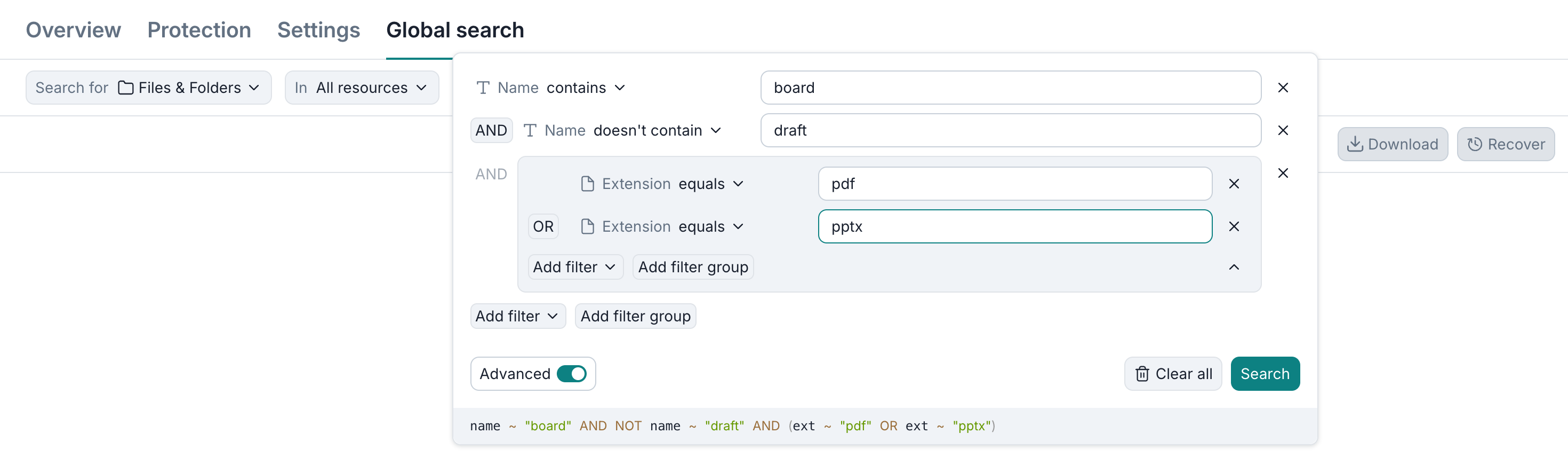
Afi zeigt Ihre Suchabfrage unterhalb der Filter in einer formalen Abfragesprache an, sodass Sie sie vor der Suche überprüfen können. Um passende Elemente anzuzeigen, klicken Sie auf Search und wählen Sie in der Ergebnisliste eine Sicherung aus.
Weitere Beispiele finden Sie in den Abschnitten zu Ausdrücken mit AND, OR und NOT und verschachtelten Filtergruppen.
Such- und Zugriffsberechtigungen
Administratoren und Zugriffsgruppenoperatoren
Organisations- und Mandantenadministratoren sowie Zugriffsgruppenoperatoren von Microsoft 365- und Google Workspace-Mandanten können alle Sicherungen durchsuchen, in deren Daten sie navigieren dürfen (siehe Berechtigung Browse backup data).
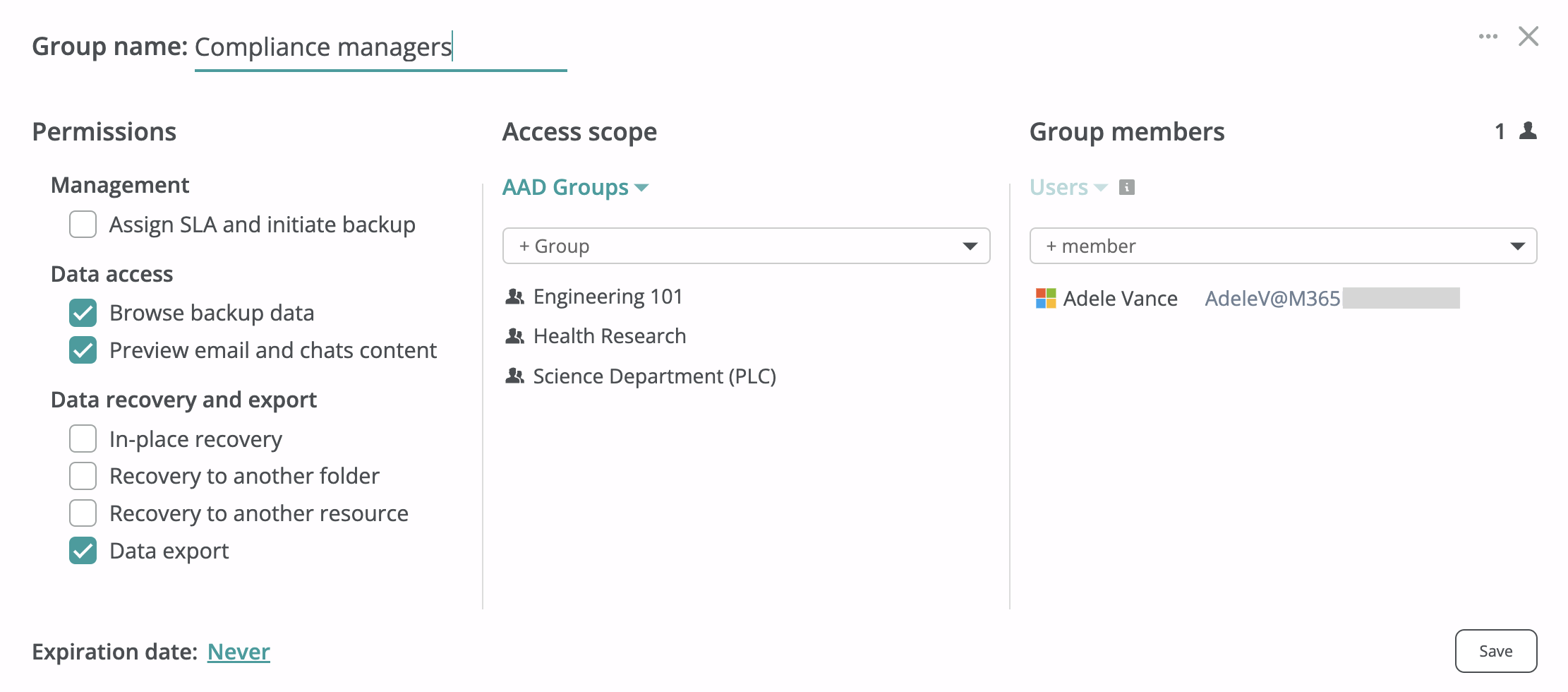
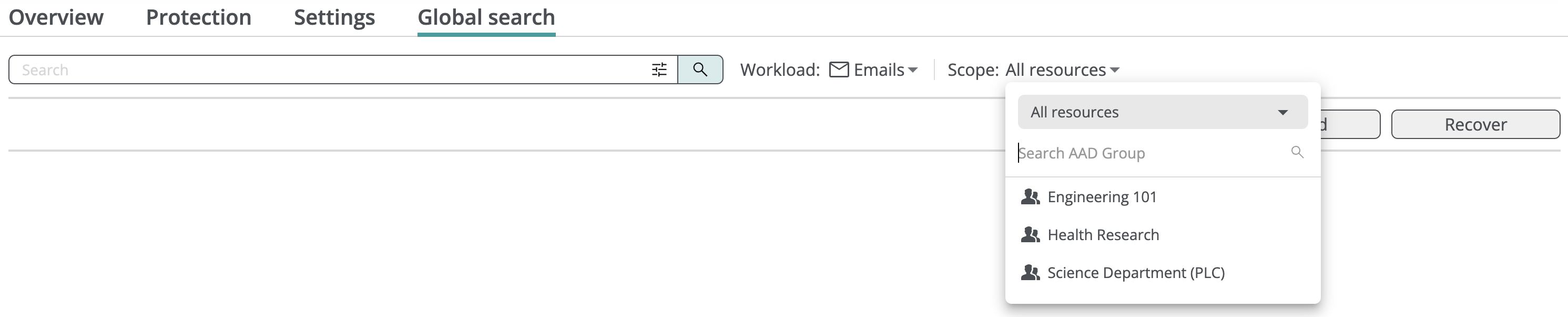
Wenn der Zugriffsbereich eines Zugriffsgruppenoperators auf bestimmte Microsoft Entra ID-Gruppen oder Google-Gruppen/Organisationseinheiten beschränkt ist, kann er nur die zu diesen Ressourcengruppen gehörenden Sicherungen durchsuchen. Diese Gruppen stehen im Dropdownmenü des Suchbereichs zur Auswahl.
Self-Service-Benutzer
Wenn in einem Mandanten der Self-Service-Zugriff auf SharePoint-Websites und Gruppen/Teams oder geteilte Ablagen aktiviert ist, können Endbenutzer alle Sicherungen des Mandanten durchsuchen, auf die sie Zugriff haben.
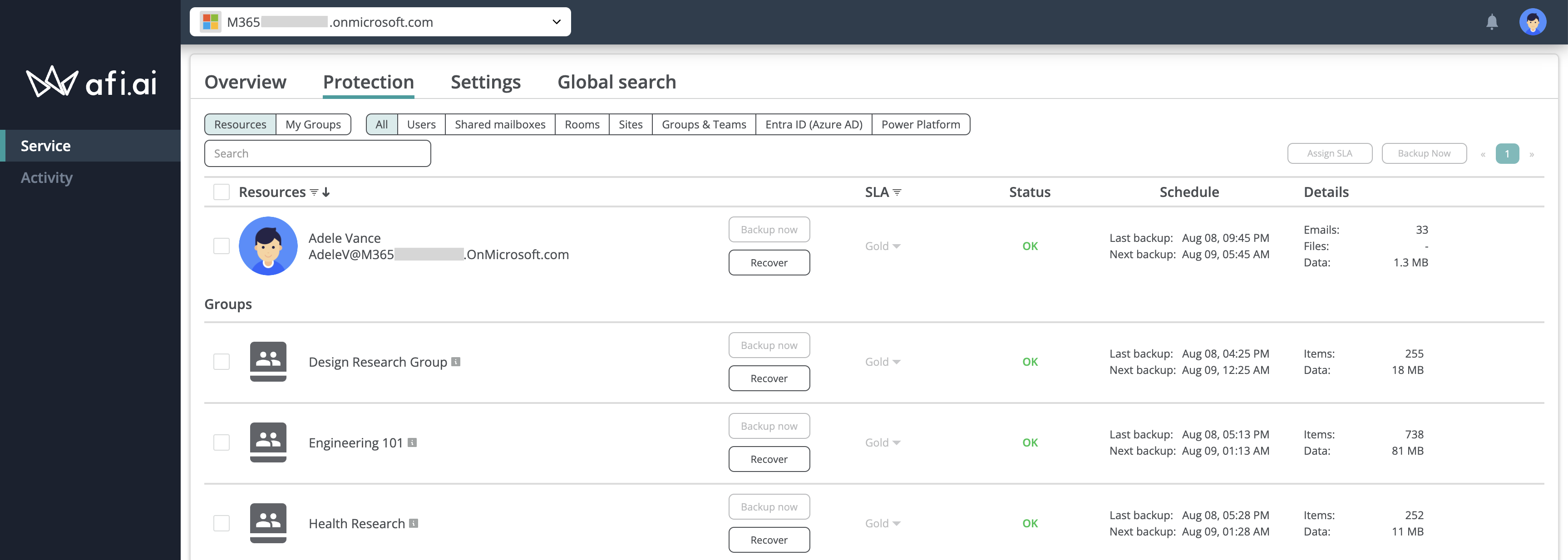
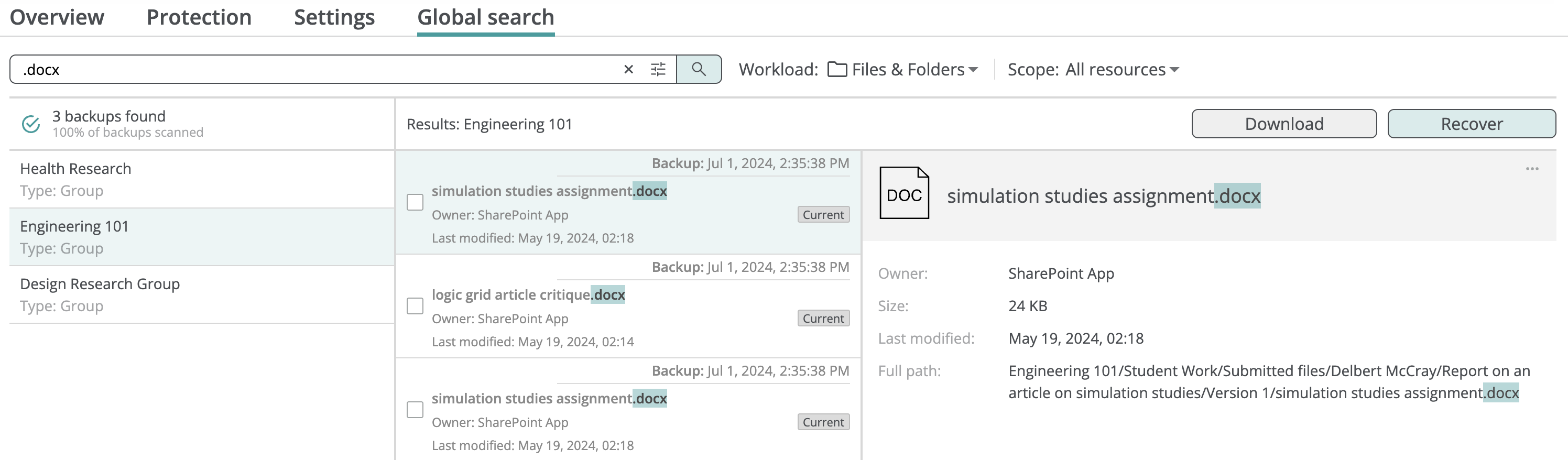
Im folgenden Beispiel ist der Benutzer adele.vance ein Self-Service-Benutzer mit Zugriff auf drei Microsoft 365-Gruppen, da er für die entsprechenden Gruppenwebsites Websitesammlungsadministrator (Site Collection Administrator) ist. Er kann die Sicherung seines eigenen Postfachs sowie die Sicherungen dieser Gruppen durchsuchen.
Suchfortschritt
Afi durchsucht die ausgewählten Sicherungen und zeigt links diejenigen an, die passende Elemente enthalten. Scrollen Sie in der Liste nach unten, um die Suche fortzusetzen und weitere Ergebnisse anzuzeigen.
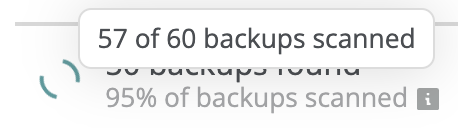
Die Fortschrittsanzeige über der Liste zeigt, wie viele passende Sicherungen Afi gefunden hat und welcher Prozentsatz der Sicherungen bereits durchsucht wurde.
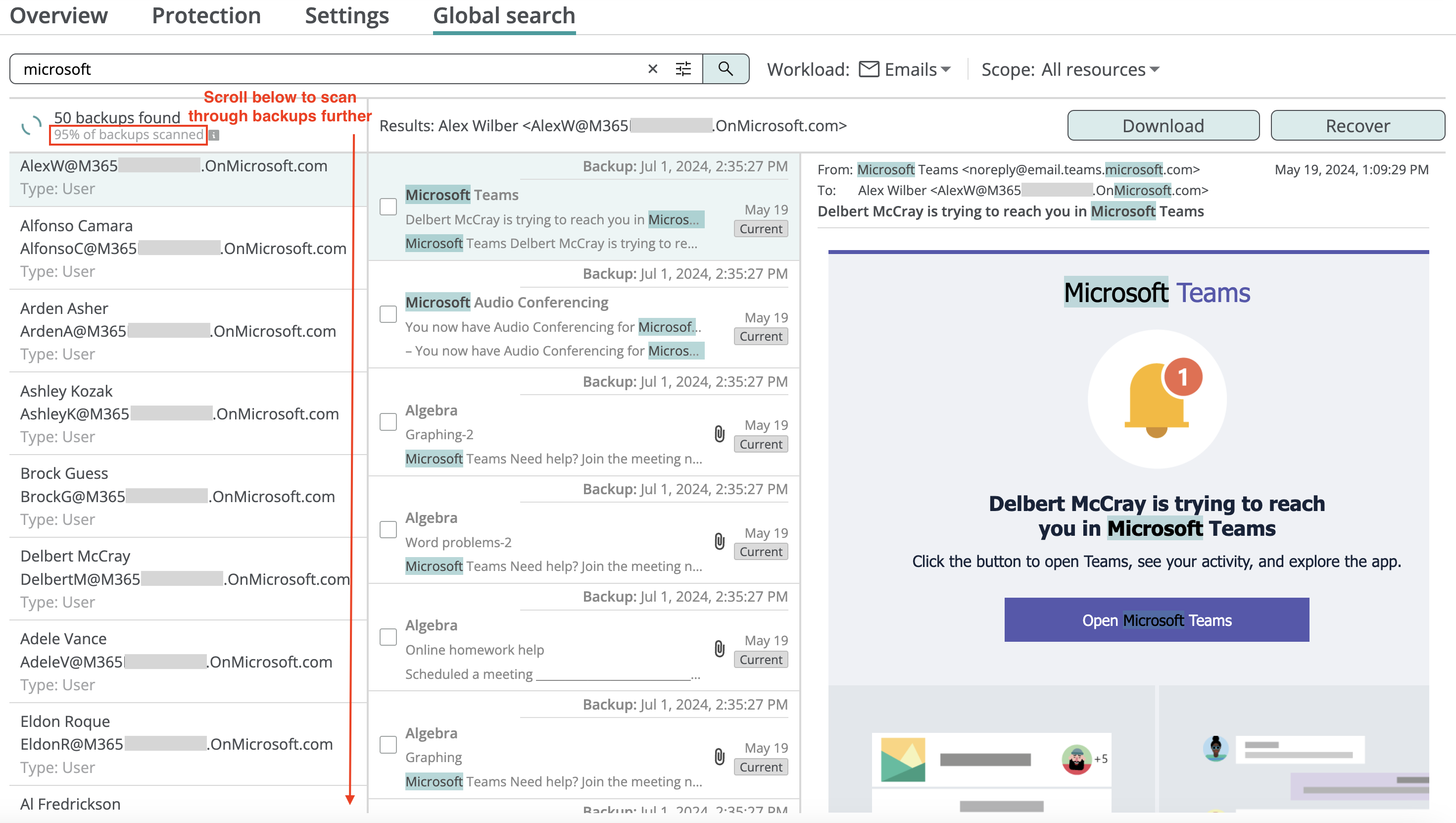
Um die Anzahl der durchsuchten Sicherungen und die Gesamtzahl der Sicherungen in Ihrem Suchbereich anzuzeigen, bewegen Sie den Mauszeiger über den Prozentwert.
Aus Suchergebnissen exportieren
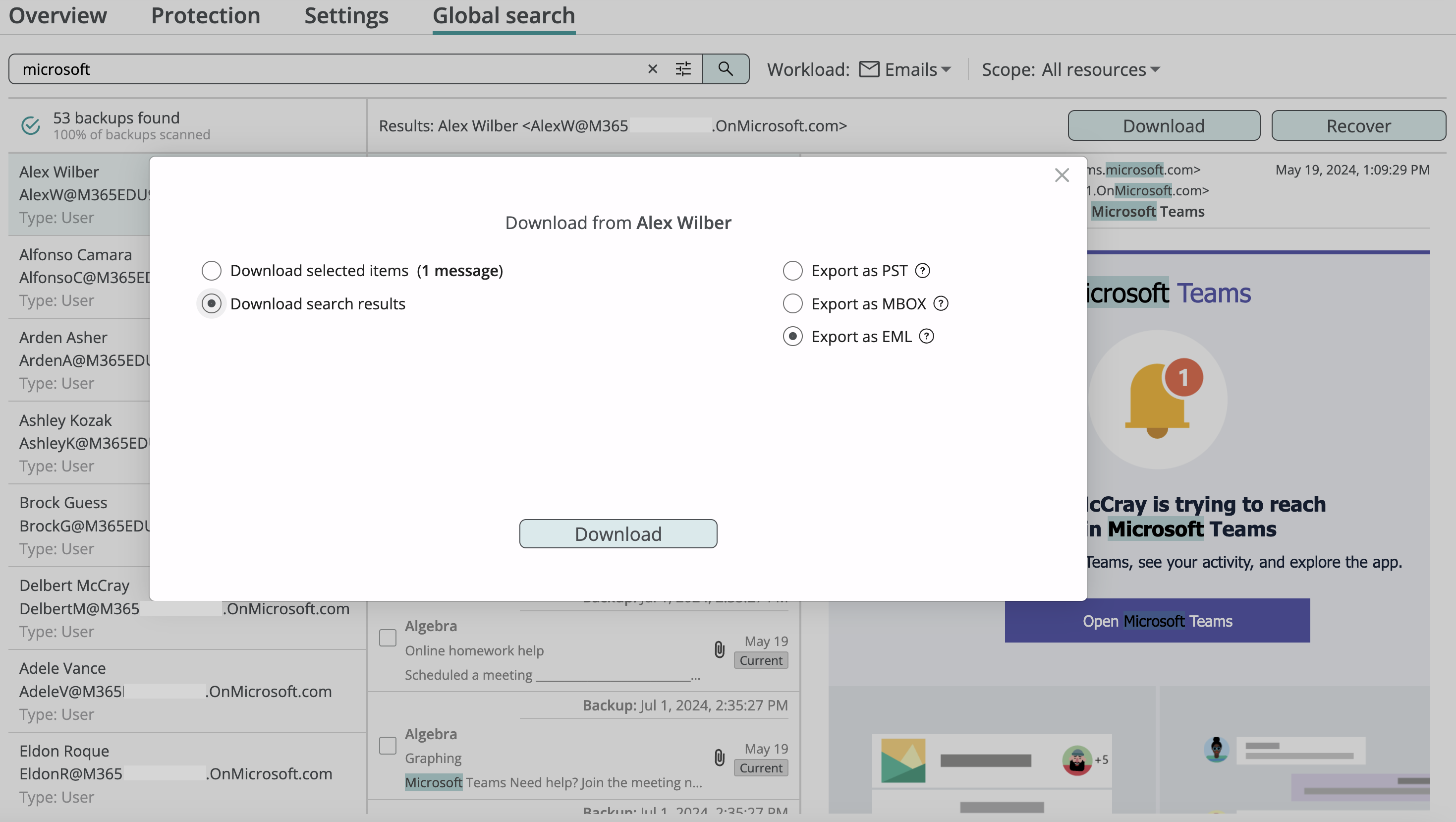
Sie können ausgewählte Elemente aus den Suchergebnissen oder alle der Suchabfrage entsprechenden Elemente je Sicherung herunterladen, ebenso wie bei der Suche in einer einzelnen Sicherung.
Aus Suchergebnissen wiederherstellen
Sie können ausgewählte Elemente aus den Suchergebnissen je Sicherung wiederherstellen, ebenso wie bei der Suche in einer einzelnen Sicherung.