Explorar
Afi crea copias de seguridad de los registros y sus valores de campo de SObjects estándar y personalizados, incluidos los objetos aptos de los paquetes gestionados instalados. Consulte Funciones compatibles para conocer la cobertura de datos y metadatos de Salesforce.
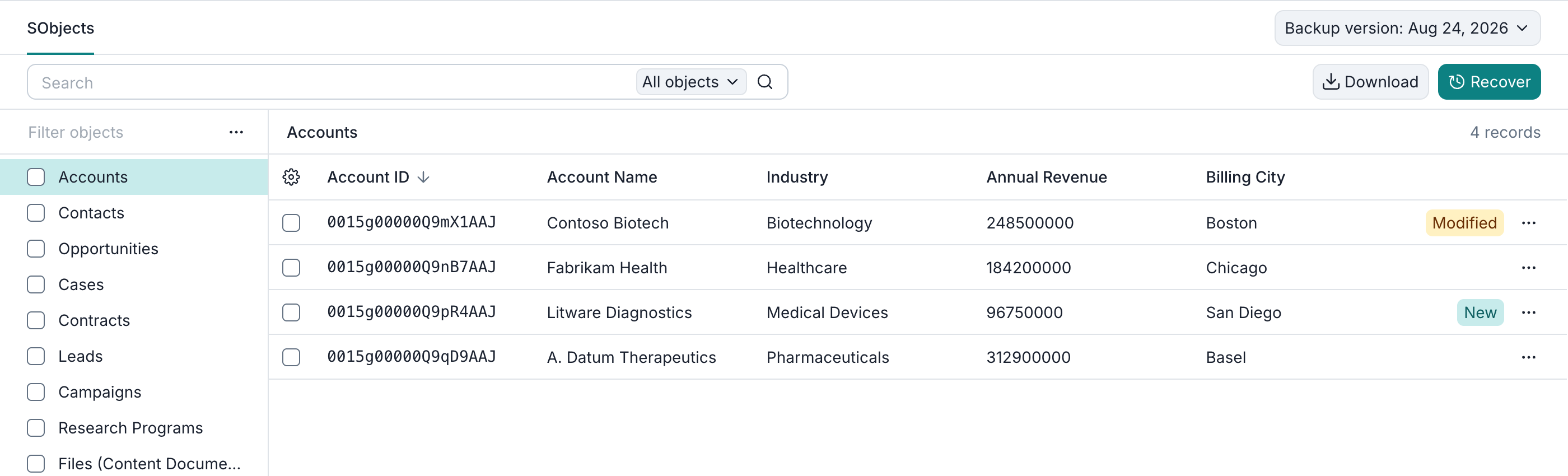
Para explorar una copia de seguridad, haga clic en Recover junto a su organización de Salesforce o sandbox en la pestaña Service → Protection. En la pestaña SObjects, seleccione un tipo de objeto a la izquierda para ver sus registros a la derecha.
La instantánea correcta más reciente se abre de forma predeterminada; utilice Backup version para seleccionar una anterior.
Filtrar tipos de SObject
El cuadro de búsqueda Filter objects, situado encima de la lista de SObjects, compara lo que escribe con el principio de los nombres de objeto mostrados. Por ejemplo, Acc coincide con Accounts.
Para incluir los tipos sin registros guardados en la copia de seguridad, abra el menú de tres puntos junto al cuadro de búsqueda y seleccione Show empty SObjects.
Elegir las columnas de la tabla
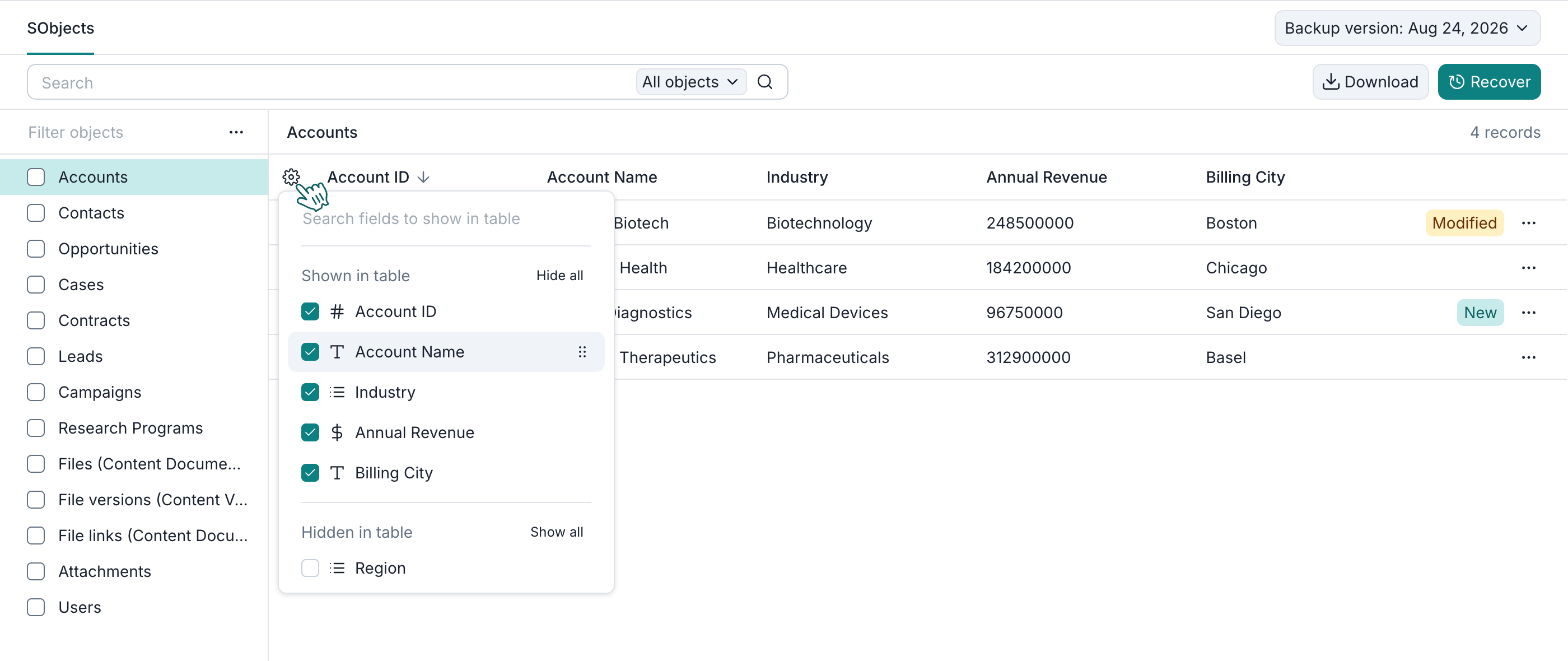
Las columnas predeterminadas proceden de una vista de lista de Salesforce guardada en la copia de seguridad, con el ID de registro en primer lugar. Si no hay ninguna vista de lista disponible, Afi utiliza el formato de página predeterminado del objeto y, en su defecto, todos los campos guardados.
Para personalizar la vista de la tabla, haga clic en el icono de configuración. El cuadro de diálogo le permite buscar campos y activar o desactivar sus casillas. Para reordenar los campos seleccionados, borre la búsqueda de campos y arrástrelos en el orden deseado.
Ver los detalles de un registro
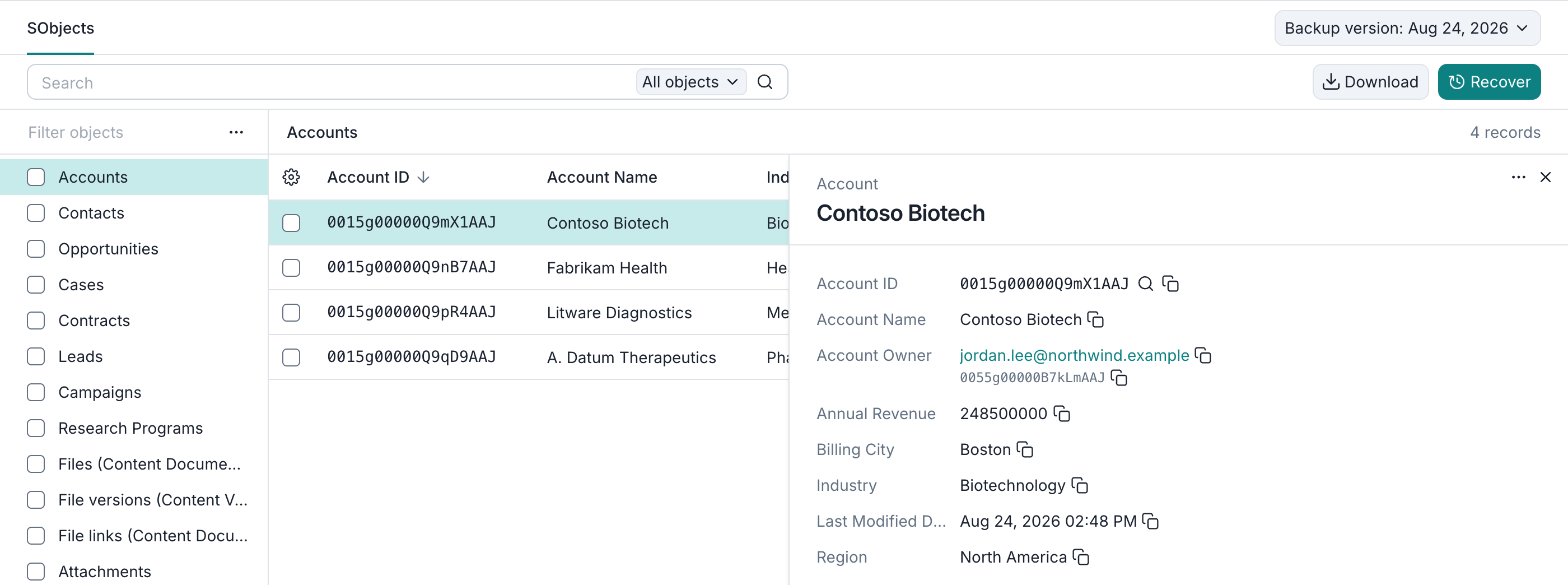
Para ver los campos de un registro y copiar sus valores, haga clic en el registro. Los detalles del registro muestran los valores completos de los campos, incluidos los saltos de línea y el formato de texto enriquecido. Los campos de URL se abren como vínculos.
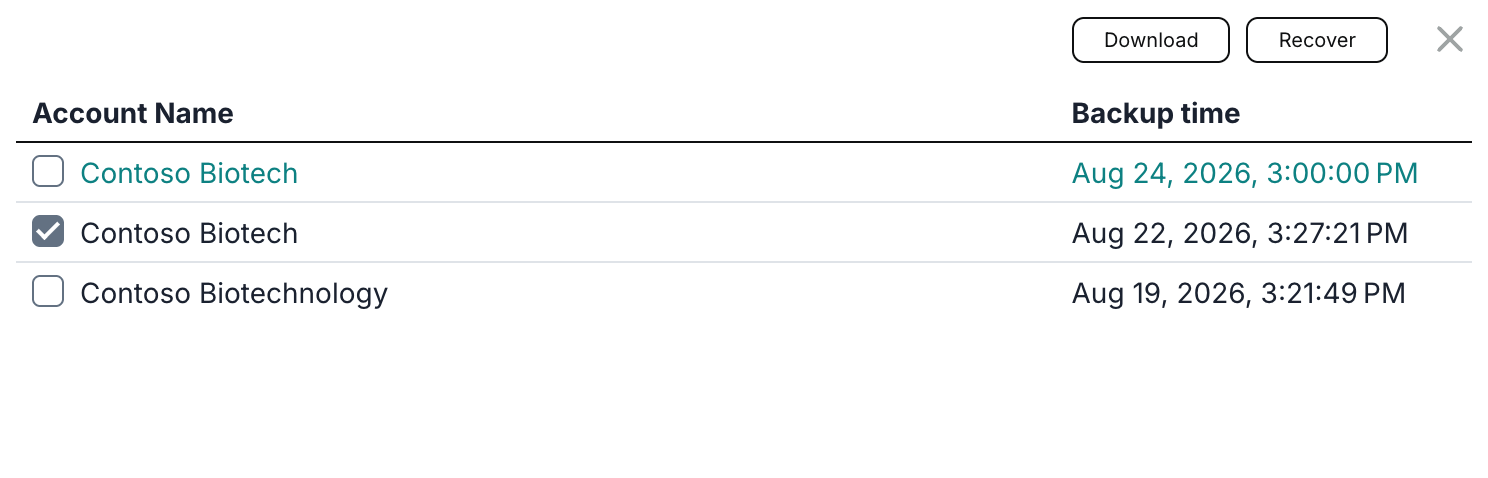
Para revisar las versiones de copia de seguridad de un registro, abra el menú de acciones de su fila y seleccione Show backup versions.

El cuadro de diálogo enumera las versiones conservadas por nombre de registro y hora de copia de seguridad, es decir, la hora en que se tomó la instantánea correspondiente. Puede seleccionar una versión para descargarla con Download o restaurarla con Recover.
Explorar registros relacionados
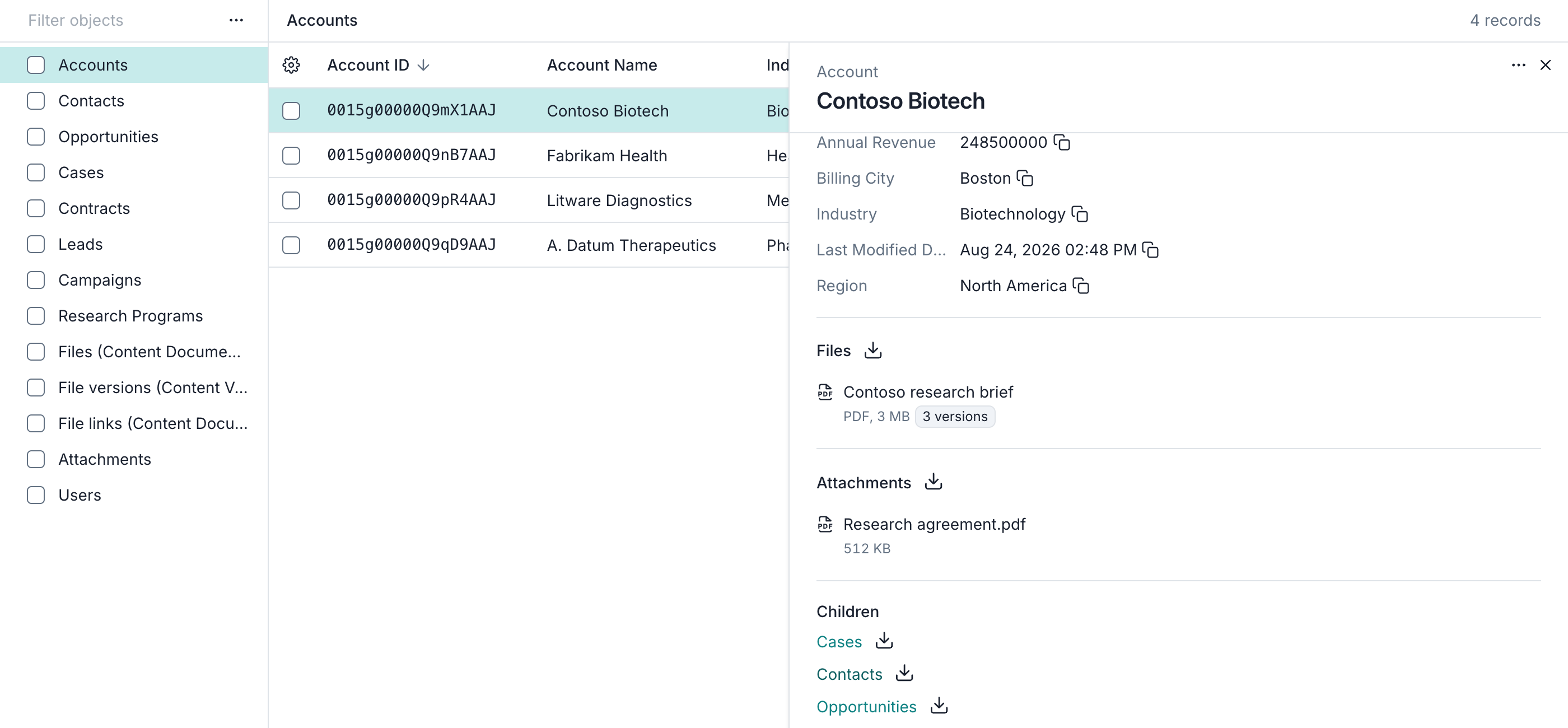
Los vínculos de los detalles del registro le permiten seguir las relaciones entre objetos de Salesforce. Este ejemplo pasa de una cuenta a un contacto y, después, a un registro del tipo de SObject personalizado Research Programs.
-
Para ver los registros secundarios de una cuenta, elija Accounts y abra Contoso Biotech. En Children, haga clic en Contacts.
-
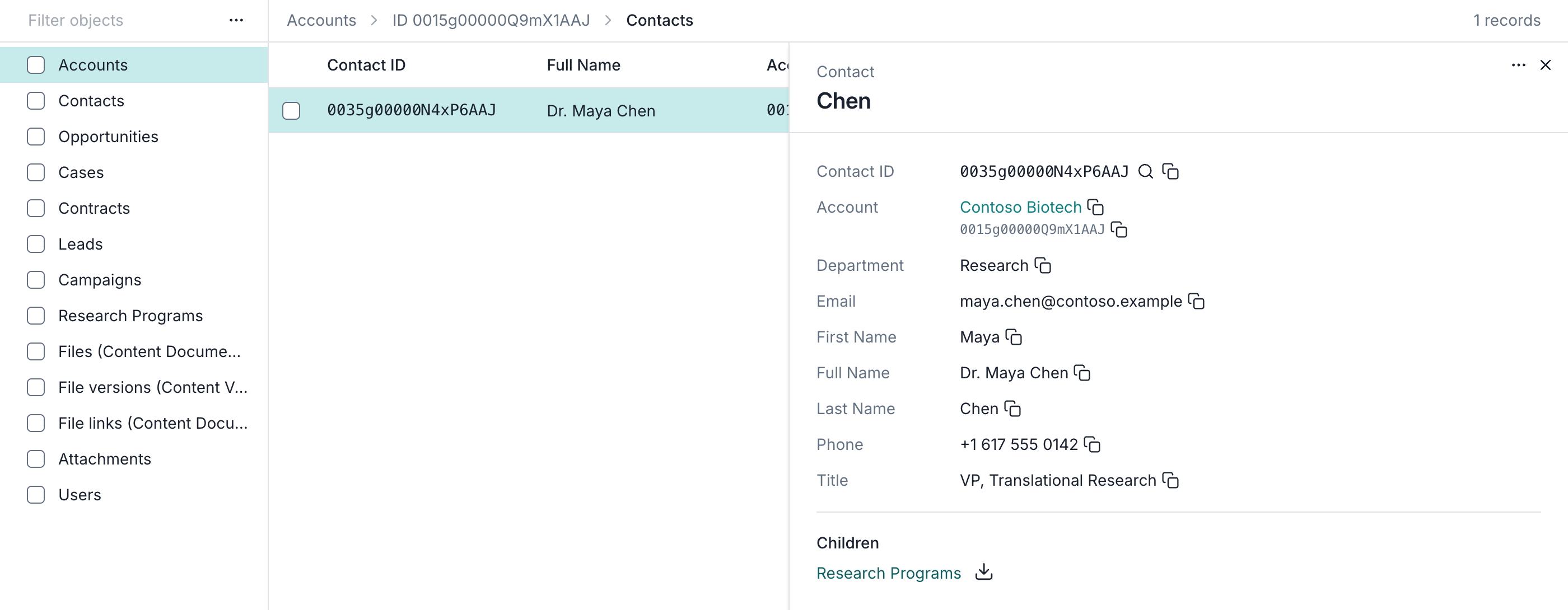
La tabla muestra ahora solo los contactos vinculados a esa cuenta. Para abrir los detalles de un registro secundario, haga clic en Dr. Maya Chen.
-
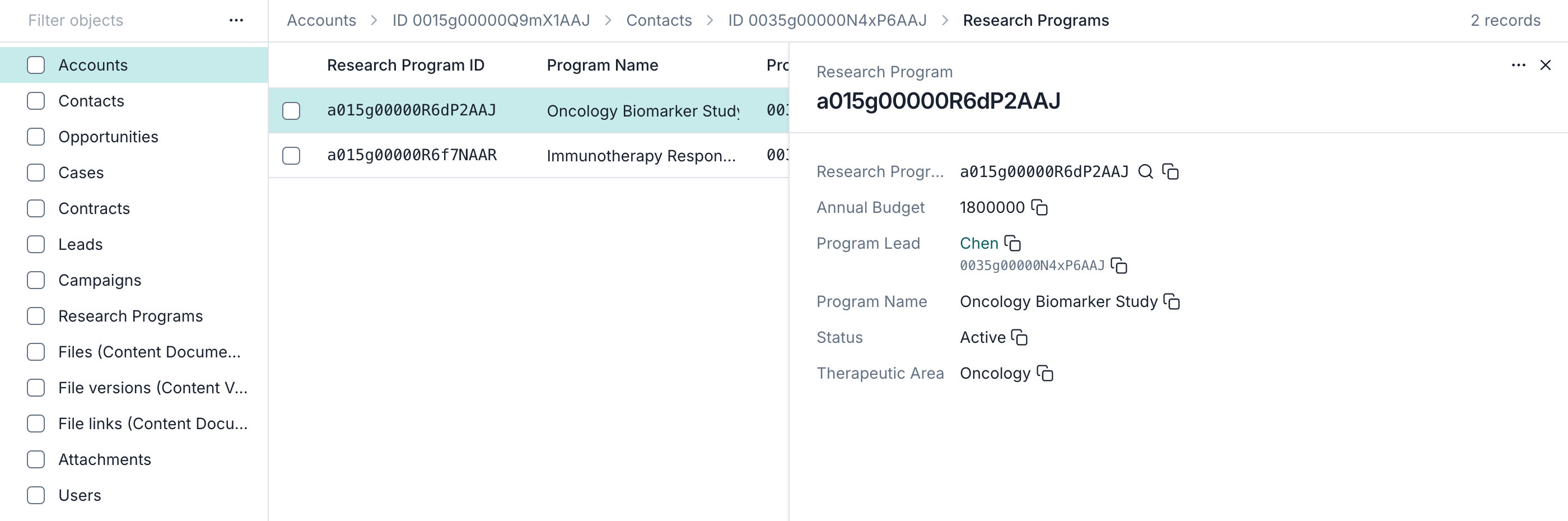
Para explorar los registros secundarios del contacto, haga clic en Research Programs en Children y, a continuación, abra Oncology Biomarker Study. Estos programas son registros secundarios del contacto y registros nietos de la cuenta.
-
Para abrir un registro principal, haga clic en su nombre vinculado en un campo de relación. En este caso, al hacer clic en Chen en Program Lead se abre el registro de contacto de Dr. Maya Chen. Su vínculo Account lleva de vuelta a Contoso Biotech. El registro principal se abre en el mismo panel de detalles, mientras que la tabla mantiene su lista de registros actual.
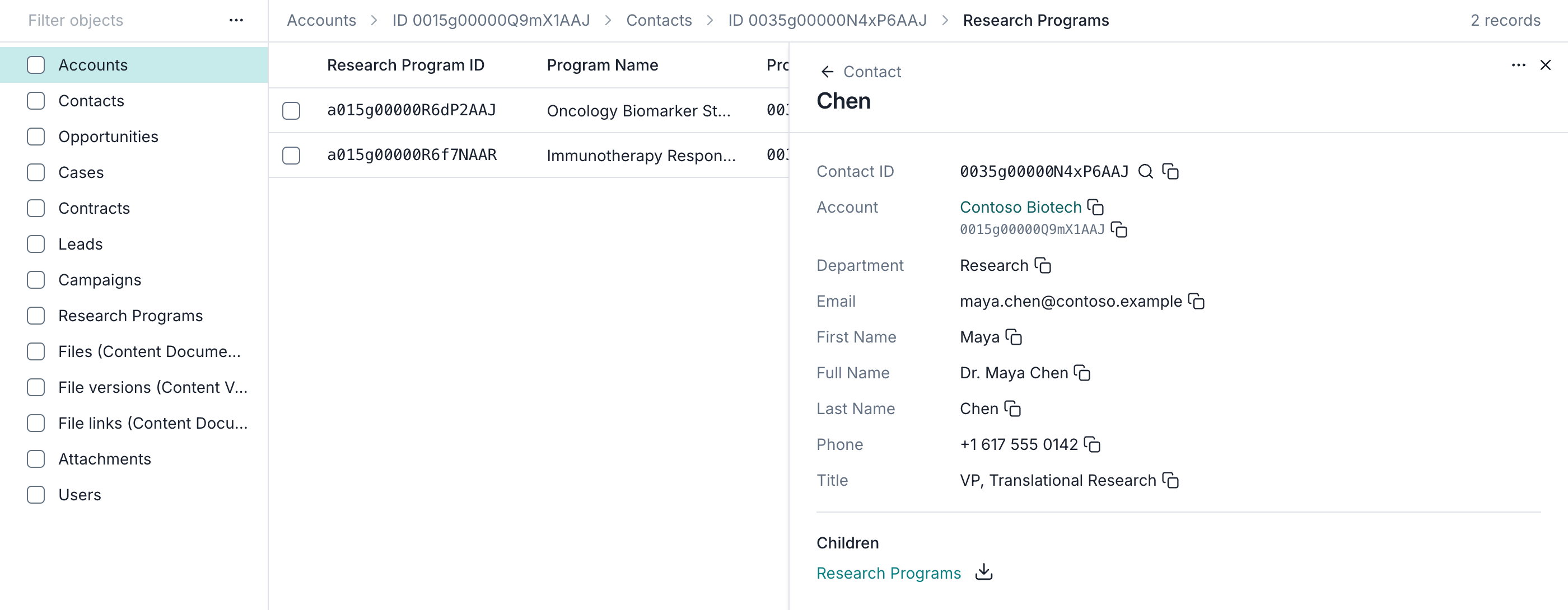
Para volver a una lista anterior, utilice la ruta de navegación situada encima de la tabla. Contacts vuelve a los contactos de esa cuenta; Accounts vuelve a todas las cuentas.
Ver archivos y archivos adjuntos relacionados
La sección Files muestra los archivos vinculados y sus tipos, tamaños y número de versiones. Para ver los detalles de un archivo, haga clic en un título o en un número de versiones. Para descargar su versión guardada más reciente, coloque el puntero sobre el archivo y haga clic en su icono de descarga. El icono situado junto a Files descarga la versión guardada más reciente de cada archivo vinculado en un archivo ZIP.
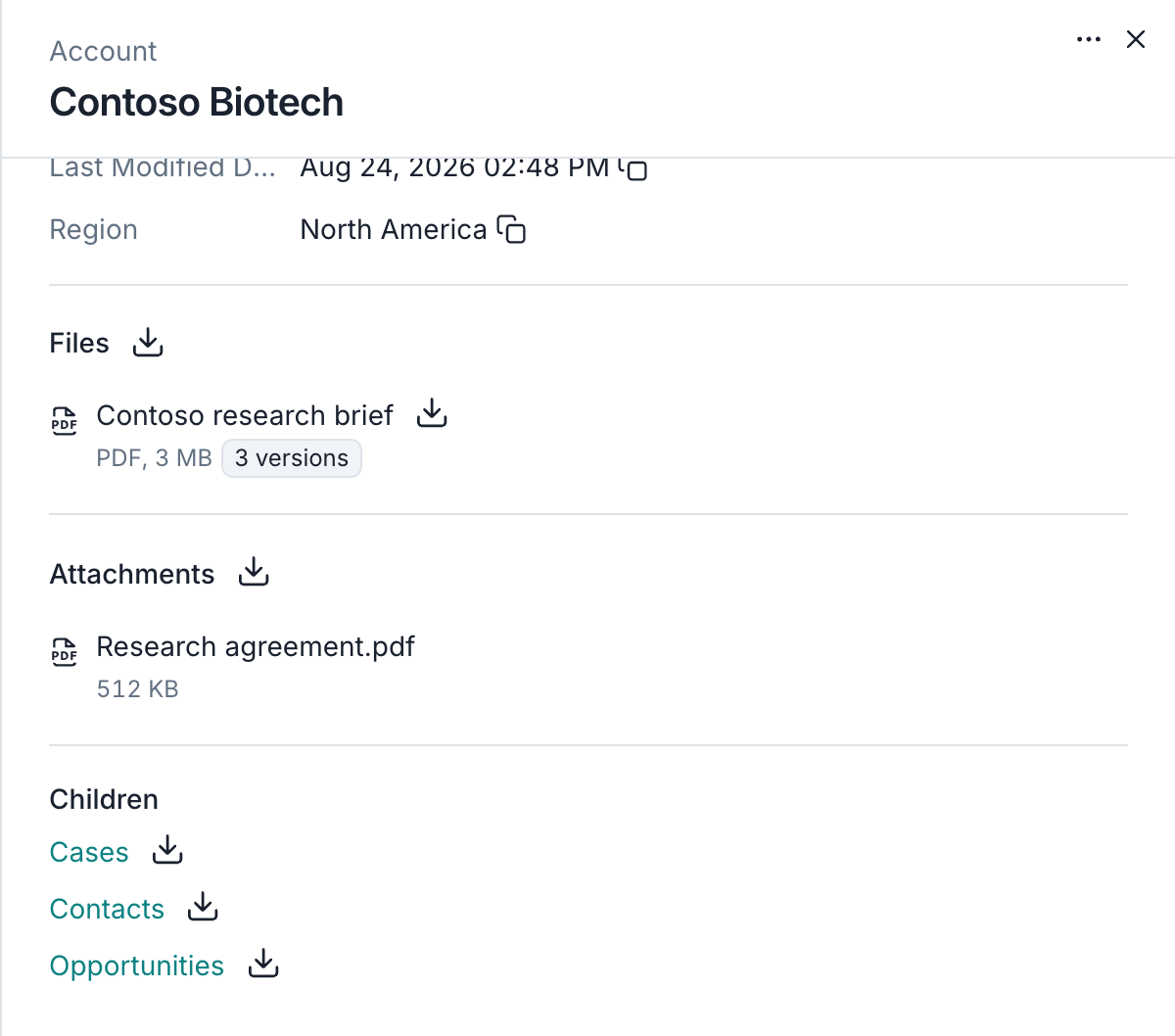
Para explorar todos los archivos guardados en la copia de seguridad, seleccione Files (Content Documents) en la lista de SObjects y haga clic en un archivo para abrir sus detalles.
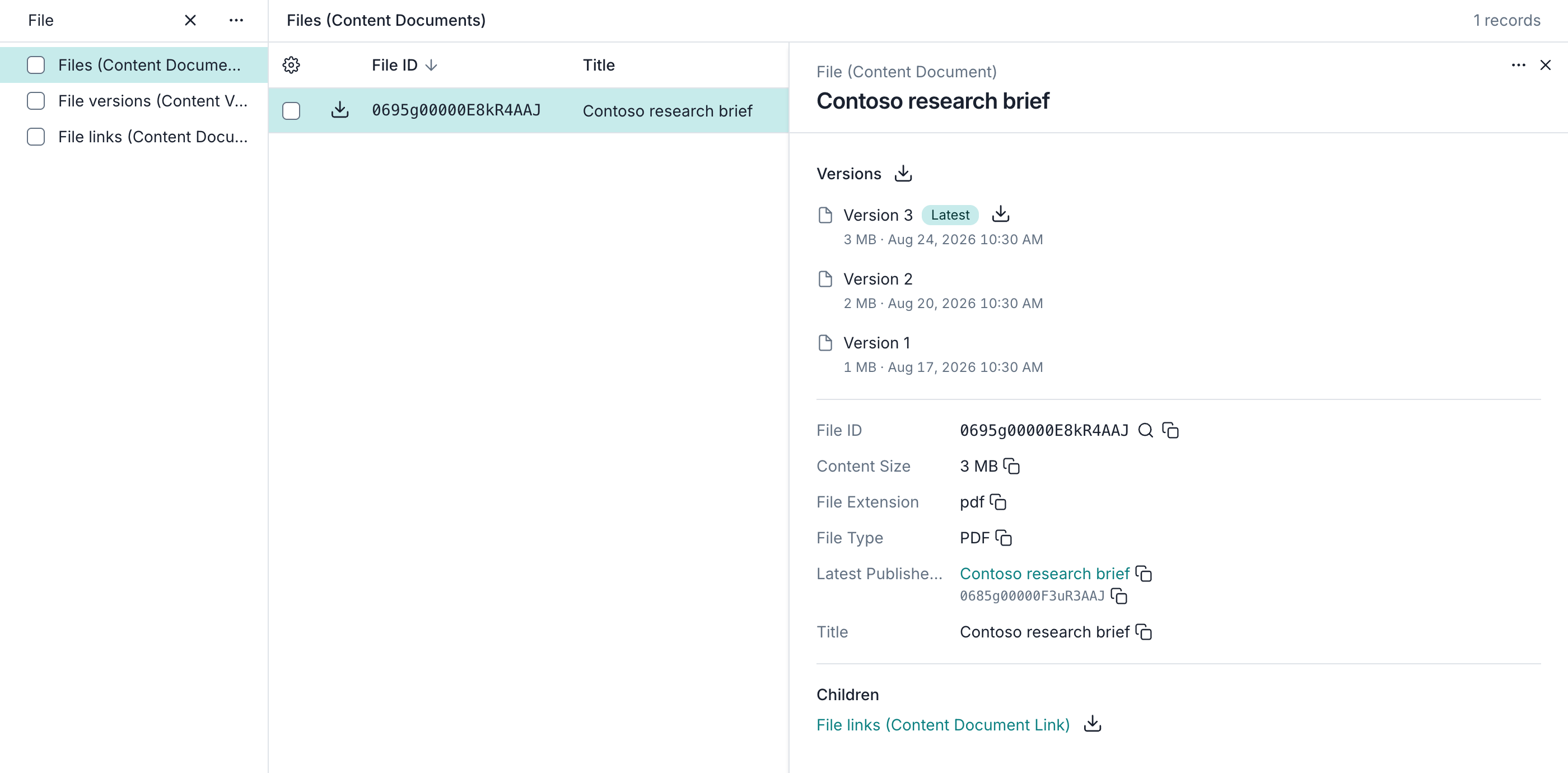
En los detalles del archivo, Versions enumera las versiones del archivo de Salesforce presentes en la instantánea seleccionada, con sus tamaños y horas de creación. Cada versión tiene un icono de descarga que aparece al pasar el puntero. El icono situado junto a Versions descarga todas las versiones enumeradas y sus datos de registro en un archivo ZIP.
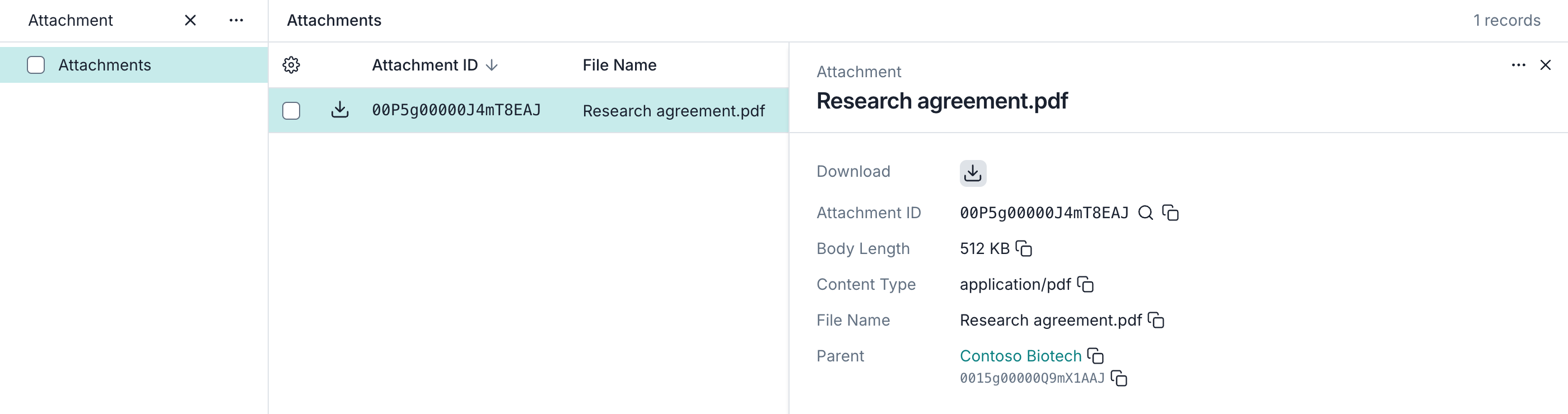
Los archivos adjuntos heredados aparecen en una sección Attachments independiente con controles de descarga individuales. Para explorar todos los archivos adjuntos guardados, seleccione Attachments en la lista de SObjects y haga clic en un archivo adjunto. Sus detalles incluyen un icono de descarga y un vínculo a su registro principal.