Configuration d’un compte
Le guide d’intégration de Salesforce explique comment créer un compte et connecter une organisation de production ou une sandbox. Une fois la connexion établie, vous pouvez protéger vos données et essayer les fonctionnalités décrites ci-dessous.
Protéger les ressources
Chaque organisation ou sandbox doit se voir attribuer une stratégie SLA de sauvegarde, qui définit sa planification de sauvegarde et ses paramètres de rétention. Pour en attribuer une, accédez à l’onglet Service → Protection, cliquez sur Not protected dans la colonne SLA de la ressource, puis choisissez une stratégie.
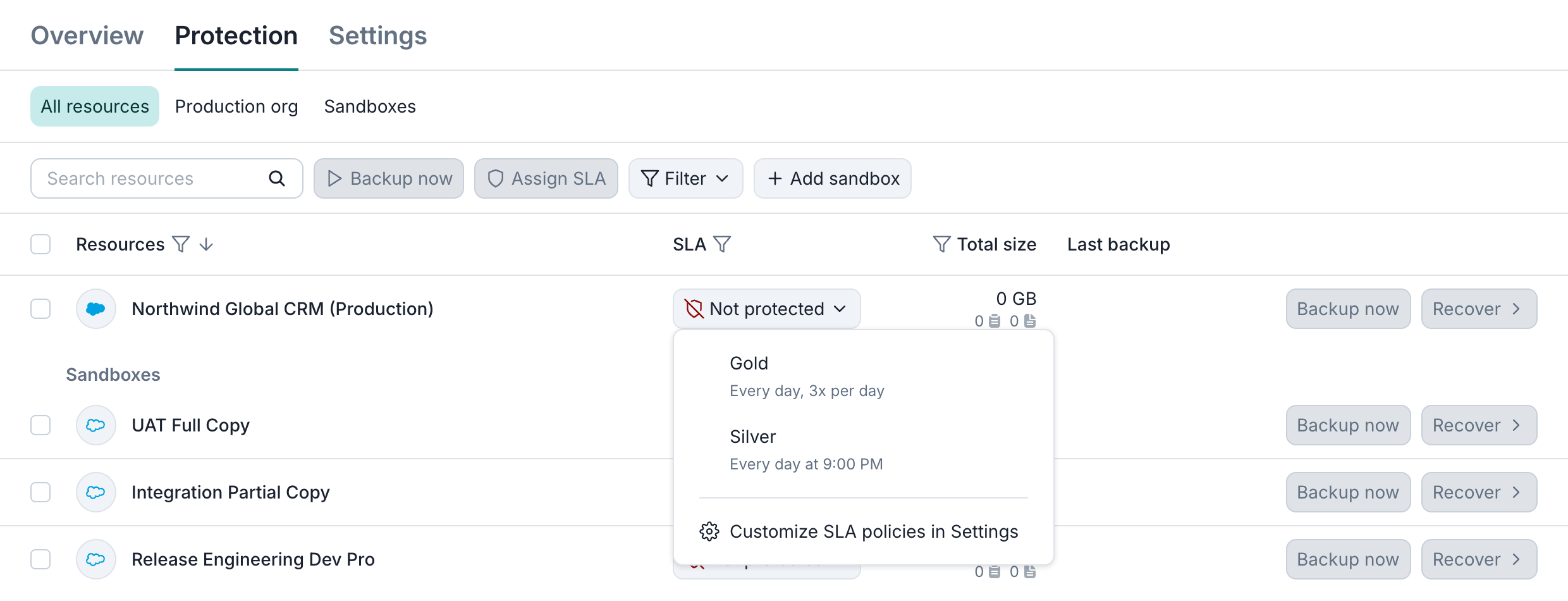
Exécuter une sauvegarde
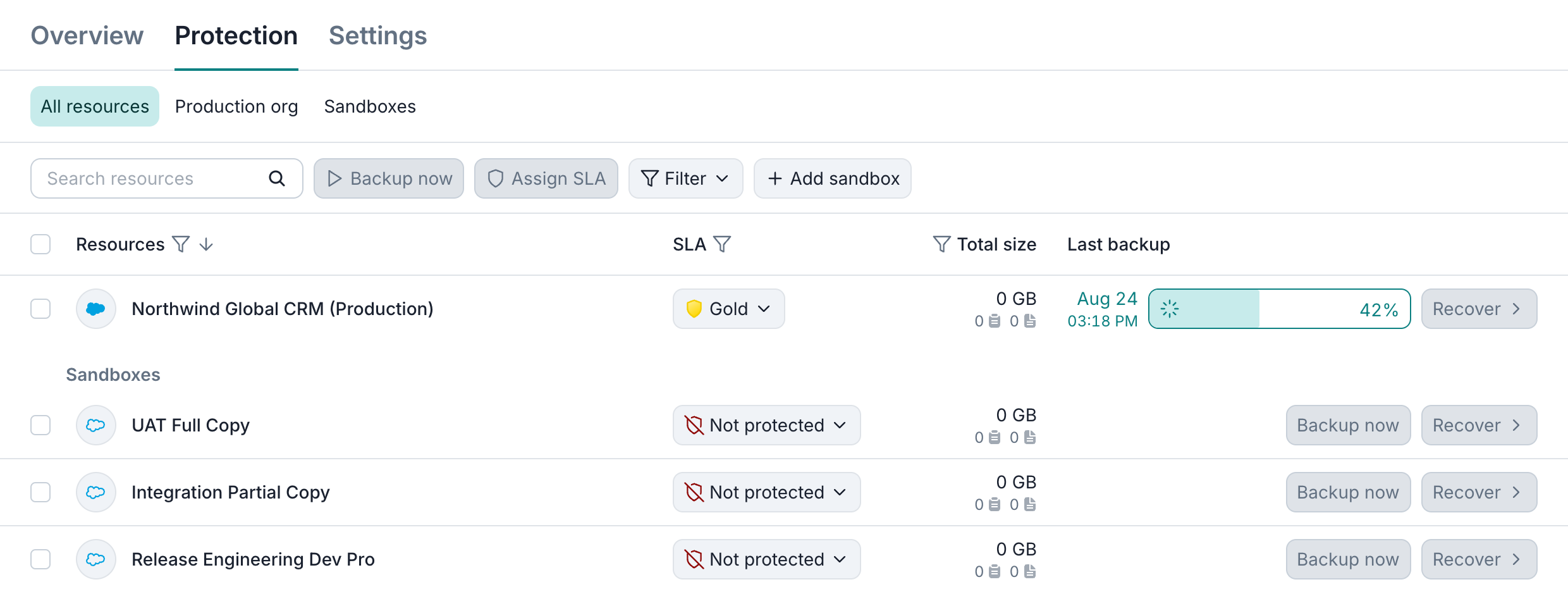
Pour exécuter immédiatement une sauvegarde, sélectionnez une ressource protégée et cliquez sur Backup now. Les sauvegardes planifiées s’exécutent automatiquement ; les ressources auxquelles la stratégie Manual est attribuée ne sont sauvegardées qu’à la demande.
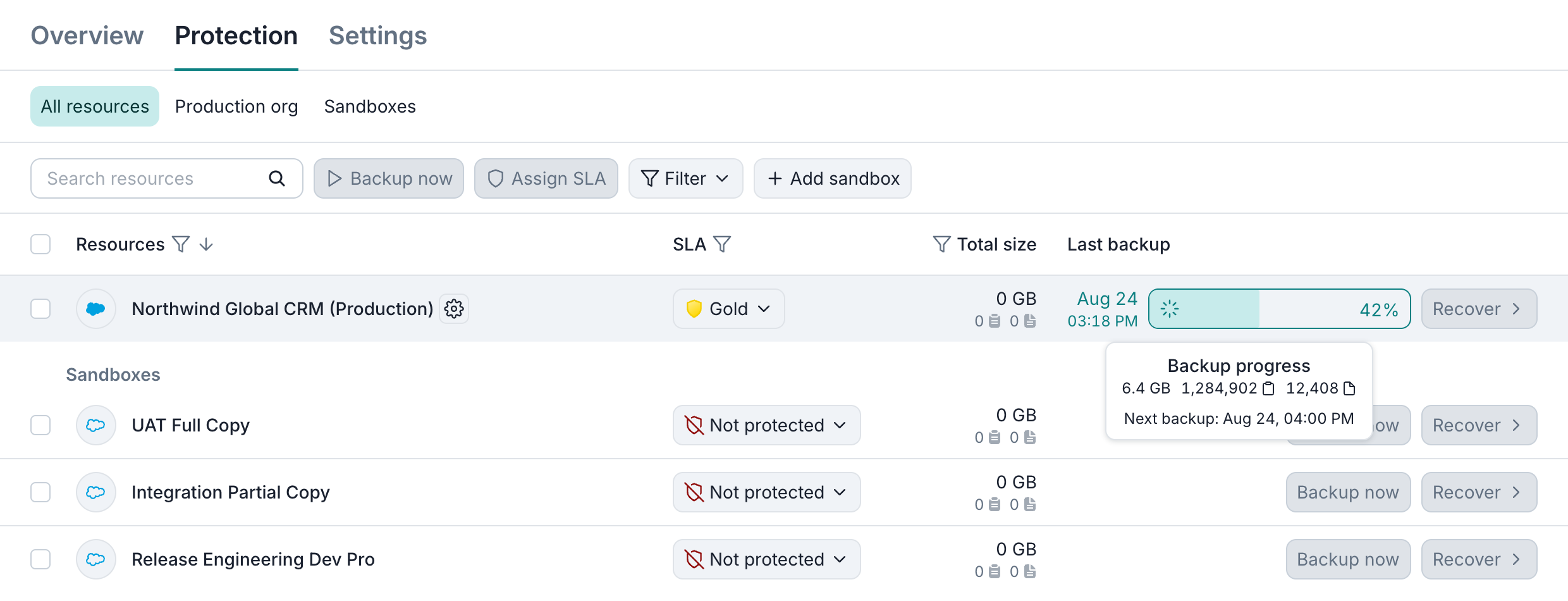
Pour afficher la quantité de données sauvegardées ainsi que le nombre d’enregistrements et de fichiers synchronisés pendant la sauvegarde en cours, survolez la barre de progression de la sauvegarde.
Navigation et aperçu des données
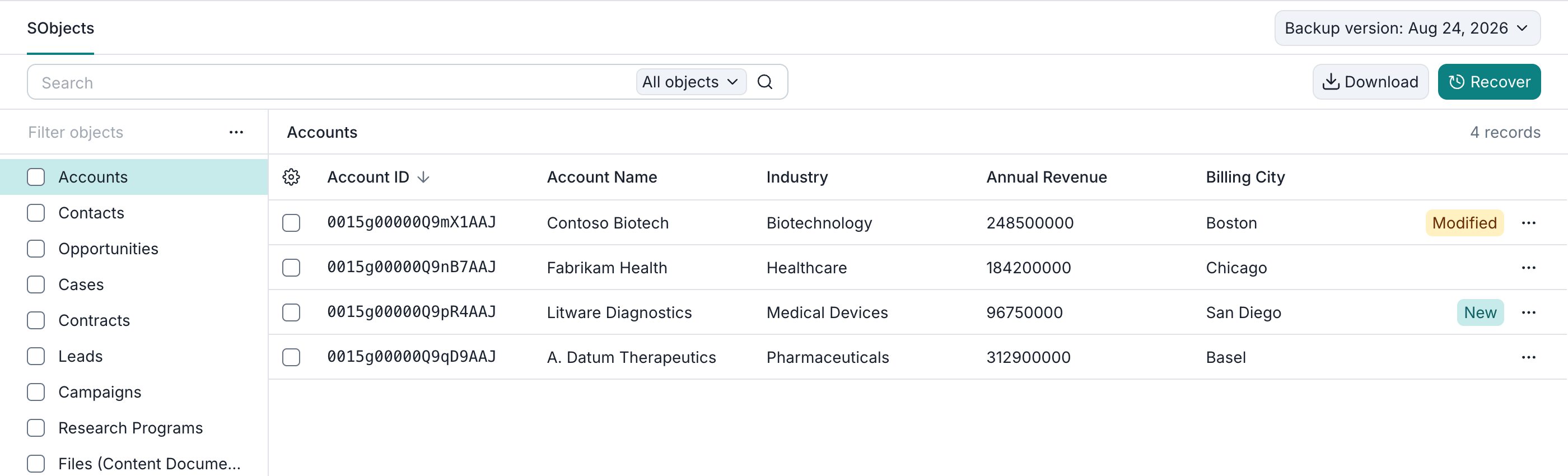
Une fois une sauvegarde terminée, cliquez sur le bouton Recover à côté de la ressource pour l’ouvrir et la parcourir. Vous pouvez sélectionner un type de SObject à gauche pour afficher les enregistrements de ce type, puis ouvrir n’importe quel enregistrement pour examiner ses champs, ses enregistrements associés et ses fichiers.
Pour découvrir d’autres façons d’explorer votre sauvegarde, consultez l’article consacré à la navigation.
Recherche de données
Pour trouver des enregistrements, saisissez une requête dans la zone de recherche de la vue de navigation de la sauvegarde. Vous pouvez rechercher du texte, des identifiants d’enregistrement, des adresses e-mail, des numéros de téléphone et des valeurs de liste de sélection. Pour effectuer une recherche dans des champs précis, sélectionnez un type de SObject et utilisez Filter pour sélectionner les champs. L’option Limit to current backup version limite la recherche à l’instantané sélectionné ; si vous la désactivez, la recherche inclut les versions conservées de tous les instantanés.

Pour découvrir les options de recherche et des exemples, consultez l’article consacré à la recherche.
Téléchargement des données
Pour télécharger vos données, sélectionnez des types de SObjects ou des enregistrements, puis cliquez sur Download. Vous pouvez choisir Export as CSV ou Export as JSON et, pour les enregistrements sélectionnés, inclure les fichiers et les enregistrements enfants directs.
Vous pouvez également télécharger les définitions d’objets disponibles pour un SObject particulier ou pour tous les SObjects avec Export metadata as XML.
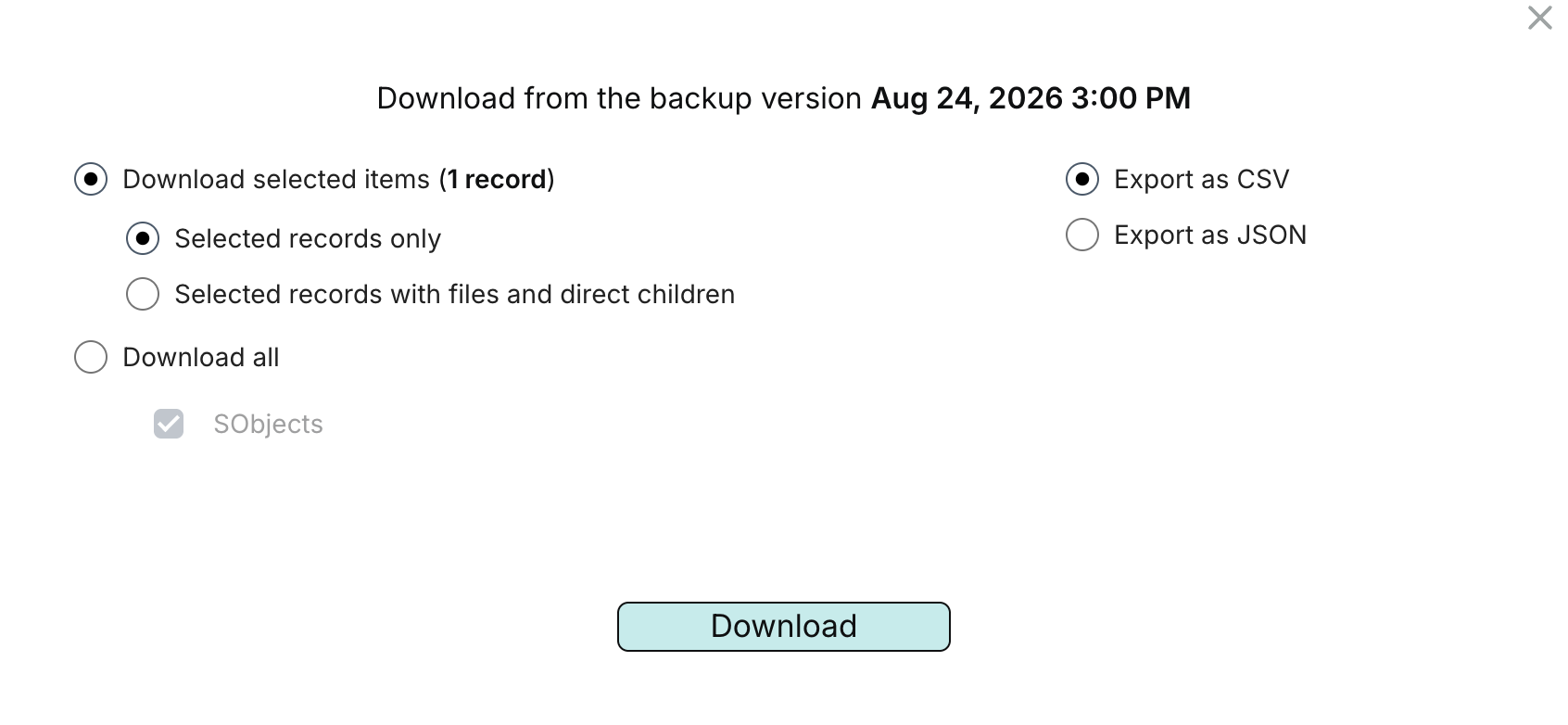
Vous pouvez suivre la progression de l’exportation dans l’onglet Activity → Tasks. Afi vous avertit par e-mail lorsque l’exportation est terminée. Pour en savoir plus sur les formats et les options de téléchargement, consultez l’article consacré à l’exportation.
Restauration des données
Pour restaurer des données, sélectionnez l’instantané ainsi que des types de SObjects ou des enregistrements, puis cliquez sur Recover. Dans la boîte de dialogue, vous pouvez choisir la ressource d’origine ou une autre organisation ou sandbox Salesforce connectée, et vérifier les options relatives aux enregistrements enfants et à l’automatisation avant de lancer la restauration. Afi met à jour les enregistrements correspondants de la destination avec les valeurs sauvegardées.
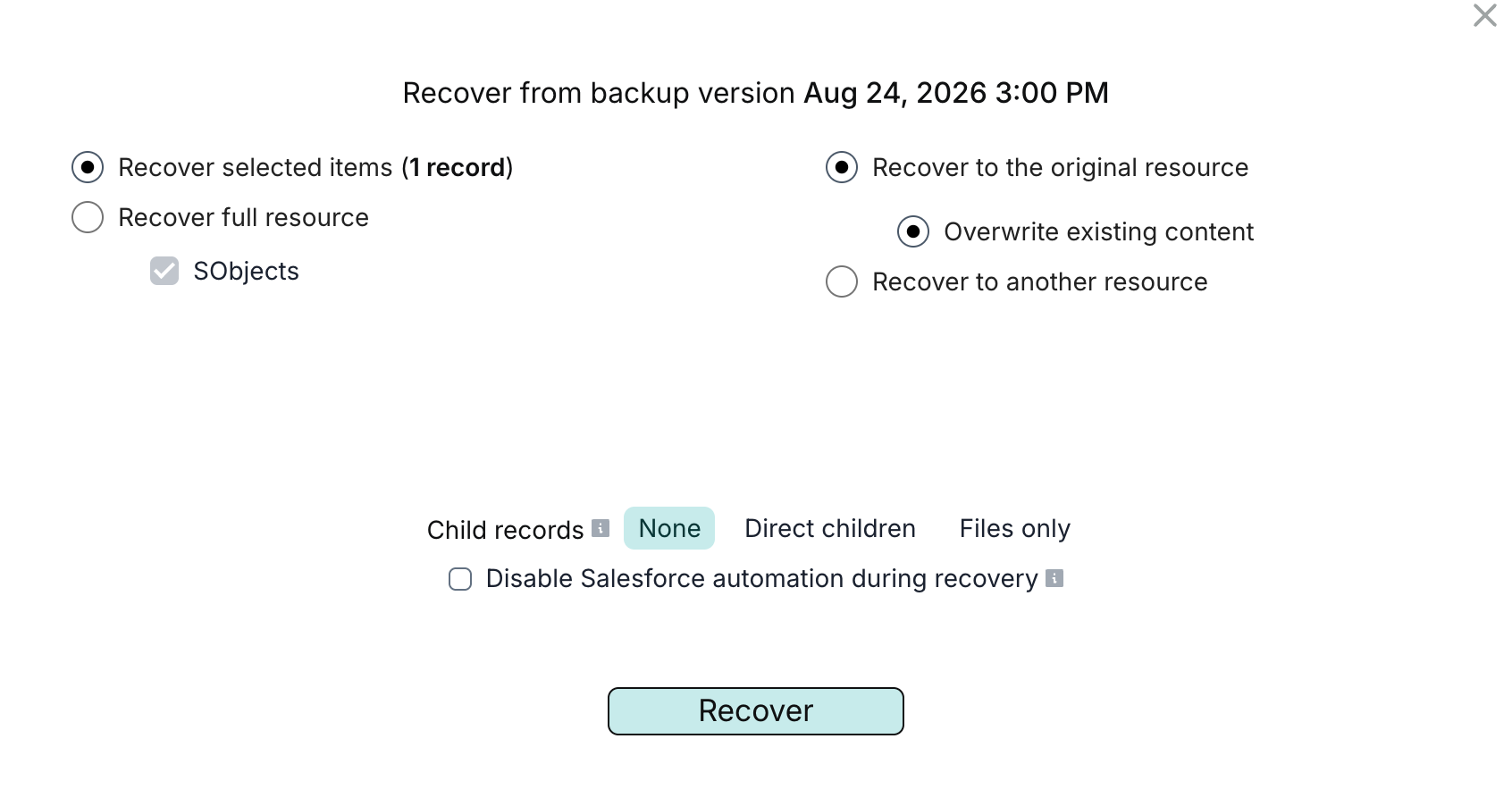
Vous pouvez suivre la progression de la restauration dans l’onglet Activity → Tasks. Afi vous avertit par e-mail lorsque la restauration est terminée. Pour en savoir plus sur les options, les autorisations et le comportement de la restauration, consultez l’article consacré à la restauration.